
Auf der Webseite von Cotypist wird mit dem Begriff "AI Autocomplete" geworben und im Prinzip trifft es das auch ganz gut. Cotypist läuft am Mac im Hintergrund und ist überall dort aktiv, wo man Text eingibt: in Formularen von Webseiten, in E-Mails, in Pages oder Word, in der Nachrichten-App und sogar in WhatsApp am Mac und in den gängigen Apps von ChatGPT, Google Gemini, Claude und Mistral.
Ich habe mir Cotypist mal installiert und ein paar Tage ausprobiert und möchte euch nun meine Erfahrungen mit der App schildern.
Kapitel in diesem Beitrag:
Das Wichtigste in Kürze
- Name der App: Cotypist
- Webseite: https://cotypist.app/
- Entwickler: Daniel Gräfe
- Hardware: alle Macs mit Apple Silicon (M1, M2, M3 …) / Intel-Macs werden nicht unterstützt
- Software: macOS 14 (Sonoma) und höher
- KI-Modell: die App verwendet ein lokales KI-Modell (keine Daten verlassen den Mac!) und man kann zwischen Qwen, Gemma und SmolLM wählen
- Preis: aktuell kostenlos, da Beta-Phase; später beschränkte kostenlose Version und Abo-Modell geplant
So funktioniert Cotypist
Die App läuft nach der Installation im Hintergrund und wartet quasi darauf, dass ihr irgendwo anfangt zu tippen. Wenn ihr das tut, erscheint neben dem Textfeld ein kleines Icon und rechts neben eurem Cursor seht ihr grau hinterlegt einen Vorschlag, wie euer Satz weitergehen könnte. Hier mal ein Screenshot, damit ihr wisst, was ich meine:

Wenn euch das erste Wort gefällt, drückt ihr einfach Tab und es wird übernommen. Ihr könnt euch so Wort für Wort vorarbeiten. Wollt ihr gleich den ganzen Vorschlag annehmen, geht das mit der Zirkumflex-Taste (die Taste über Tab mit dem Dach-Symbol). Ich habe mir das allerdings auf Command-Option-Tab umgelegt, weil ich in Webformularen ein paar Mal versehentlich auf Escape gekommen bin und dann war alles weg.
Was Cotypist von einer normalen Autokorrektur unterscheidet: Die App macht im Hintergrund Screenshots von eurem Bildschirm und bekommt dadurch mit, in welchem Kontext ihr gerade schreibt. Zusätzlich kann Cotypist über die Freigabe bei den Bedienungshilfen auch auf die Inhalte von Textbereichen zugreifen, in denen ihr gerade schreibt. Damit bekommt die App zum Beispiel die Inhalte der Mail mit, die ihr gerade beantwortet.
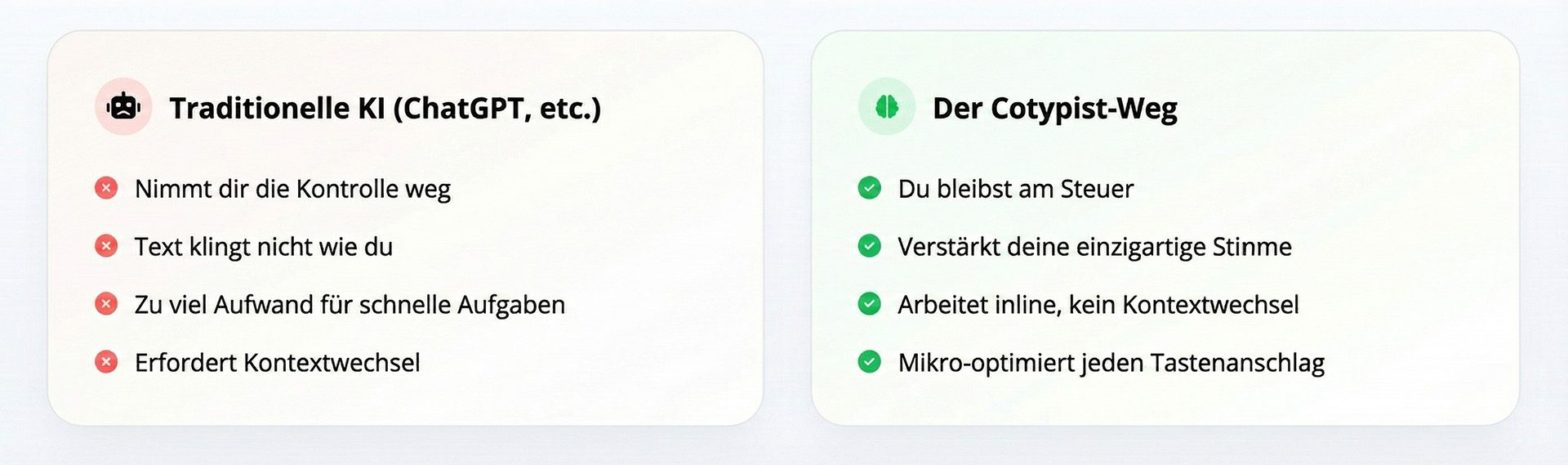
Wenn ihr also eine E-Mail beantwortet, weiß Cotypist, wer der Absender ist und worum es geht. Das macht die Vorschläge ziemlich clever. Die Screenshots bleiben dabei komplett auf eurem Mac, weil das KI-Modell lokal läuft und nichts ins Internet geschickt wird.
Die Einrichtung der App
Bei der Einrichtung müsst ihr Cotypist ein paar Berechtigungen geben, damit die App überhaupt richtig funktionieren kann. Man kann zwar auch ohne diese Berechtigungen mit Cotypist arbeiten, aber wenn der App die Berechtigungen fehlen, hat sie keinen Kontext und entsprechend sind die Vorschläge nicht so gut wie mit den Berechtigungen:
- Bedienungshilfen: Damit kann die App Text in anderen Apps lesen und ergänzen.
- Bildschirmaufnahme: Damit funktioniert die Screenshot-Funktion für den Kontext. Das könnt ihr auch weglassen, aber dann werden die Vorschläge deutlich schlechter.
- KI-Modell herunterladen: Das passiert direkt in der App mit einem Klick auf "Download". Das Standard-Modell ist Gemma 3 von Google mit etwa 2,3 GB.
- Persönliche Anweisungen für die App: Diese sind optional, können aber genutzt werden, um der App zum Beispiel zu sagen, wie ihr schreibt, welche Tonalität die KI verwenden soll, wie ihr heißt und so weiter.
Bei den Persönlichen Anweisungen habe ich zum Beispiel das hier hinterlegt:
My name is Jens. I usually write in German. Sometimes I have to answer emails in english. Just stick to the language used in the context. Write in a friendly, professional and empathetic voice. Keep your sentences short, concise and readable.
Falls ihr die macOS-Textvorschläge aktiviert habt, empfiehlt die App übrigens, diese auszuschalten, weil es sonst zu Überlagerungen kommen kann.
Wenn das erledigt ist, läuft das Modell dauerhaft im Hintergrund und belegt entsprechend Arbeitsspeicher. Die CPU wird dabei nicht besonders belastet, weil die App größtenteils mit der GPU arbeitet.
Verschiedene KI-Modelle, aber alle lokal
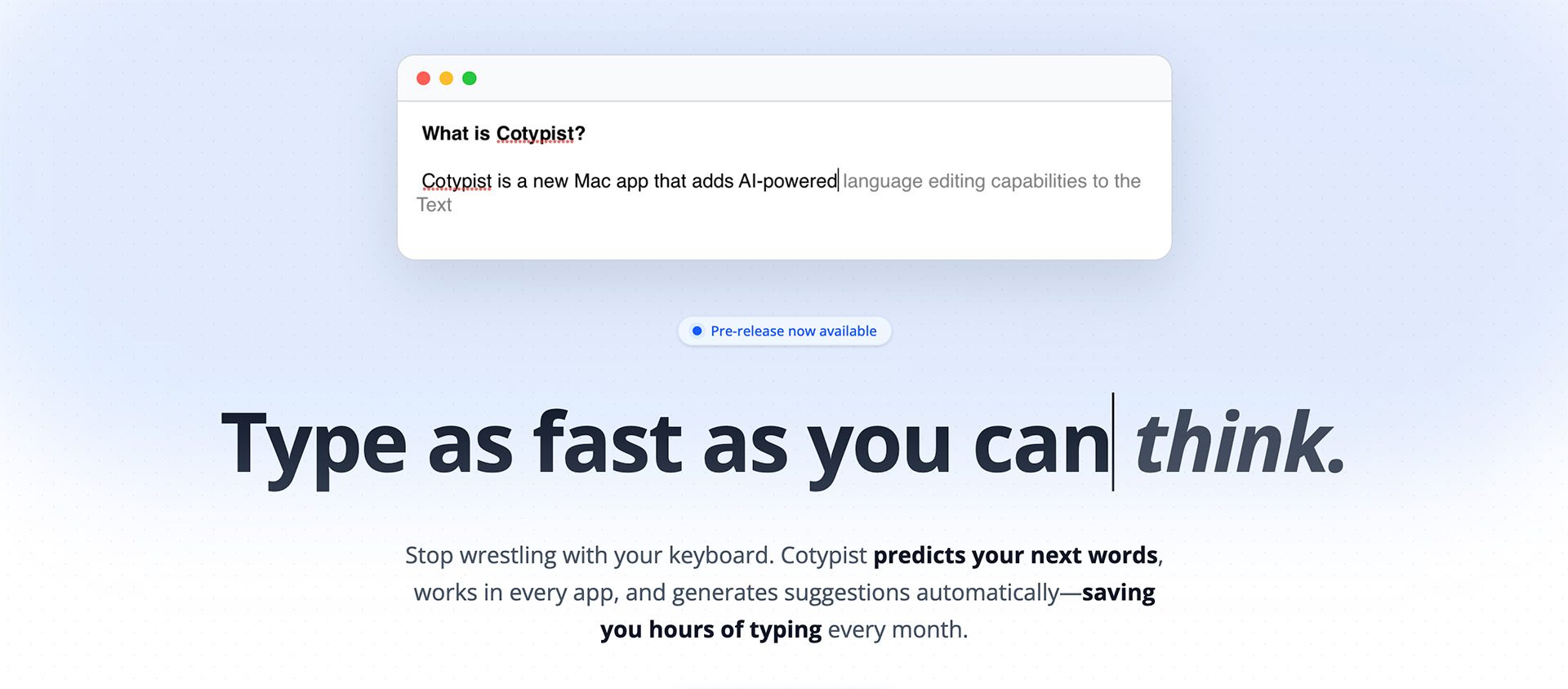
In den Einstellungen unter "AI Settings" könnt ihr das KI-Modell wechseln. Standardmäßig ist Gemma 3 von Google ausgewählt und das ist auch die beste Wahl, wenn ihr auf Deutsch und Englisch schreibt. Das Modell hat 2,3 GB und liefert meiner Erfahrung nach gute Ergebnisse in beiden Sprachen.
Wenn ihr einen Mac mit wenig Arbeitsspeicher habt, etwa ein MacBook Air mit 8 GB, könnt ihr auch auf kleinere Modelle ausweichen. Es gibt Gemma-Varianten mit 0,8 GB und sogar 0,3 GB. Außerdem steht SmolLM mit 1,8 GB zur Auswahl, das ebenfalls Deutsch kann. Je kleiner das Modell, desto weniger Speicher braucht es, aber desto weniger intelligent sind auch die Vorschläge.
Für alle, die hauptsächlich auf Englisch schreiben, gibt es noch die Qwen-Modelle. Da existiert sogar eins mit 13,7 GB, das macht aber nur Sinn, wenn ihr mindestens 32 GB RAM habt.
Cotypist in der Praxis
Ich habe Cotypist jetzt einige Tage im Einsatz und kann sagen: Die App funktioniert erstaunlich gut. Besonders beim Beantworten von E-Mails merkt man, dass Cotypist den Kontext versteht und passende Vorschläge macht.
Richtig praktisch finde ich die App beim Schreiben englischer Texte. Mein Englisch ist okay, aber ich bin mir oft nicht sicher, ob meine Formulierungen wirklich korrekt sind. Da hilft Cotypist enorm. Es ist wie eine Rechtschreibkorrektur, die nicht nur Wörter verbessert, sondern gleich den ganzen Satz erweitert.
Was mir erst nach dem Erstellen meines Videos aufgefallen ist: Cotypist ist auch super praktisch, wenn man viel mit KI-Chat-Apps wie ChatGPT, Gemini, Claude oder Mistral arbeitet. Da schreibt man ja ständig hin und her und die Sätze, die man tippt, lassen sich oft gut von Cotypist vervollständigen.
Im folgenden Video zeige ich euch, wie Cotypist in verschiedenen Anwendungen funktioniert:
Weitere wichtige Einstellungen
Einige Sachen werden schon bei der Einrichtung der App eingestellt, aber es gibt noch andere Optionen, die ich kurz erwähnen möchte:
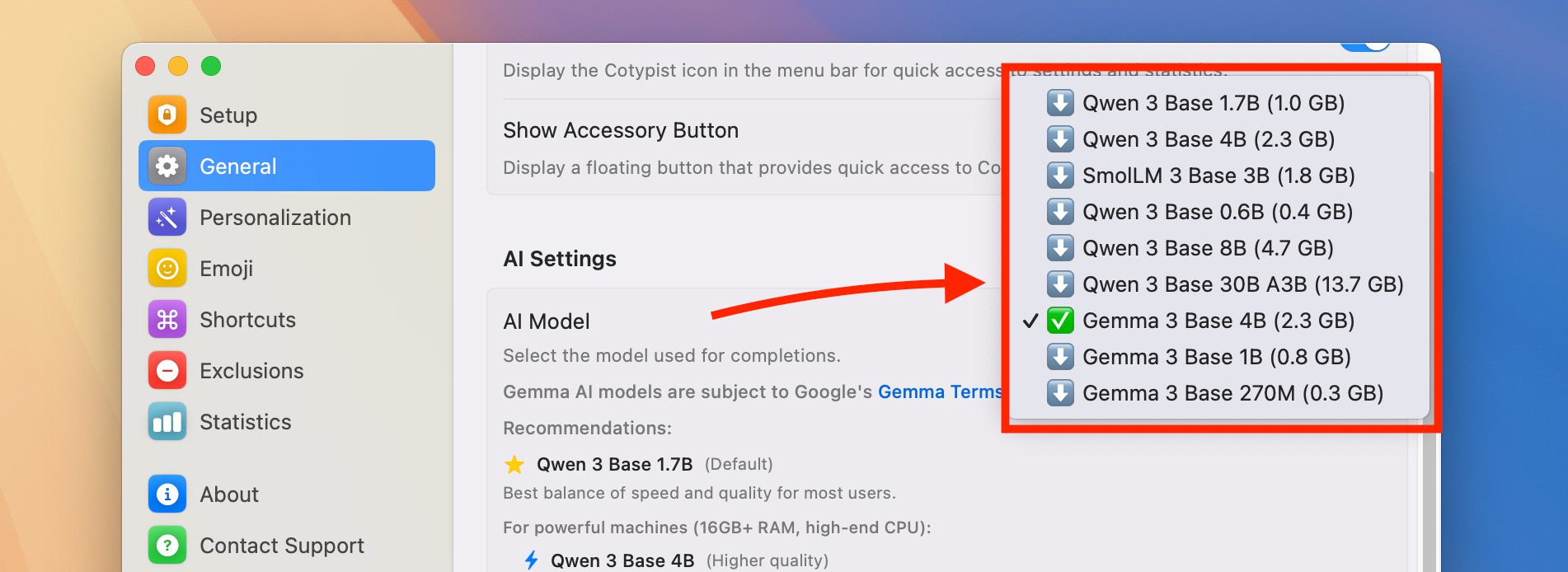
- Länge der Vorschläge: Unter "Complete Settings" könnt ihr festlegen, wie lang die Vorschläge sein sollen. Das reicht von 1–2 Wörtern bis hin zu "Very Long" mit 10–15 Wörtern. Ich hatte das anfangs auf "Very Long" gestellt, aber dann hat es auf meinem M1 Max teilweise zwei Sekunden gedauert, bis die Vorschläge kamen. Das war mir zu langsam, deshalb bin ich bei "Long" gelandet.
- Collect Inputs for Personalization: Aktiviert ihr diese Option, sammelt die App nach und nach Informationen, die ihr helfen, in Zukunft bessere Vorschläge zu machen. Der Entwickler hat mir allerdings gesagt, dass dieses Feature noch sehr rudimentär ist – daher hatte ich es nicht aktiviert.
- Shortcuts: Hier werden die Tastenkürzel definiert, mit denen ihr die App bedient. Die Tab-Taste ist zum Beispiel für die Annahme des nächsten Wortes, aber ihr könnt noch mehr Aktionen definieren.
- Exclusions: Hier werden Apps gelistet, in denen ihr Cotypist ausgeschlossen habt. Das Ausschließen funktioniert über das Menüleisten-Icon, wenn ihr in der entsprechenden App seid.
Meine Erfahrungen: Was mir gefällt und was nicht
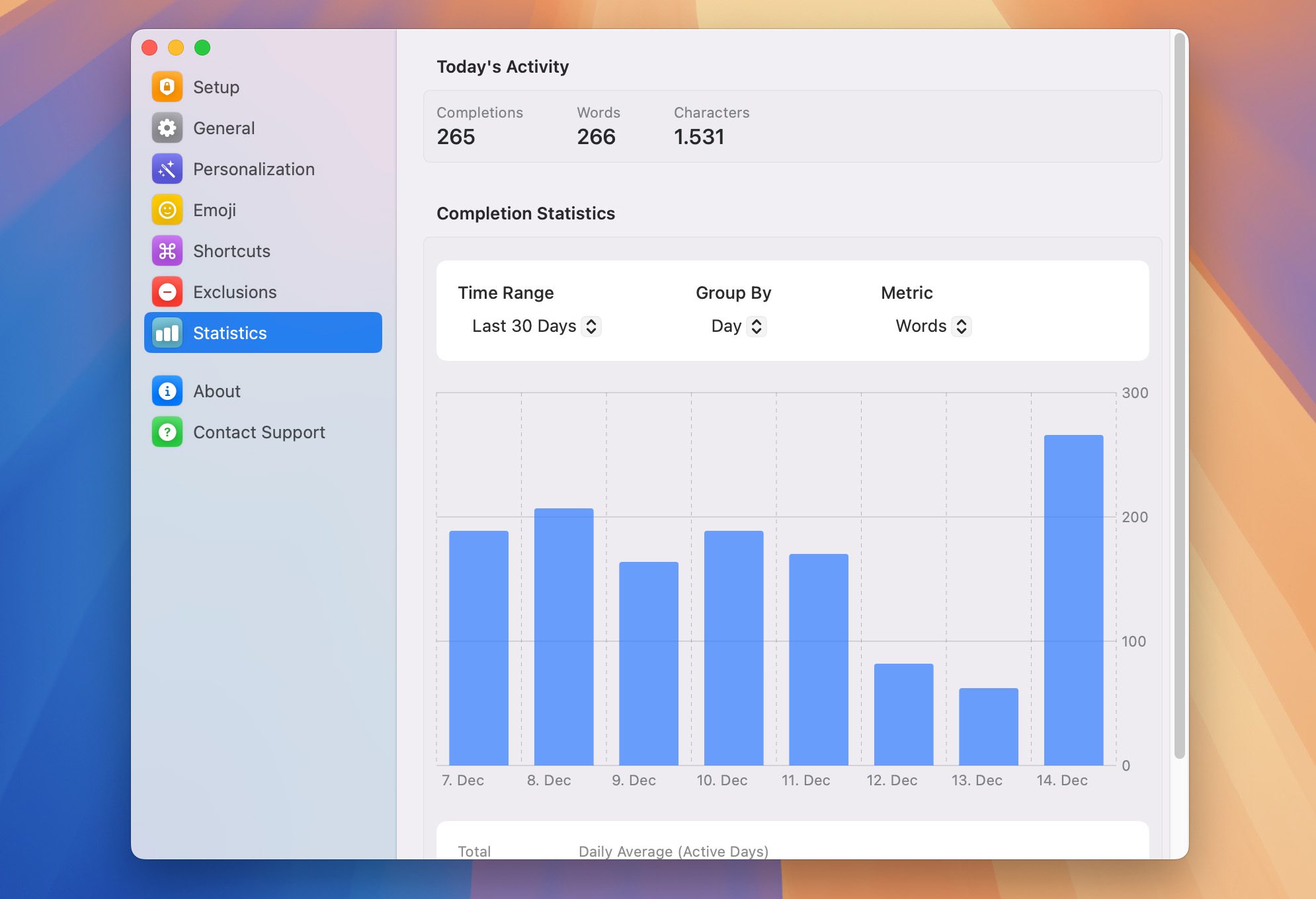
Cotypist zeigt mir in den Statistiken, dass ich täglich etwa 100 bis 200 Wörter durch die App vervollständigen lasse. Das klingt erstmal nicht nach viel, aber es sind eben genau die Momente, in denen man kurz überlegt, wie ein Satz weitergehen soll.
Was mir gefällt: Die App ist wirklich hilfreich beim Schreiben von englischen Texten und beim Beantworten von E-Mails, wo der Kontext klar ist. Die Vorschläge sind meistens sinnvoll und sparen Zeit.
Was mich manchmal stört: Wenn ich einen Text schreibe und schon genau weiß, wie der Satz weitergehen soll, dann lenken mich die Vorschläge eher ab. Ich schaue auf den Bildschirm, sehe einen anderen Satz als den, den ich im Kopf habe, und das bringt mich kurz raus. Deshalb ist es gut, dass man Cotypist schnell deaktivieren kann und dies auch auf eine gewisse Zeit beschränken kann.
Preise und Verfügbarkeit
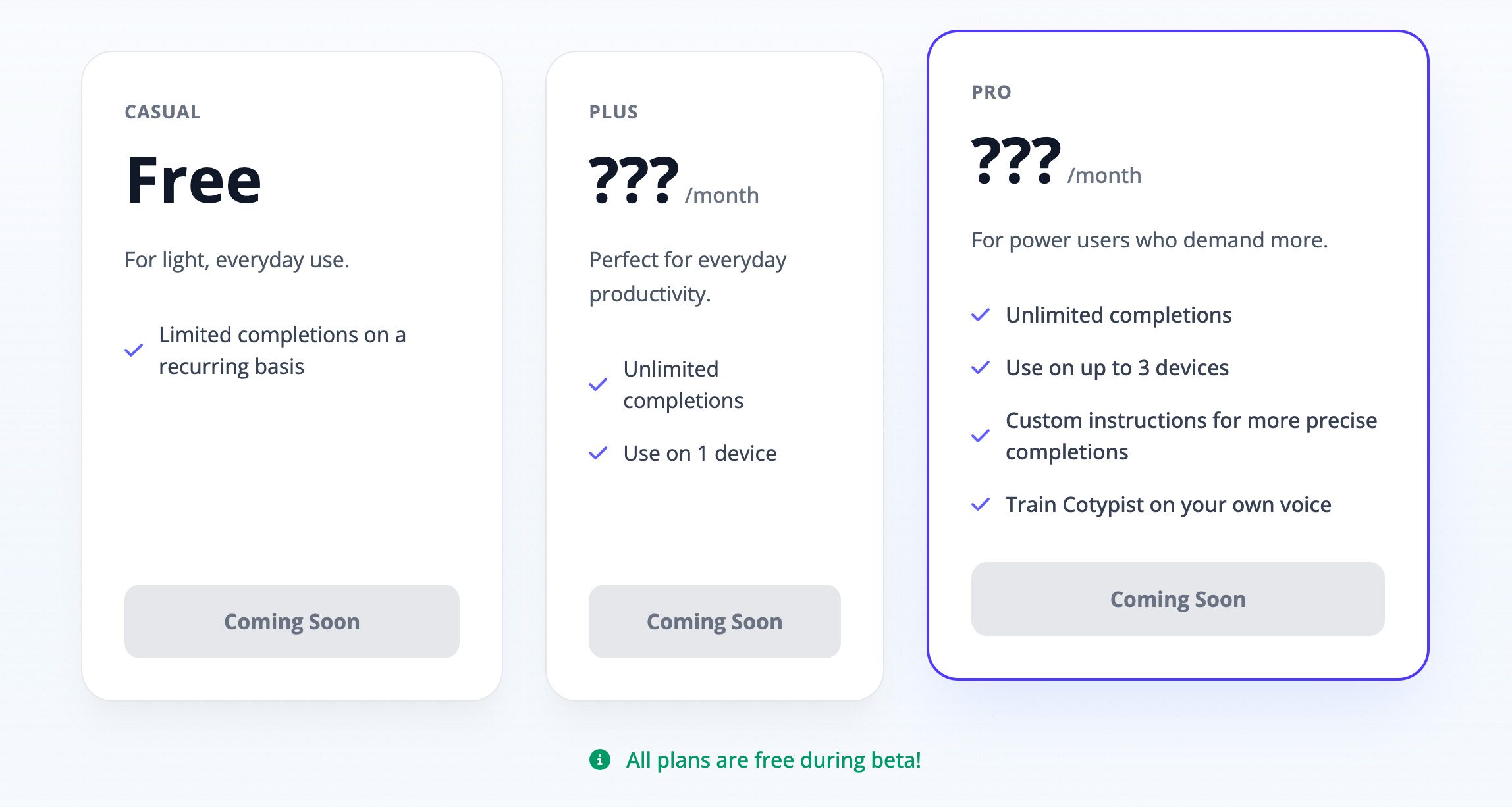
Aktuell ist Cotypist kostenlos, weil sich die App noch in der Beta-Phase befindet. Das wird aber nicht so bleiben. Auf der Webseite sind schon Preise angekündigt: Es soll eine kostenlose Version mit Einschränkungen geben und ein Abo-Modell für die volle Funktionalität.
Ich habe den Entwickler gefragt, warum es ein Abo sein muss. Seine Antwort: Die App so zu programmieren, dass sie mit all den verschiedenen Apps funktioniert, kostet viel Zeit. Und diese Zeit muss irgendwie bezahlt werden. Das kann ich nachvollziehen.
Meine Hoffnung ist, dass Cotypist irgendwann bei Setapp landet. Die andere App von Daniel Gräfe, Timing, gibt es dort nämlich schon. Wer also sowieso ein Setapp-Abo hat, könnte dann Cotypist ohne zusätzliche Kosten nutzen.
Mein Fazit zu Cotypist
Cotypist ist eine spannende App, die ich auf jeden Fall weiter nutzen werde. Die Idee, ein lokales KI-Modell für Textvervollständigung zu verwenden, funktioniert gut und der Datenschutz-Aspekt ist ein großes Plus. Besonders beim Schreiben englischer Texte und beim Beantworten von E-Mails spart mir die App Zeit.
Ob ich bereit bin, später dafür ein Abo zu zahlen, muss ich noch sehen. Bei 100 bis 200 vervollständigten Wörtern am Tag ist der Nutzen für mich aktuell überschaubar. Aber probiert es einfach selbst aus, solange die Beta noch kostenlos ist. Vielleicht passt die App ja besser in euren Workflow als in meinen.
Ähnliche Beiträge
![Consul Test: Diese Mac-App konvertiert Dateien durch Umbenennen]() Consul Test: Diese Mac-App konvertiert Dateien durch Umbenennen
Consul Test: Diese Mac-App konvertiert Dateien durch Umbenennen![Windows-Emulation am MacBook Neo: Parallels Desktop bestätigt Kompatibilität]() Windows-Emulation am MacBook Neo: Parallels Desktop bestätigt Kompatibilität
Windows-Emulation am MacBook Neo: Parallels Desktop bestätigt Kompatibilität![MacBook Neo Teardown von iFixit: Beste Reparierbarkeit eines Apple-Laptops]() MacBook Neo Teardown von iFixit: Beste Reparierbarkeit eines Apple-Laptops
MacBook Neo Teardown von iFixit: Beste Reparierbarkeit eines Apple-Laptops![Time Capsule am Ende: Welche Lösung für Time Machine Backups am Mac?]() Time Capsule am Ende: Welche Lösung für Time Machine Backups am Mac?
Time Capsule am Ende: Welche Lösung für Time Machine Backups am Mac?![MacBook Neo vs. M4 MacBook Air: Laptop-Vergleich und Kaufberatung]() MacBook Neo vs. M4 MacBook Air: Laptop-Vergleich und Kaufberatung
MacBook Neo vs. M4 MacBook Air: Laptop-Vergleich und Kaufberatung![Neue Studio Displays: Nur mit Apple Silicon und teils nur mit 60 Hz nutzbar]() Neue Studio Displays: Nur mit Apple Silicon und teils nur mit 60 Hz nutzbar
Neue Studio Displays: Nur mit Apple Silicon und teils nur mit 60 Hz nutzbar![Abgespeckt: Über 25 Einsparungen beim MacBook Neo von Apple]() Abgespeckt: Über 25 Einsparungen beim MacBook Neo von Apple
Abgespeckt: Über 25 Einsparungen beim MacBook Neo von Apple![MacBook Neo: Zwei verschiedene USB-C-Anschlüsse, kein MagSafe]() MacBook Neo: Zwei verschiedene USB-C-Anschlüsse, kein MagSafe
MacBook Neo: Zwei verschiedene USB-C-Anschlüsse, kein MagSafe









Seit 2012 betreibe ich meinen Blog als Sir Apfelot und helfe meinen Lesern bei technischen Problemen. In meiner Freizeit flitze ich auf elektrischen Einrädern, fotografiere mit meinem iPhone, klettere in den hessischen Bergen oder wandere mit meiner Familie. Meine Artikel behandeln Apple-Produkte, Drohnen-News und Lösungen für aktuelle Bugs.

Probier ich gern mal aus. Setapp wäre natürlich toll wenn es dort dabei ist.
Ja, das wäre fein. Aber ich habe Cotypist mittlerweile so viel im Einsatz, dass ich auch ne Einmalzahlung dafür in Kauf nehmen würde. Aber keine 5 EUR/Monat.