

Die Apple Fotos App bietet seit iOS 26 eine neue Funktion für die Darstellung von räumlichen Szenen an. Dafür wird eine Bild-KI genutzt, um 2D-Bilder in 3D-Szenen zu verwandeln. Das ist eine nette Spielerei und da kein Apple Intelligence benötigt wird, kann das Feature bereits ab dem iPhone 12 verwendet werden. Wer darin keinen Nutzen sieht, kann den entsprechenden Button entfernen. In dieser Anleitung zeige ich, wie das geht.

Kapitel in diesem Beitrag:
Räumliche Szenen in der iPhone Fotos App verwenden: So geht’s!
Die mit iOS 26 eingeführte Funktion sorgt ab der iPhone-12-Reihe dafür, dass 2D-Fotos und -Bilder in 3D-Kompositionen umgewandelt werden. Man erhält dabei zwar kein komplettes 3D-Modell des fotografierten Objekts, kann aber beim hin und her schwenken des iPhones entsprechende Bewegungseffekte erkennen.
Und so nutzt man am iPhone die räumlichen Szenen:
- Die Apple Fotos App öffnen und das gewünschte Foto auswählen
- Unter dem Menü (drei eingekreiste Punkte, oben rechts) den Button antippen
- Das iPhone hin und her bewegen, um den Wackelbild-Effekt zu sehen
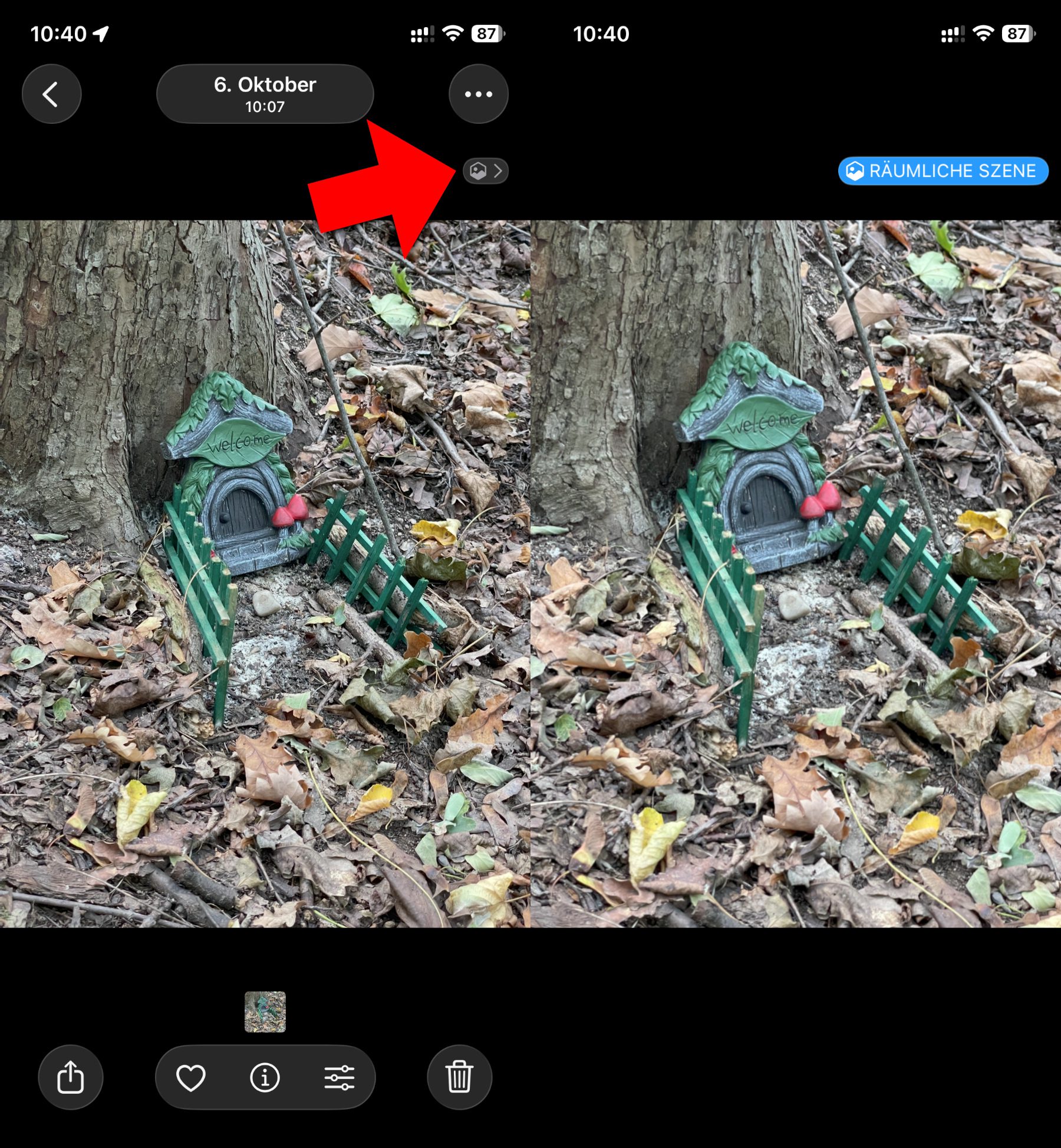
Ich weiß nicht, ob die Bildbewegung hier deutlich genug zu sehen ist. Aber das sind Screenshots einer in entgegengesetzte Richtungen bewegten „räumlichen Szene“:
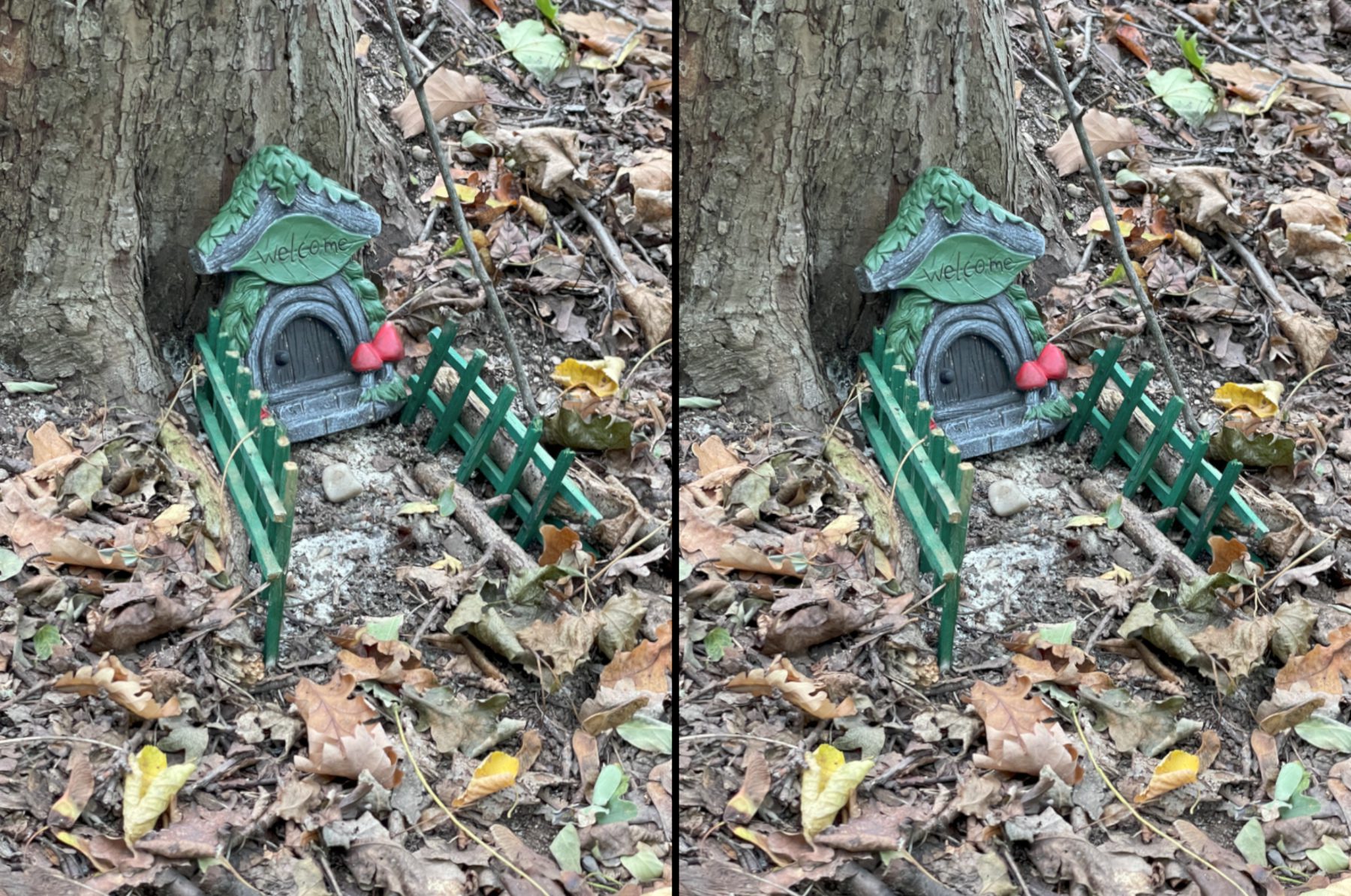
Um mehrere Fotos mit diesem Effekt anzusehen, muss nicht jedes einzeln ausgewählt und dann der über dem Bild angezeigte Button verwendet werden. Hat man diesen bereits bei einem Foto angetippt, kann man auch einfach nach links und rechts wischen, um den Effekt auf das nächste Bild anzuwenden.
Bisher kein richtiger Nutzen: Umwandlung in 3D-Fotos nur in der Fotos App
Als 3D-Objekte oder andere Dateien mit 3D-Funktionen speichern lassen sich die so erstellten „Szenen“ bisher nicht. Ein Export für die weitere Verwendung ist also nicht möglich. Auf kompatiblen iPhones können Fotos mit 3D-Effekt höchstens als Sperrbildschirm-Hintergrund genutzt werden. Aber die Einrichtung sollte auch ohne Fotos App möglich sein.
Auf Speicherplatz aufpassen: Räumliche Szenen landen im Fotos App Cache
Will man ein Foto zum zweiten Mal als räumliche Szene anschauen, dann fällt auf, dass kein Scan und keine Berechnung mehr stattfinden. Die Ansicht wechselt direkt von 2D zu 3D. Das liegt daran, dass die einmal erstellten Szenen im Cache, also dem Zwischenspeicher der Fotos App landen. Schaut man sich nun die gesamte Fotos-Bibliothek mit dem Feature an, kann sich das negativ auf den Speicherplatz des iPhones auswirken.
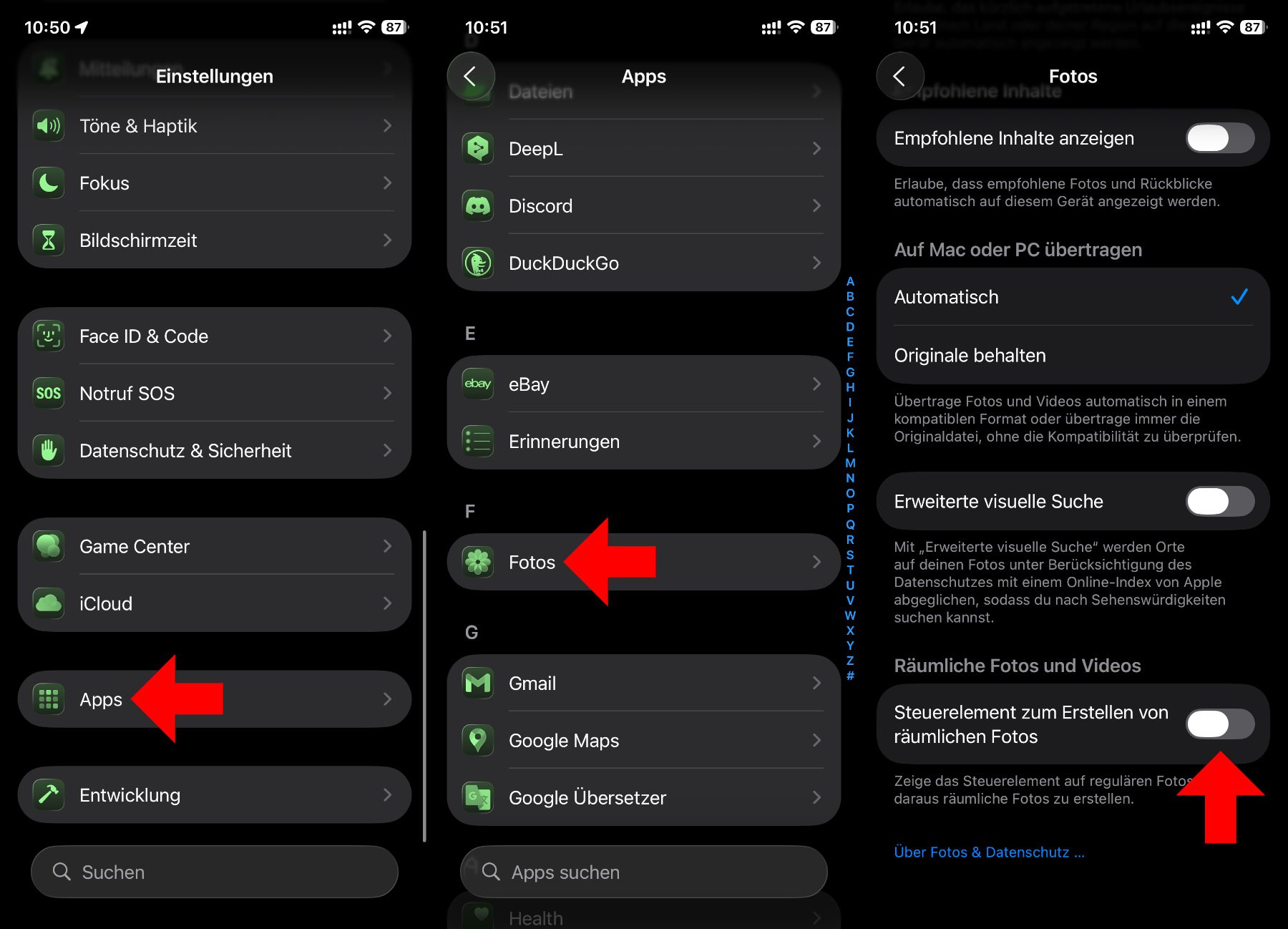
Wer den „Räumliche Szene“-Button und den damit einhergehenden 3D-Effekt für Fotos loswerden will, kann dies über die App-Einstellungen von iOS regeln. Direkt in der Fotos App findet man dazu nämlich keine Möglichkeit. Dank dieser Schritt-für-Schritt-Anleitung klappt es aber:
- Die Einstellungen des Apple iPhone öffnen
- Nach unten scrollen und auf Apps tippen
- Aus der Liste die Fotos App auswählen
- Ganz unten den Schalter bei „Steuerelement zum Erstellen von räumlichen Fotos“ deaktivieren
- Eventuell die Fotos App beenden und neustarten, um die Änderung wirksam zu machen
Ähnliche Beiträge
![M4 iPad Air – Mehr Arbeitsspeicher im neuen Modell!]() M4 iPad Air – Mehr Arbeitsspeicher im neuen Modell!
M4 iPad Air – Mehr Arbeitsspeicher im neuen Modell!![iPhone 17e: Das ist Apples neues Budget-Smartphone!]() iPhone 17e: Das ist Apples neues Budget-Smartphone!
iPhone 17e: Das ist Apples neues Budget-Smartphone!![Neues MacBook: Auf diese Einschränkungen sollte man sich vorbereiten]() Neues MacBook: Auf diese Einschränkungen sollte man sich vorbereiten
Neues MacBook: Auf diese Einschränkungen sollte man sich vorbereiten![Was ist neu beim M4 iPad Air? Alle Gerüchte auf einen Blick.]() Was ist neu beim M4 iPad Air? Alle Gerüchte auf einen Blick.
Was ist neu beim M4 iPad Air? Alle Gerüchte auf einen Blick.![iPhone-Update auf iOS 26.3.1 für kommende Woche erwartet]() iPhone-Update auf iOS 26.3.1 für kommende Woche erwartet
iPhone-Update auf iOS 26.3.1 für kommende Woche erwartet![Erste Beta: Was bringt iOS 26.4 aufs iPhone?]() Erste Beta: Was bringt iOS 26.4 aufs iPhone?
Erste Beta: Was bringt iOS 26.4 aufs iPhone?![Leaker bekräftigt: iPhone 18 Pro bekommt 5G-Mobilfunk über Satellit]() Leaker bekräftigt: iPhone 18 Pro bekommt 5G-Mobilfunk über Satellit
Leaker bekräftigt: iPhone 18 Pro bekommt 5G-Mobilfunk über Satellit![Apples „27“-Betriebssysteme mit Fokus auf Bug-Fixes, Leistung und Designanpassung]() Apples „27“-Betriebssysteme mit Fokus auf Bug-Fixes, Leistung und Designanpassung
Apples „27“-Betriebssysteme mit Fokus auf Bug-Fixes, Leistung und Designanpassung








Johannes hat nach dem Abitur eine Ausbildung zum Wirtschaftsassistenten in der Fachrichtung Fremdsprachen absolviert. Danach hat er sich aber für das Recherchieren und Schreiben entschieden, woraus seine Selbstständigkeit hervorging. Seit mehreren Jahren arbeitet er nun u. a. für Sir Apfelot. Seine Artikel beinhalten Produktvorstellungen, News, Anleitungen, Videospiele, Konsolen und einiges mehr. Apple Keynotes verfolgt er live per Stream.
