
Auf dem Apple iPhone wird an der Google Maps App eine Benachrichtigung angezeigt, also ein roter Kreis mit einer 1 darin. Was bedeutet das? Auf was will die Navigations-App hinweisen? Und wie kann man den Hinweis auf die Google Maps Benachrichtigung entfernen? Ich hatte letztens das Problem, dass dieser Notification-Kreis nicht wegging. Dann habe ich die Lösung entdeckt!
Kapitel in diesem Beitrag:
Google Maps App-Symbol zeigt Hinweis auf 1 Benachrichtigung – Warum?
Letztens habe ich nach langer Zeit mal wieder Google Maps am iPhone genutzt, um in der Umgebung etwas zu suchen. Kurz danach wurde mir auf dem Home Screen des iPhones ein Notification Badge, also der rote Kreis mit der Zahl drin, am App-Symbol von Google Maps angezeigt. Erst dachte ich, dass es etwas mit meiner vorigen Suche zu tun hat…
Aber als ich die App geöffnet hatte, gab es keinen Hinweis auf den Grund der Benachrichtigungsanzeige. Kein roter Punkt, kein hervorgehobenes Element, nichts deutete auf die Ursache hin. Also habe ich tiefer gegraben und bin in alle möglichen Menüs gegangen. Letztendlich habe ich die Lösung für das Problem im Offline-Kartenmaterial gefunden. Eine der Offline-Karten war nicht mehr aktuell und entsprechend gekennzeichnet.
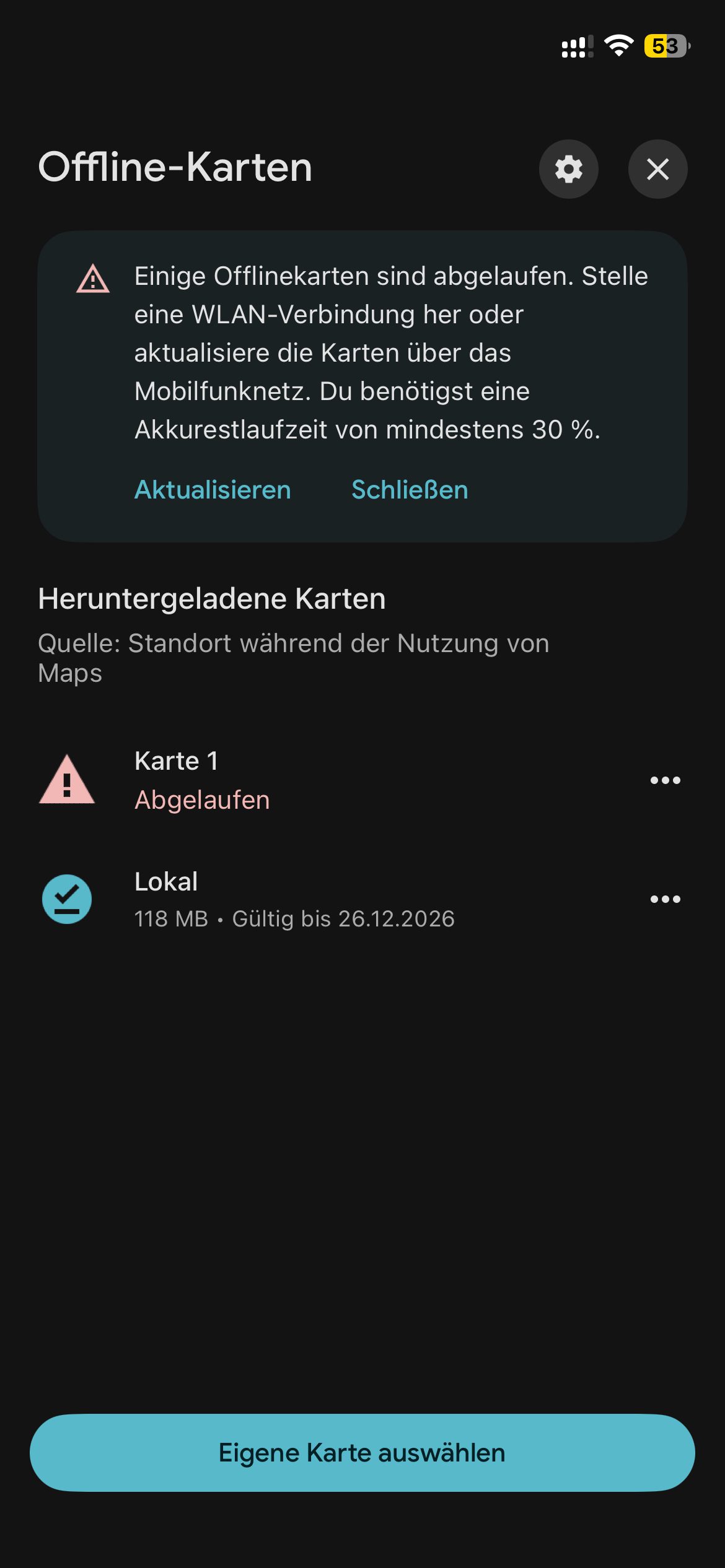
Abgelaufene Offline-Karte sorgt für penetranten Hinweis an Google Maps App
Die Lösung bestand nun also entweder darin, das Material für die entsprechende Region nochmal runterzuladen, oder das Ganze einfach zu löschen. Da ich Google Maps aktuell sehr wenig nutze und offensichtlich vergessen hatte, dass ich überhaupt Offline-Material heruntergeladen hatte, hab ich es entfernt. So kommen später keine neuen roten Kreise auf, die nicht weggehen und deren Ursache ich erst durch langes Suchen ergründen muss.
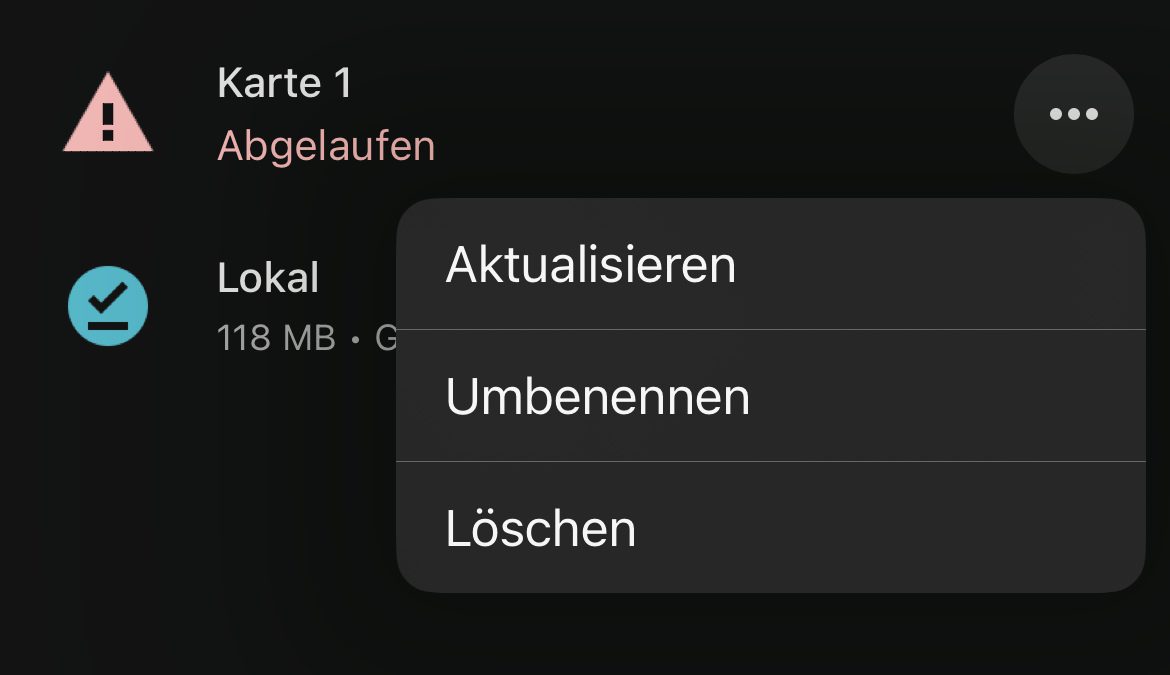
Zur Übersicht der Offline-Karten gelangt man übrigens so: Im „Erkunden“-Tab oben rechts auf das Account-Symbol tippen und dann Offlinekarten aus dem Menü auswählen. Zum Aktualisieren oder Löschen auf die drei Menü-Punkte rechts neben dem Kartendownload tippen.
Ähnliche Beiträge
![Apple beerdigt „iWork“-Marke für seine Büro-Programme]() Apple beerdigt „iWork“-Marke für seine Büro-Programme
Apple beerdigt „iWork“-Marke für seine Büro-Programme![Itsyhome für Mac: Smart Home per Menüleiste und Tastenkombinationen steuern]() Itsyhome für Mac: Smart Home per Menüleiste und Tastenkombinationen steuern
Itsyhome für Mac: Smart Home per Menüleiste und Tastenkombinationen steuern![Mac-Trick: Update-Hinweis abschalten für Pages, Numbers und Keynote]() Mac-Trick: Update-Hinweis abschalten für Pages, Numbers und Keynote
Mac-Trick: Update-Hinweis abschalten für Pages, Numbers und Keynote![Leaker bekräftigt: iPhone 18 Pro bekommt 5G-Mobilfunk über Satellit]() Leaker bekräftigt: iPhone 18 Pro bekommt 5G-Mobilfunk über Satellit
Leaker bekräftigt: iPhone 18 Pro bekommt 5G-Mobilfunk über Satellit![Itsytv für Mac: Apple TV Fernbedienung in der Menüleiste von macOS]() Itsytv für Mac: Apple TV Fernbedienung in der Menüleiste von macOS
Itsytv für Mac: Apple TV Fernbedienung in der Menüleiste von macOS![Spacer: Individuelle Zwischenräume für Menüleistensymbole einrichten]() Spacer: Individuelle Zwischenräume für Menüleistensymbole einrichten
Spacer: Individuelle Zwischenräume für Menüleistensymbole einrichten![Apples „27“-Betriebssysteme mit Fokus auf Bug-Fixes, Leistung und Designanpassung]() Apples „27“-Betriebssysteme mit Fokus auf Bug-Fixes, Leistung und Designanpassung
Apples „27“-Betriebssysteme mit Fokus auf Bug-Fixes, Leistung und Designanpassung![Am Mac LibreOffice auf Deutsch nutzen: So geht’s!]() Am Mac LibreOffice auf Deutsch nutzen: So geht’s!
Am Mac LibreOffice auf Deutsch nutzen: So geht’s!







Johannes hat nach dem Abitur eine Ausbildung zum Wirtschaftsassistenten in der Fachrichtung Fremdsprachen absolviert. Danach hat er sich aber für das Recherchieren und Schreiben entschieden, woraus seine Selbstständigkeit hervorging. Seit mehreren Jahren arbeitet er nun u. a. für Sir Apfelot. Seine Artikel beinhalten Produktvorstellungen, News, Anleitungen, Videospiele, Konsolen und einiges mehr. Apple Keynotes verfolgt er live per Stream.
