
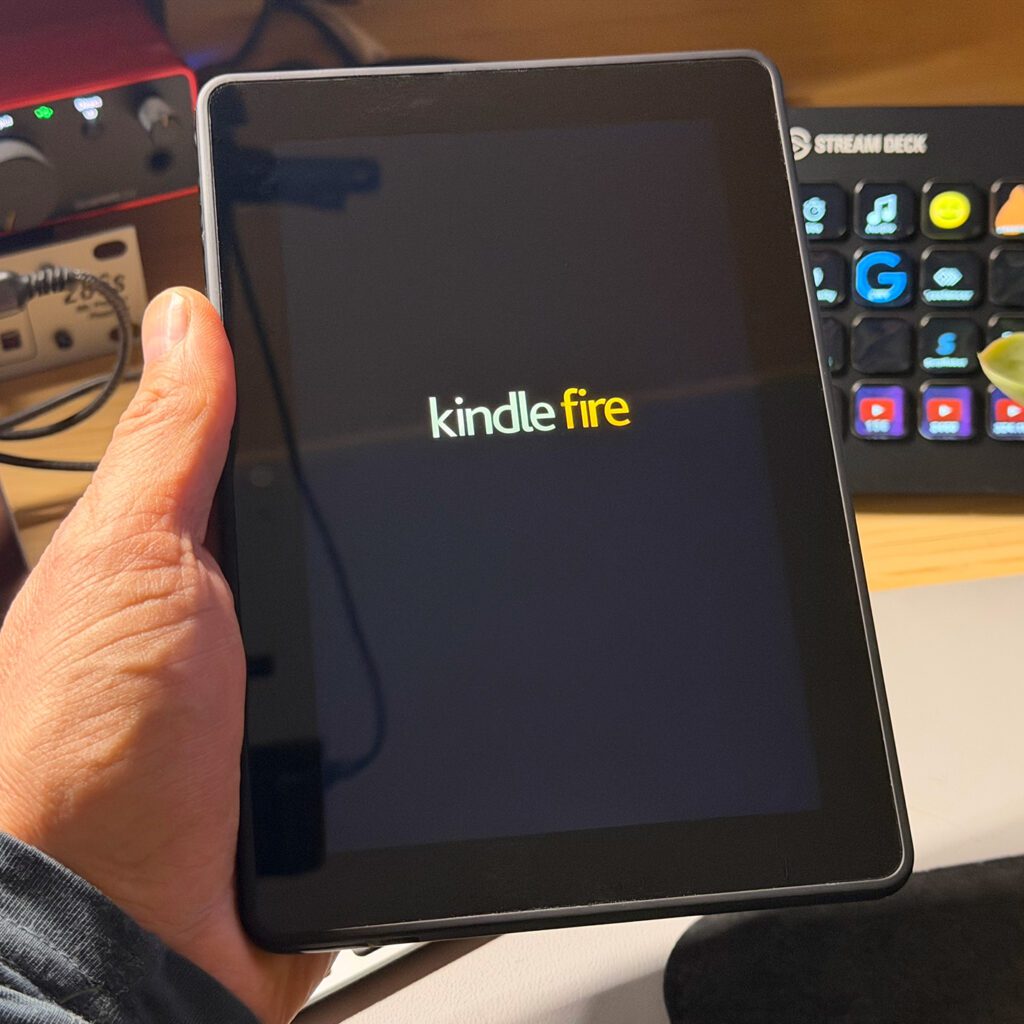
Ich habe heute meinen Kindle Fire (ich glaube 3. Generation Kindle Fire HDX) verkaufen wollen und musste ihn dafür auf Werkseinstellungen zurücksetzen. Leider war das nicht möglich, weil er beim Booten immer bei der farbigen Anzeige "kindle fire" hängen blieb. Wie ich ihn nun doch noch zum Laufen gebracht habe, erfahrt ihr hier.
Kapitel in diesem Beitrag:
Kurzfassung: Ausschalten und Zurücksetzen des Kindle Fire
Um es möglichst kompakt zu halten, hier die wichtigsten Schritte in Stichpunkten:
- Ausschalten: Powerbutton auf der Rückseite links (wenn die Rückseite zu euch zeigt) 5 bis 40 Sekunden gedrückt halten, bis das Display aus geht
- Neustart mit Optionen: Powerbutton und gleichzeitig Lautstärke lauter oder leiser gedrückt halten, bis das "kindle fire" Logo in grau zu sehen ist (bei manchen Geräten muss man die Lauter-Taste drücken, manchmal die Leiser-Taste; einfach mal testen; bei mir war es die Lauter-Taste mit dem Plus-Symbol)
- Option "Zurücksetzen" auswählen: Wenn man im Bootmenü ist, kann man es mit "Reboot your Kindle" probieren (hilft manchmal) oder man setzt ihn mit "Reset to Factory Defaults" zurück (alle Daten werden gelöscht!)
Mögliche Ursachen für das Hängen beim Booten
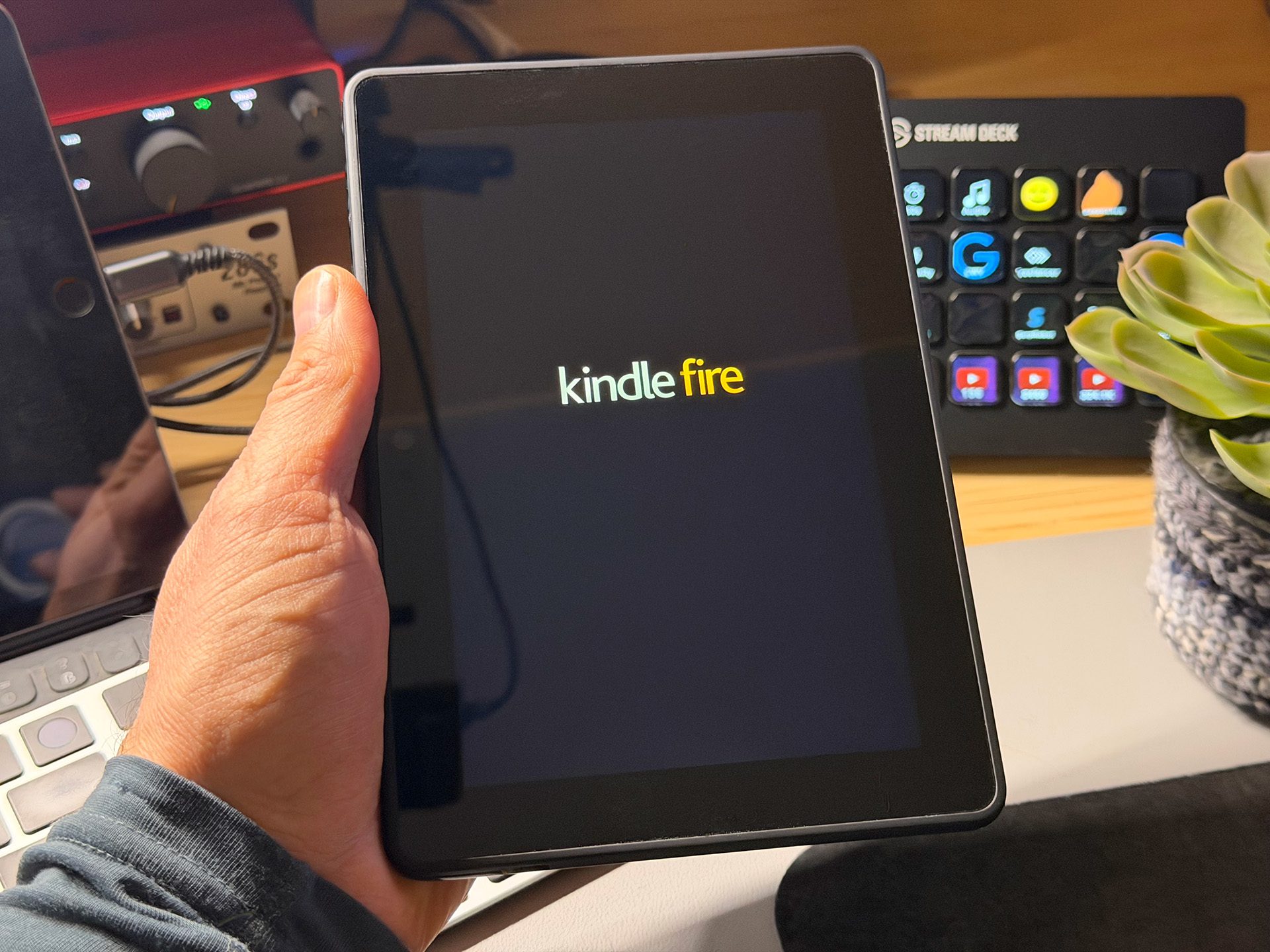
Bei mir lag es definitiv an einem Softwareproblem, dass der Kindle Fire nicht mehr sauber durchgebootet hat, aber in diversen Foren schreiben Leute auch, dass es daran liegen kann, dass eine der Lautstärketaasten an der Rückseite klemmt. Das sollte man also auch mal überprüfen, bevor man die anderen Schritte ausführt.
Ebenfalls wichtig ist, dass der Kindle gut geladen ist. Wenn er lange in der Ecke lag und der Akku leer war, dann würde ich ihn mal ein paar Stunden ans Ladekabel (Micro-USB) hängen und es dann nochmal versuchen.

Erzwungener Neustart und Zurücksetzen des Kindle Fire
Der erste Schritt ist natürlich, den Kindle Fire auszuschalten. Das geht, indem man den Powerbutton auf der linken Rückseite (Display zu euch; dann llinks, vertikal mittig) einige Sekunden gedrückt hält. Wenn der Kindle den Befehl verstanden hat, wird die Anzeige ausgehen.
Nun kommen wir zum Neustart mit Bootmenü. Um dies zu erreichen, drückt man die Power-Taste (Ein-Aus-Knopf) und entweder die Lauter-Taste oder die Leiser-Taste. Welche es bei eurem Kindle Fire ist, müsst ihr einfach mal ausprobieren. Bei mir ging es mit der Leiser-Taste nicht, denn da kam er wieder zum normalen Bootvorgang und blieb beim Logo hängen. Als ich dann die Power-Taste und die Lauter-Taste (+) gleichzeitig gedrückt hielt, ging der Kindle in ein Bootmenü, das aussah, wie ein BIOS-Menü auf einem PC.
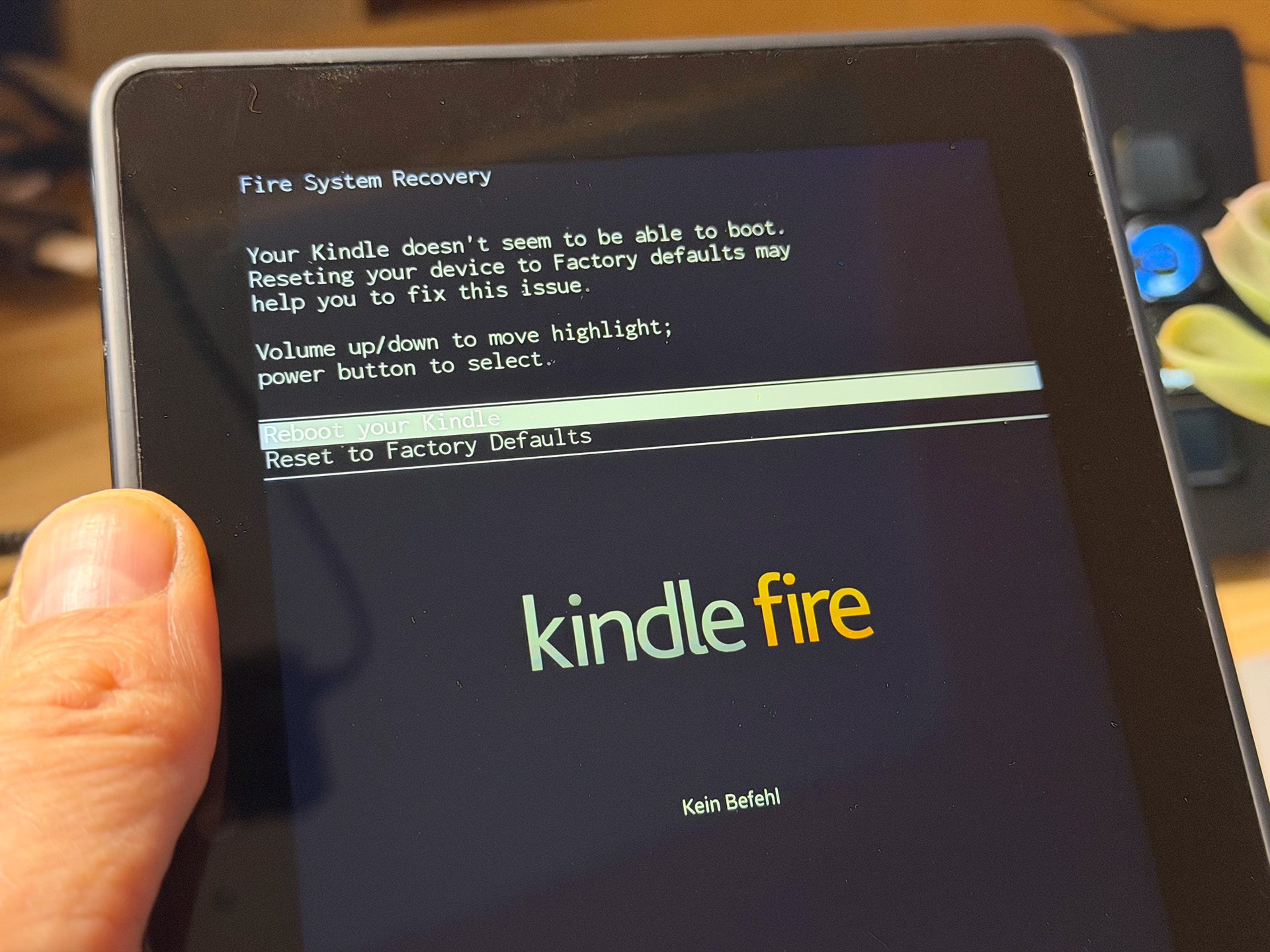
Dort konnte man zwischen "Reboot your kindle" und "Reset to Factory Defaults" wählen. Für die unter euch, die kein Englisch sprechen: "Reboot your kindle" bedeutet "Neustart des Kindle" und "Reset to Factory Defaults" bedeutet "Zurücksetzen auf Werkseinstellungen". Die Auswahl nimmt man übrigens mit den Tasten "Lauter" und "Leiser" auf der Rückseite vor und bestätigt mit der Power-Taste.
Ich habe das Zweite gewählt, weil ich sowieso alle meine Daten vom Kindle löschen wollte. Wenn man das wählt, wird man nochmal gefragt, ob man das wirklich möchte und dann startet der Kindle Fire neu und man landet im Einrichtungsvorgang.
Damit ist dann auch der Hänger im Bootvorgang behoben und man kann den Kindle Fire wieder normal benutzen.
Ähnliche Beiträge
![Gratis und privat: DuckDuckGo stattet „Duck.ai“-Angebot mit KI-Sprachchat aus]() Gratis und privat: DuckDuckGo stattet „Duck.ai“-Angebot mit KI-Sprachchat aus
Gratis und privat: DuckDuckGo stattet „Duck.ai“-Angebot mit KI-Sprachchat aus![Nicht nur LG: SwitchBot will Haushaltsroboter „Onero H1“ verkaufen]() Nicht nur LG: SwitchBot will Haushaltsroboter „Onero H1“ verkaufen
Nicht nur LG: SwitchBot will Haushaltsroboter „Onero H1“ verkaufen![Kompakter SATECHI USB-C Hub mit 7 Anschlüssen und MagSafe]() Kompakter SATECHI USB-C Hub mit 7 Anschlüssen und MagSafe
Kompakter SATECHI USB-C Hub mit 7 Anschlüssen und MagSafe![InLine KeyFinder: Schlüsselbund-Taschenlampe mit „Wo ist?“-Tracking]() InLine KeyFinder: Schlüsselbund-Taschenlampe mit „Wo ist?“-Tracking
InLine KeyFinder: Schlüsselbund-Taschenlampe mit „Wo ist?“-Tracking![Welche SD-Karte für die DJI Osmo Action 6 Kamera?]() Welche SD-Karte für die DJI Osmo Action 6 Kamera?
Welche SD-Karte für die DJI Osmo Action 6 Kamera?![Windows 10 Support am Ende: Ich empfehle den Umstieg auf Linux!]() Windows 10 Support am Ende: Ich empfehle den Umstieg auf Linux!
Windows 10 Support am Ende: Ich empfehle den Umstieg auf Linux!![SwitchBot Taschenalarm: 130 dB, Stroboskop-Licht, Wo ist?, und mehr!]() SwitchBot Taschenalarm: 130 dB, Stroboskop-Licht, Wo ist?, und mehr!
SwitchBot Taschenalarm: 130 dB, Stroboskop-Licht, Wo ist?, und mehr!![Aqara Camera Protect Kit: Smart-Home-Einstieg mit Kamera und Sensoren]() Aqara Camera Protect Kit: Smart-Home-Einstieg mit Kamera und Sensoren
Aqara Camera Protect Kit: Smart-Home-Einstieg mit Kamera und Sensoren







Seit 2012 betreibe ich meinen Blog als Sir Apfelot und helfe meinen Lesern bei technischen Problemen. In meiner Freizeit flitze ich auf elektrischen Einrädern, fotografiere mit meinem iPhone, klettere in den hessischen Bergen oder wandere mit meiner Familie. Meine Artikel behandeln Apple-Produkte, Drohnen-News und Lösungen für aktuelle Bugs.
