
Durch das Minimieren von App-Fenstern lässt sich der Mac-Bildschirm frei räumen. Dahinterliegende Fenster und Inhalte kommen zum Vorschein. Und es lässt sich für mehr Übersicht bzw. weniger Ablenkung sorgen. In diesem Ratgeber ist für jeden Workflow die passende Möglichkeit zum App-Fenster minimieren am Apple Mac dabei.
Kapitel in diesem Beitrag:
Am offensichtlichsten ist die Nutzung des gelben Buttons, den man zwischen dem roten und dem grünen Button oben links im App-Fenster findet. Während der rote Button das Fenster schließt (aber meist nicht die App beendet) und der grüne Button zum Maximieren oder für Window Tiling genutzt wird, verlegt der gelbe Button das App-Fenster ins Dock.
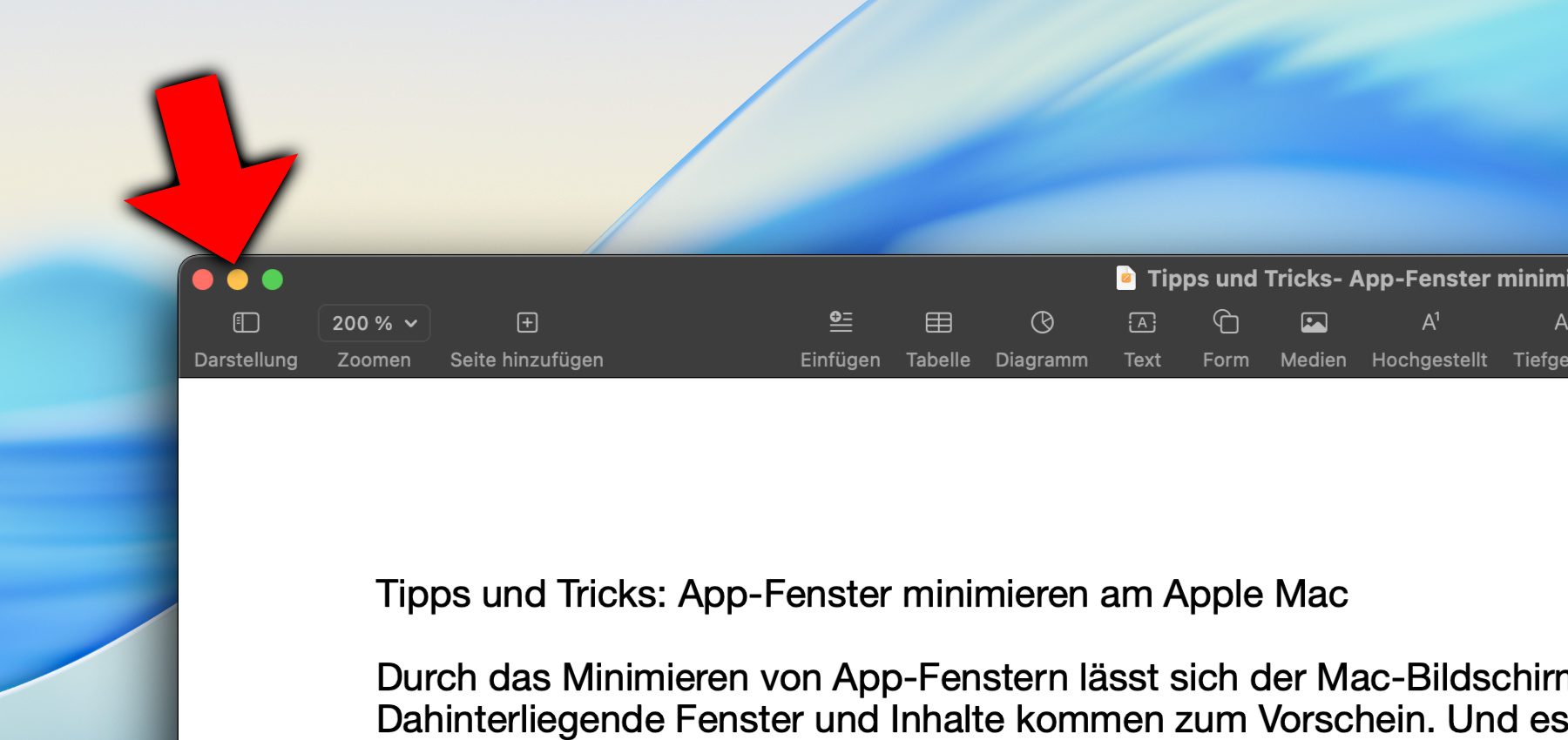
Im macOS-Dock wird dann eine Mini-Version des Fensters abgelegt. Klickt man diese an, erscheint das Fenster wieder auf dem Schreibtisch. So kann man die entsprechende App weiter nutzen. Will man sie wieder aus dem Weg räumen, um für andere Inhalte Platz zu schaffen, nutzt man abermals den gelben Ampel-Button oben links – oder eine der anderen Möglichkeiten zum Minimieren.
Doppelklick auf die Fenster-Titelleiste
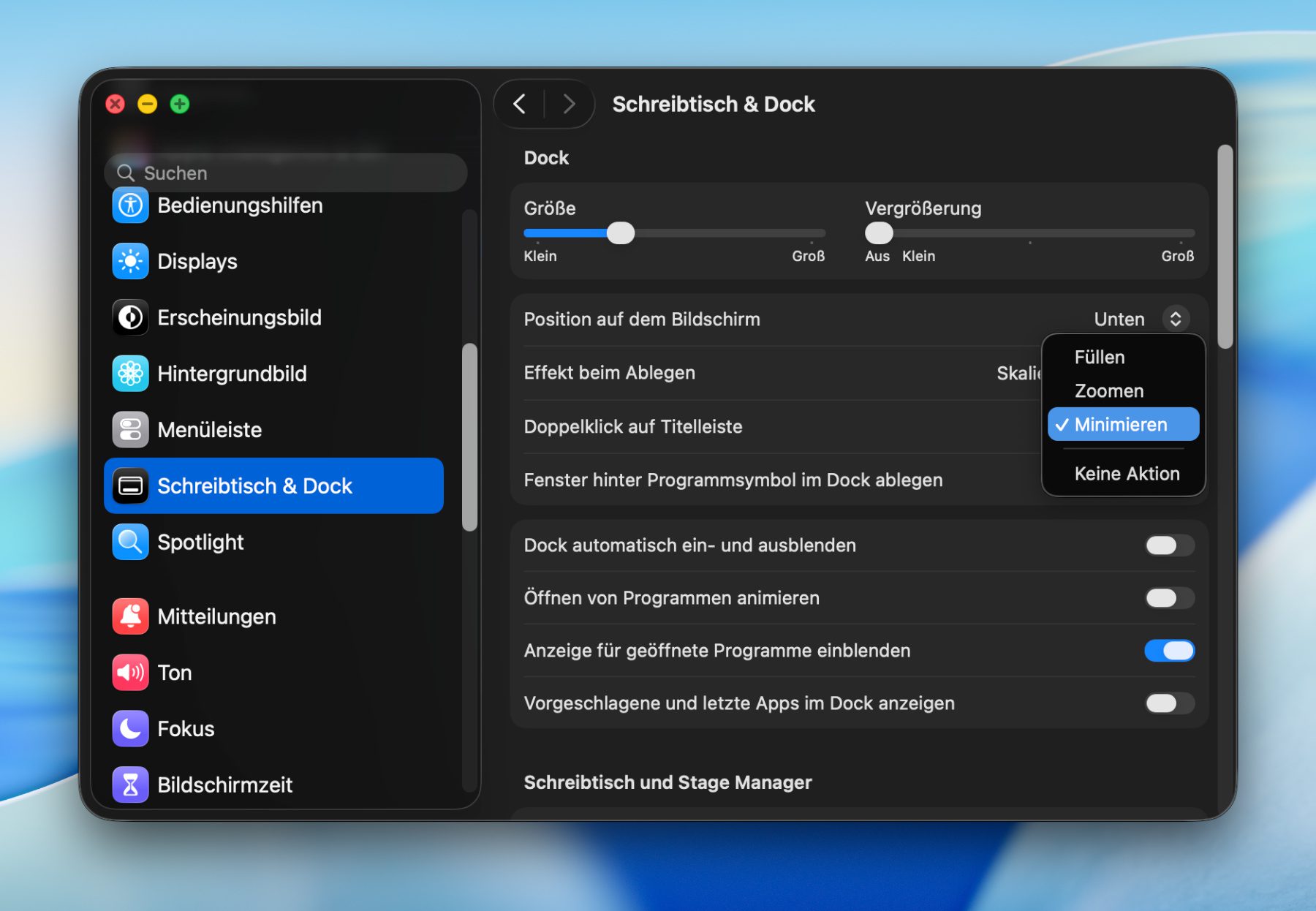
Diese Option ist nicht standardmäßig aktiviert, kann aber ab macOS Sequoia manuell in den macOS-Systemeinstellungen ausgewählt werden. Die Option ist schnell zu finden und man kann nichts falsch machen. Nach der Einstellung des Features klickt man zweimal schnell hintereinander mit der linken Maustaste auf die Titelleiste einer App (Bereich rechts neben den Ampel-Buttons), um deren Fenster zu minimieren.
Die Option zur Einstellung des Ganzen gibt es im Systemeinstellungen-Bereich „Schreibtisch & Dock“. Hier die Schritt-für-Schritt-Anleitung für das schnelle Festlegen der Doppelklick-Aktion:
- Am Apple Mac die Systemeinstellungen öffnen
- Links in der Seitenleiste Schreibtisch & Dock anklicken
- Im Menü von Doppelklick auf Titelleiste die Option „Minimieren“ auswählen
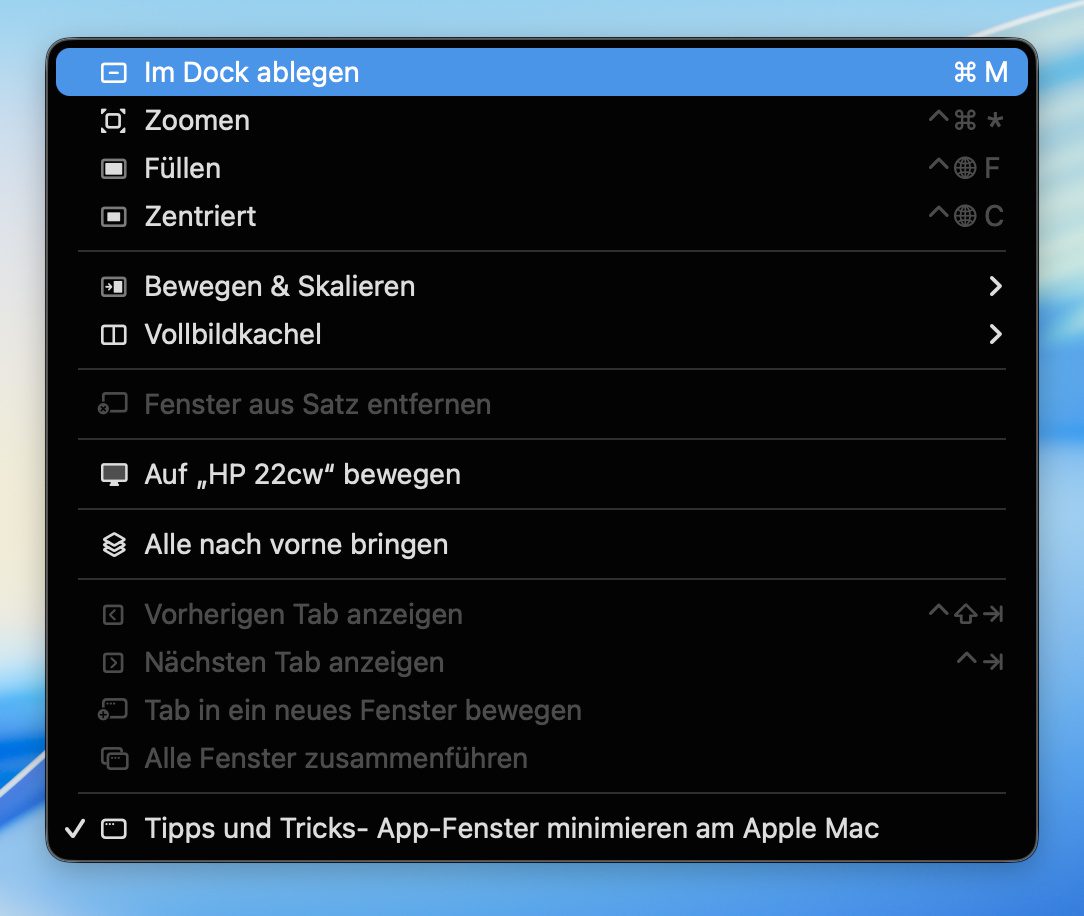
Für das Minimieren von App-Fenstern gibt es unter macOS außerdem die Umschreibung „im Dock ablegen“. Wie bei der Nutzung des gelben Buttons oder des Titelleiste-Doppelklicks legt diese Option das aktive App-Fenster im Dock ab. Logisch. Es gibt dabei zwei Möglichkeiten, die Aktion auszuführen:
- In der Menüleiste „Fenster“ sowie in dessen Menü „Im Dock ablegen“ anklicken
- Die Tastenkombination command+M (⌘M) verwenden
Alle Fenster einer App minimieren: So geht’s!
Die „Im Dock ablegen“-Option befördert nur das aktive, also oben liegende, Fenster der ausgewählten App ins Dock. Will man stattdessen alle Fenster der App (mehrere PDFs in der Vorschau-App, mehrere Word- oder Pages-Dokumente, mehrere Tabellen, mehrere Safari-Fenster o. ä.) minimieren, geht das über eine Variante dieser Option:
- Beim Anklicken des Menüpunkts die option-Taste (⌥) gedrückt halten
- Die Tastenkombination option+command+M (⌥⌘M) verwenden
Wird eine Windows-Tastatur oder eine andere Nicht-Apple-Tastatur verwendet, dann nutzt man die Alt-Taste statt option und die Windows-Taste statt command.
Minimierte App-Fenster am Mac wieder anzeigen lassen
Sollen die minimierten App-Fenster wieder auf dem Schreibtisch angezeigt werden, dann gibt es dafür ebenfalls mehrere mögliche Vorgehensweisen. Das Anklicken der Fenstervorschau im Dock ist dabei nur eine davon.
Hier eine Auswahl weiterer Möglichkeiten zum Anzeigen minimierter Mac-App-Fenster:
- Das einzelne oder zuletzt minimierte Fenster einer App durch Linksklick auf dessen App-Symbol im Dock hervorholen
- Per Rechtsklick auf das App-Symbol im Dock eine Auswahl der offenen Instanzen nutzen
- Alternativ das App-Symbol mit der linken Maustaste halten bis das Kontextmenü erscheint
- Über die Menüleiste im Menü „Fenster“ die Liste der offenen Instanzen nutzen (App muss aktiv sein, etwa durch Auswahl im App Switcher)
- Per Tastenkombination control+Pfeil nach unten (^↓) die Übersicht der letztgenutzten Dokumente / Instanzen nutzen (App muss aktiv sein)
- Einen Window-Switcher wie AltTab nutzen, um wie unter Windows und Linux zu (auch minimierten) Fenstern wechseln zu können
Es gibt also verschiedene Möglichkeiten, um App-Fenster unter macOS zu minimieren und wieder hervor zu holen. Ich persönlich nutze oft den Doppelklick auf die Titelleiste zum Ablegen des Fensters im Dock. Zum Zurückholen nutze ich entweder die Symbole im Dock oder AltTab.
Ähnliche Beiträge
![Tschüss, Mac Pro: Apple nimmt Profi-Computer aus dem Programm]() Tschüss, Mac Pro: Apple nimmt Profi-Computer aus dem Programm
Tschüss, Mac Pro: Apple nimmt Profi-Computer aus dem Programm![Für Firmware-Erneuerung: Position des DFU-Anschlusses am Mac ermitteln]() Für Firmware-Erneuerung: Position des DFU-Anschlusses am Mac ermitteln
Für Firmware-Erneuerung: Position des DFU-Anschlusses am Mac ermitteln![Preise fallen: Apple MacBook Neo jetzt schon günstiger kaufen]() Preise fallen: Apple MacBook Neo jetzt schon günstiger kaufen
Preise fallen: Apple MacBook Neo jetzt schon günstiger kaufen![Apple MacBook Neo – Mac-Neulinge sorgen für erfolgreiche Launch-Woche]() Apple MacBook Neo – Mac-Neulinge sorgen für erfolgreiche Launch-Woche
Apple MacBook Neo – Mac-Neulinge sorgen für erfolgreiche Launch-Woche![Windows-Emulation am MacBook Neo: Parallels Desktop bestätigt Kompatibilität]() Windows-Emulation am MacBook Neo: Parallels Desktop bestätigt Kompatibilität
Windows-Emulation am MacBook Neo: Parallels Desktop bestätigt Kompatibilität![MacBook Neo Teardown von iFixit: Beste Reparierbarkeit eines Apple-Laptops]() MacBook Neo Teardown von iFixit: Beste Reparierbarkeit eines Apple-Laptops
MacBook Neo Teardown von iFixit: Beste Reparierbarkeit eines Apple-Laptops![Time Capsule am Ende: Welche Lösung für Time Machine Backups am Mac?]() Time Capsule am Ende: Welche Lösung für Time Machine Backups am Mac?
Time Capsule am Ende: Welche Lösung für Time Machine Backups am Mac?![MacBook Neo vs. M4 MacBook Air: Laptop-Vergleich und Kaufberatung]() MacBook Neo vs. M4 MacBook Air: Laptop-Vergleich und Kaufberatung
MacBook Neo vs. M4 MacBook Air: Laptop-Vergleich und Kaufberatung






Johannes hat nach dem Abitur eine Ausbildung zum Wirtschaftsassistenten in der Fachrichtung Fremdsprachen absolviert. Danach hat er sich aber für das Recherchieren und Schreiben entschieden, woraus seine Selbstständigkeit hervorging. Seit mehreren Jahren arbeitet er nun u. a. für Sir Apfelot. Seine Artikel beinhalten Produktvorstellungen, News, Anleitungen, Videospiele, Konsolen und einiges mehr. Apple Keynotes verfolgt er live per Stream.
