
Die Calculator Menu Bar App richtet sich an Mac-User, die immer mal wieder eine schnelle Berechnung durchführen müssen. Durch die Platzierung in der Menüleiste ist der kleine Taschenrechner genauso schnell bzw. schneller aufgerufen als die macOS Rechner App oder Spotlight. Im Calculator Menu Bar Test habe ich Stärken und Schwächen entdeckt.
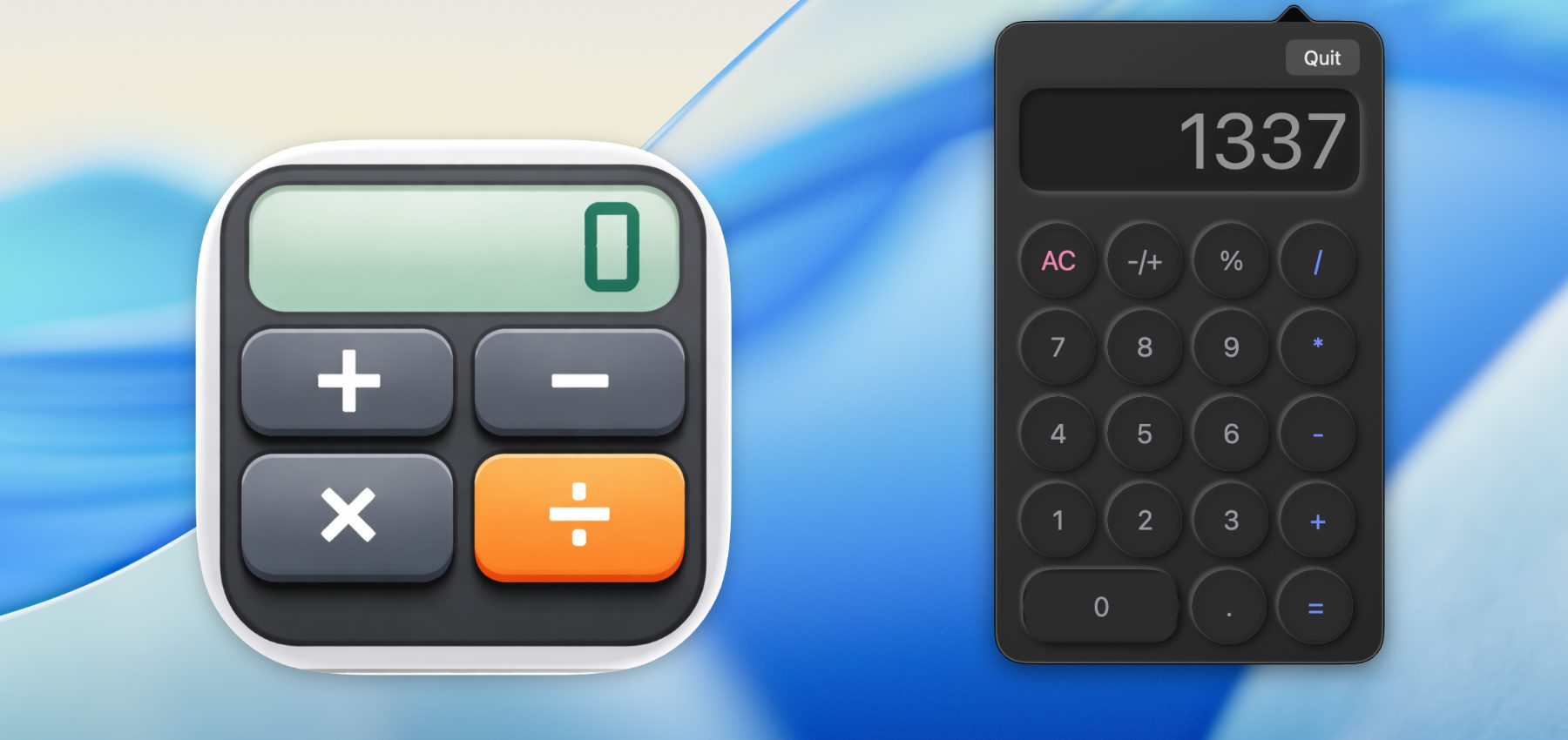
Calculator Menu Bar kann kostenlos aus dem Mac App Store geladen werden. Nach der Installation sitzt das Programm in der Menüleiste. Durch Anklicken des Symbols wird die Taschenrechner-Oberfläche aufgerufen.
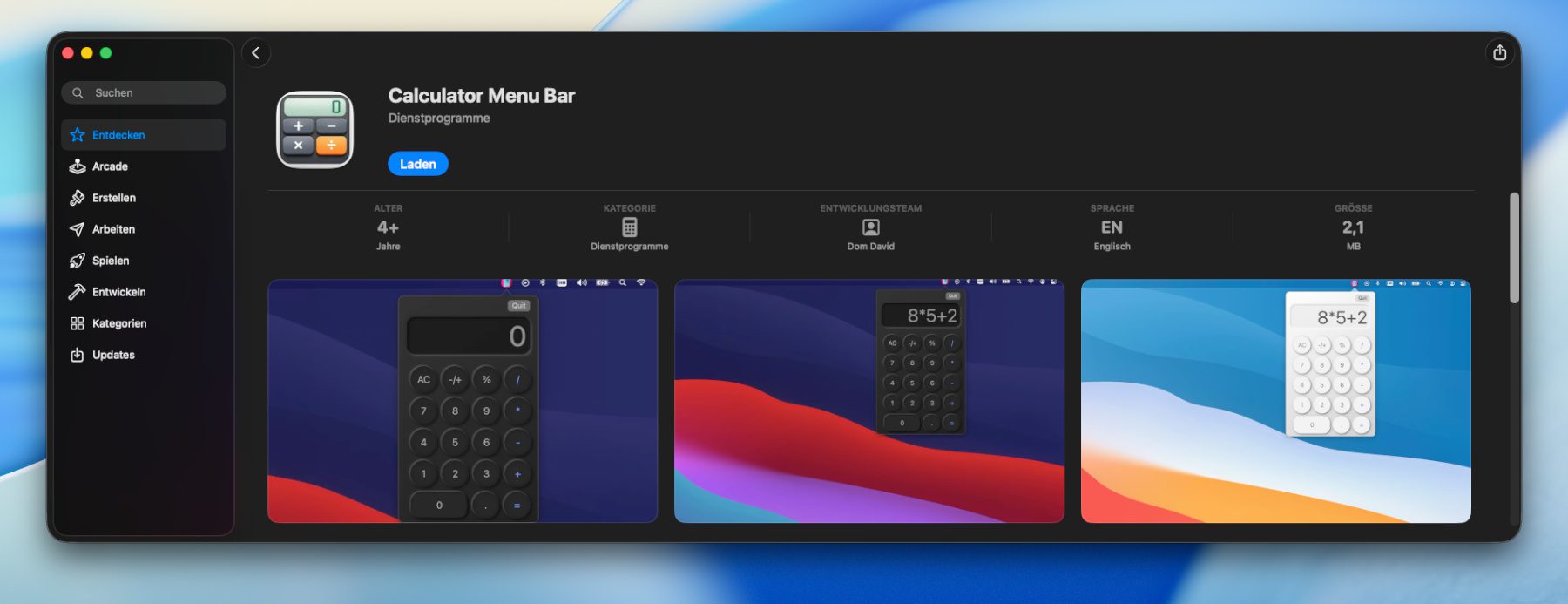
Das Design von Calculator Menu Bar richtet sich dabei automatisch nach dem eingestellten macOS-Theme. Ist der helle Modus aktiviert, dann wird die Rechner-Oberfläche in hellen Weiß- und Grautönen dargestellt. Wird der dunkle Modus verwendet, dann erscheint der Taschenrechner in Schwarz- und Dunkelgrautönen.
Calculator Menu Bar ist mit Apple-Computern ab macOS 10.15 Catalina kompatibel.
Die größte Stärke des Menüleistentaschenrechners ist natürlich seine schnelle Erreichbarkeit. Einmal angeklickt, so steht direkt die Rechner-Oberfläche mit Zahlen- und Operationstasten zur Verfügung. Sowohl durch Mausklicks als auch durch Eingaben auf der Tastatur lassen sich Berechnungen durchführen.
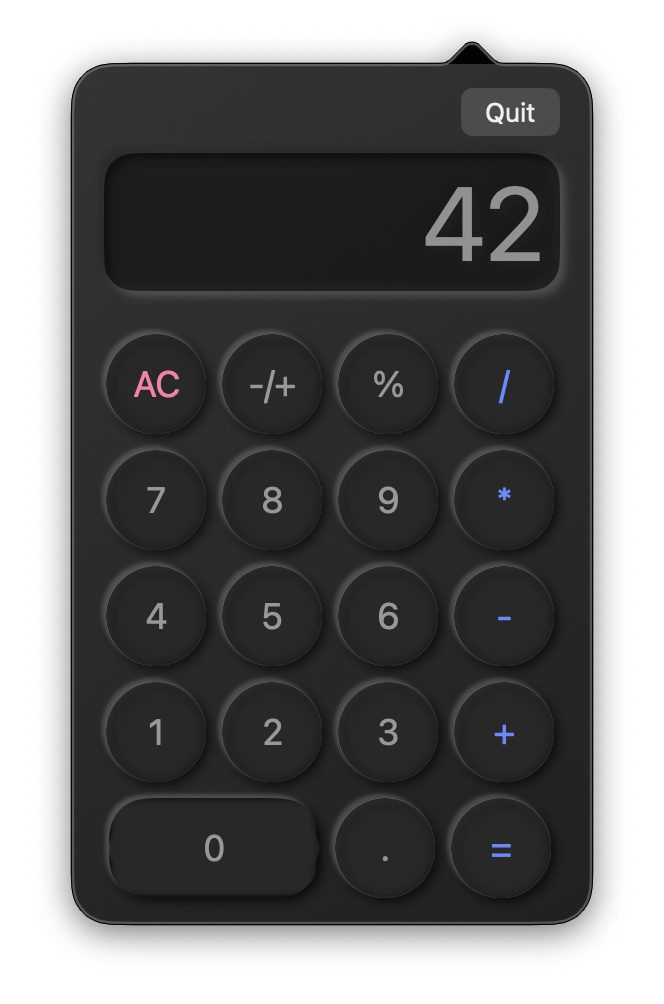
Eine Schwäche habe ich aber direkt bei der ersten Verwendung ausmachen können: Die Operationen (Plus, Minus, Mal, Durch), die ich über den Nummernblock meiner Tastatur eingebe, werden nicht registriert. Zahlen des Nummernblocks werden zwar erkannt, aber für +, -, * und / muss ich das Tastenfeld nutzen. Also nutze ich für Durch bzw. / die Kombi [Shift]+[7].
Ich verwende eine Cherry KC 1000 Tastatur.
Nicht so umfangreich wie die vorinstallierte Mac Rechner App
Wer keinen Nummernblock verwendet bzw. eine Tastatur nutzt, mit der die Eingabe von Rechenzeichen darüber klappt, wird das beschriebene Problem nicht haben. Dafür zeigen sich aber andere Einschränkungen, wenn man Calculator Menu Bar mit der vorinstallierten Rechner App von macOS vergleicht.
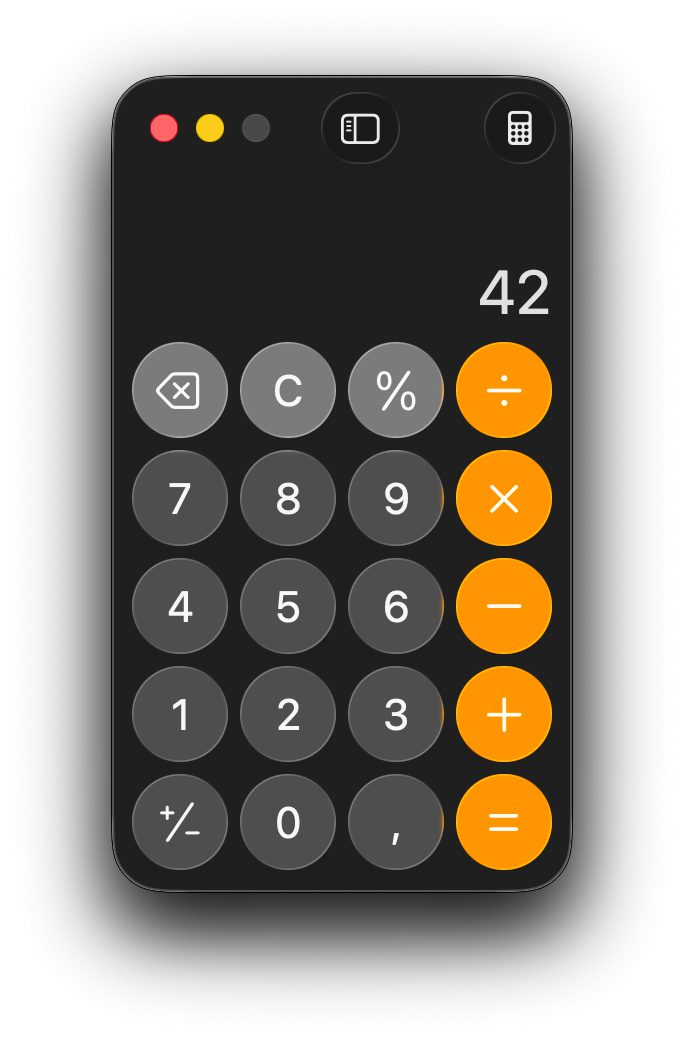
Es gibt zum Beispiel keinen Verlauf, in dem man die letzten Rechenoperationen oder Ergebnisse nachschlagen kann. Zudem lassen sich keine wissenschaftliche Ansicht, keine Einheiten- oder Währungsumrechnungen bzw. Berechnungen fürs Programmieren nutzen. Und das beschränkt die möglichen Berechnungen auf die grundlegendsten Additionen, Subtraktionen, Multiplikationen und Divisionen.
Spotlight als Rechner-Alternative? Nicht unbedingt!
Update: In einer früheren Version dieses Artikels hatte ich Spotlight als die schnellere Alternative dargestellt. Eine aufmerksame Leserin hat mich aber mit einem sehr nachvollziehbaren Argument eines Besseren belehrt. Und ich lasse mich gerne überzeugen, wenn jemand gute Punkte liefert.
Die meisten Mac-Nutzer werden Spotlight kennen, das sich mit cmd + Leertaste aktivieren lässt. In diesem Feld kann man dann direkt Rechenaufgaben eintippen und bekommt das Ergebnis schon beim Tippen angezeigt. Klingt erstmal praktisch, hat aber einen entscheidenden Haken: Man muss tippen. Wer auf die Maus oder Sprachsteuerung angewiesen ist, etwa aufgrund motorischer Einschränkungen, kann mit Spotlight nicht rechnen. Calculator Menu Bar lässt sich dagegen komplett per Mausklick bedienen.
Aber auch abseits der Barrierefreiheit hat der Menüleisten-Rechner Vorteile. Spotlight legt sich mittig über das gesamte Display und verdeckt, woran man gerade arbeitet. Die vorinstallierte Rechner App öffnet ein eigenes Fenster, das irgendwo auf dem Bildschirm auftaucht. Da muss man erstmal mit der Maus hinterher und es danach wieder schließen. Calculator Menu Bar klappt dagegen direkt an der Menüleiste auf, genau da, wo man es erwartet, und verschwindet wieder, sobald man woanders hinklickt.
Trotz der im Vergleich eher mager ausfallenden Nutzungsmöglichkeiten hat Calculator Menu Bar seine Daseinsberechtigung. Wer immer wieder mal etwas addieren oder multiplizieren muss bzw. eine Prozentberechnung oder einen Dreisatz überprüfen möchte, kann dazu diesen kleinen Helfer nutzen. Es ist ein minimalistischer Rechner für den schnellen Zugriff. Und das kann sehr praktisch sein.
Ähnliche Beiträge
![Mit watchOS 27 gibt’s zwei neue Apps für die Apple Watch]() Mit watchOS 27 gibt’s zwei neue Apps für die Apple Watch
Mit watchOS 27 gibt’s zwei neue Apps für die Apple Watch![SuperDuper! 4 – Mac-Backups jetzt moderner und schneller erstellen]() SuperDuper! 4 – Mac-Backups jetzt moderner und schneller erstellen
SuperDuper! 4 – Mac-Backups jetzt moderner und schneller erstellen![Anleitung: Numbers-Tabellen mit wechselnder Zeilenfarbe übersichtlicher machen]() Anleitung: Numbers-Tabellen mit wechselnder Zeilenfarbe übersichtlicher machen
Anleitung: Numbers-Tabellen mit wechselnder Zeilenfarbe übersichtlicher machen![PeakLog – Digitales Logbuch für Naturausflüge komplett überarbeitet!]() PeakLog – Digitales Logbuch für Naturausflüge komplett überarbeitet!
PeakLog – Digitales Logbuch für Naturausflüge komplett überarbeitet!![Statt Sidecar: OpenDisplay erweitert Mac-Display auf iPhone und iPad]() Statt Sidecar: OpenDisplay erweitert Mac-Display auf iPhone und iPad
Statt Sidecar: OpenDisplay erweitert Mac-Display auf iPhone und iPad![Kein Plugin: Dieser Browser spielt YouTube-Videos standardmäßig ohne Werbung]() Kein Plugin: Dieser Browser spielt YouTube-Videos standardmäßig ohne Werbung
Kein Plugin: Dieser Browser spielt YouTube-Videos standardmäßig ohne Werbung![Itsyhome: Neue Version mit virtuellen Sensoren und Zeitraum-Auslösern]() Itsyhome: Neue Version mit virtuellen Sensoren und Zeitraum-Auslösern
Itsyhome: Neue Version mit virtuellen Sensoren und Zeitraum-Auslösern![NoGlasshole App: Smart Glasses Scanner mit ein paar Kritikpunkten]() NoGlasshole App: Smart Glasses Scanner mit ein paar Kritikpunkten
NoGlasshole App: Smart Glasses Scanner mit ein paar Kritikpunkten








Johannes ist selbstständiger Redakteur und Texter. Seit über 10 Jahren schreibt er regelmäßig für Sir Apfelot.

Wozu braucht man das, wenn man Spotlight hat?
Hey Simon! Guter Einwand… ich habe direkt mal die Spotlight-Rechenalternative im Beitrag ergänzt.
Hey Jens! Schade, dass du direkt durch den Ring springst, den dir jemand ohne weiter nachzudenken hinhält.
Als Mac Nutzerin mit motorischen Einschränkungen kann ich die Tastatur nur schwerlich einsetzen und verwende vor allem die Maus, Sprachbefehle und die Diktierfunktion.
Calculator Menu Bar ist vielleicht nicht perfekt, aber gut genug für alle, die auf die Maus angewiesen sind. Natürlich kann ich Spotlight über die Menüleiste per Maus aufrufen, aber wie gebe ich dann Zahlen und Rechenzeichen ein?
Daran hat Simon nicht gedacht. Und du auch nicht.
Calculator Menu Bar ist bei schnellen Berechnungen besser als Spotlight, weil es nicht mittig das Display bedeckt. Auch besser als die Rechner App, weil die irgendwo auf dem Display erscheint. Da muss erstmal die Maus hinbewegt werden. Und man muss sie nach dem Rechnen wieder schließen.
Also zusammengefasst: Die vorgestellte App ist gut und hat ihre Daseinsberechtigung. So wurde es ja schon im Fazit beschrieben.
Schade, dass du einen Beitrag in deinem Blog direkt entwertest, nur weil er nicht in den Erfahrungshorizont des ersten Lesers passt, der kommentiert.
Grüße,
Sabrina
(Kommentar mit Spracheingabe und wenigen Ausbesserungen per Maus geschrieben)
Hallo Sabrina, da kann ich nicht widersprechen. Du hast völlig recht, dass ich das Thema Barrierefreiheit nicht auf dem Schirm hatte. Spotlight klingt auf dem Papier schneller, aber wenn man auf die Maus angewiesen ist, bringt einem das gar nichts. Da hätte ich weiter denken müssen. Und auch der Punkt mit dem Fenster, das sich mitten auf den Bildschirm legt, stimmt natürlich.
Ich habe den Artikel nochmal überarbeitet und den Spotlight-Abschnitt umgeschrieben. Jetzt steht da nicht mehr, dass Spotlight die bessere Alternative ist, sondern warum Calculator Menu Bar seine Vorteile hat. Also nochmal danke für den Kommentar!
Liebe Grüße, Jens