
Neulich habe ich mal wieder einen Blick in meinen App-Datenschutzbericht geworfen und war ehrlich gesagt etwas verwundert. Eine Wetter-App, die mehrfach täglich meinen Standort abruft? Eine Notiz-App mit Netzwerkaktivität im Hintergrund? Solche Überraschungen erlebe ich immer wieder, obwohl ich mich eigentlich für einen aufmerksamen iPhone-Nutzer halte.
Das iPhone bringt seit Jahren starke Werkzeuge mit, um Apps im Zaum zu halten. Trotzdem bleiben viele dieser Funktionen ungenutzt. Dabei reichen ein paar gezielte Einstellungen, um deutlich mehr Kontrolle über eure Daten, Benachrichtigungen und Bildschirmzeit zu bekommen.
Gerade jetzt unter iOS 26, wo Apps immer stärker um Aufmerksamkeit und Daten konkurrieren, lohnt sich ein genauer Blick ins Einstellungsmenü. Der Vorteil: weniger Ablenkung, mehr Transparenz und ein iPhone, das sich wieder nach eurem Gerät anfühlt. Das Ganze funktioniert ohne zusätzliche Apps. Apples Bordmittel reichen völlig aus, um Ordnung zu schaffen und sensible Zugriffe sichtbar zu machen.
Kapitel in diesem Beitrag:
1. App-Berechtigungen gezielt anpassen
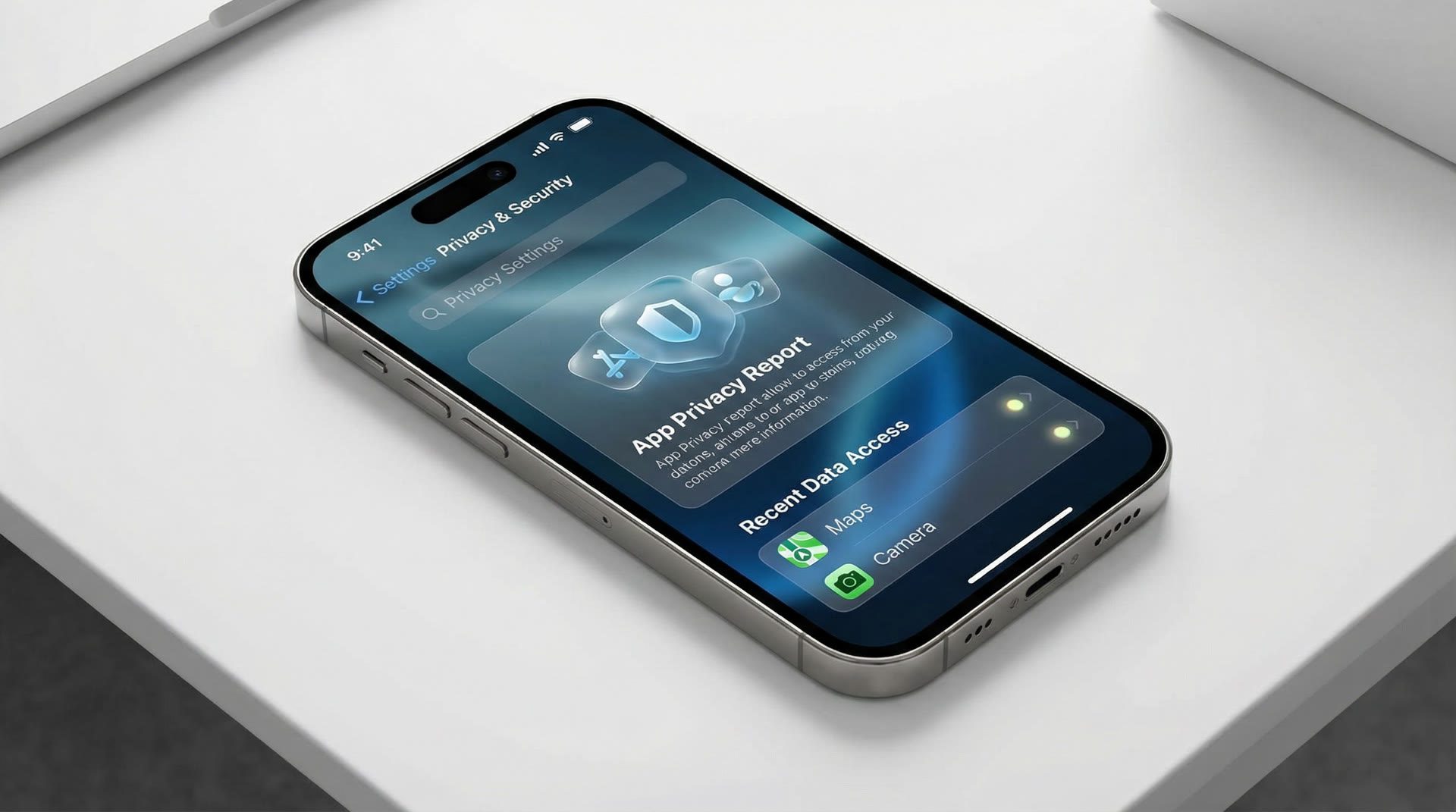
Der wichtigste Einstiegspunkt ist der App-Datenschutzbericht. Ihr findet ihn unter Einstellungen → Datenschutz & Sicherheit → App-Datenschutzbericht. Er zeigt übersichtlich, welche Apps in den letzten sieben Tagen auf Standort, Kamera, Mikrofon, Kontakte oder Netzwerkaktivitäten zugegriffen haben.
Diese Übersicht wirkt oft ernüchternd. Plötzlich wird klar, welche Apps deutlich mehr wollen, als sie eigentlich müssten. Genau hier könnt ihr ansetzen und einzelne Berechtigungen entziehen oder auf „Beim Verwenden der App“ beschränken. Ich mache das regelmäßig und bin jedes Mal überrascht, welche Apps sich heimlich Zugriffe erschlichen haben.
Neu unter iOS 26 ist übrigens die separate KI-Einwilligung. Immer mehr Apps fragen jetzt in einem eigenen Pop-up, ob eure Eingaben zur Verarbeitung an externe KI-Server gesendet werden dürfen. Meine Empfehlung: Im Zweifel „Nicht erlauben“ wählen, es sei denn, ihr nutzt gezielt einen KI-Chatbot. Diese Einstellungen findet ihr ebenfalls unter Datenschutz & Sicherheit.
Praktisch: Änderungen greifen sofort. Ihr braucht kein technisches Vorwissen, nur ein paar Minuten Zeit.
2. Mitteilungsflut sinnvoll begrenzen
Benachrichtigungen sind praktisch, kippen aber schnell ins Gegenteil. Besonders Apps aus dem Unterhaltungsbereich versuchen, möglichst präsent zu bleiben, egal ob es sich um Spiele, Shopping oder andere Angebote handelt. Wer verschiedene Plattformen testet, kennt das Problem nur zu gut.
Gerade bei spezialisierten Angeboten wie top Mobile Casino Apps merkt man schnell, wie wichtig klare Regeln sind, damit Hinweise nicht ständig den Alltag unterbrechen. Mit Fokusfiltern und zeitgesteuerten Zusammenfassungen lassen sich solche Meldungen bündeln oder komplett stummschalten. Das sorgt für Ruhe, ohne dass ihr wichtige Infos verpasst.
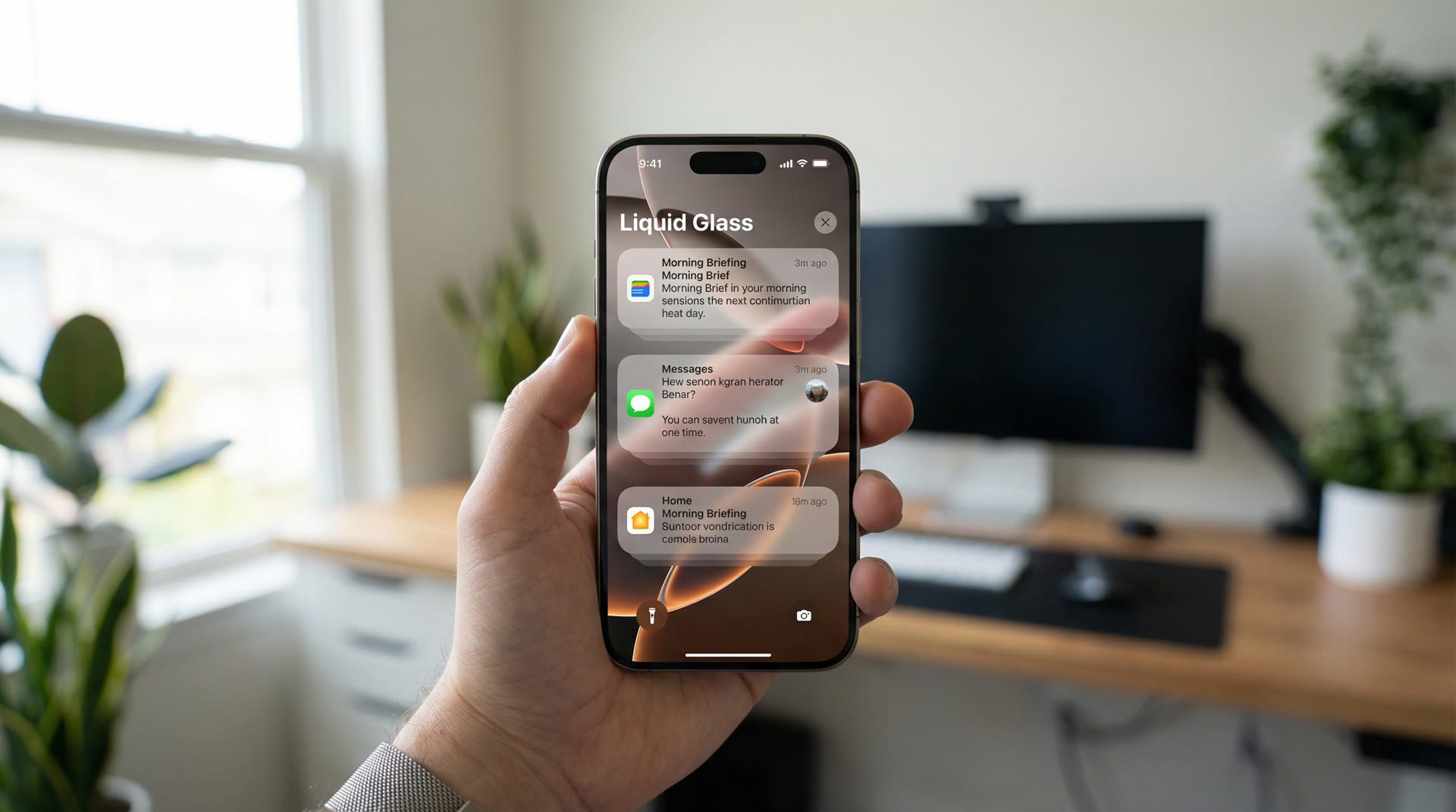
iOS 26 hat hier noch einmal nachgelegt: Die neuen Filterfunktionen in der Nachrichten- und Telefon-App erkennen Spam automatisch und sortieren unbekannte Absender in separate Bereiche. Ihr entscheidet dann selbst, was damit passiert. Das hilft enorm, um in den wichtigen Chats den Überblick zu behalten.
3. Apps sperren und ausblenden
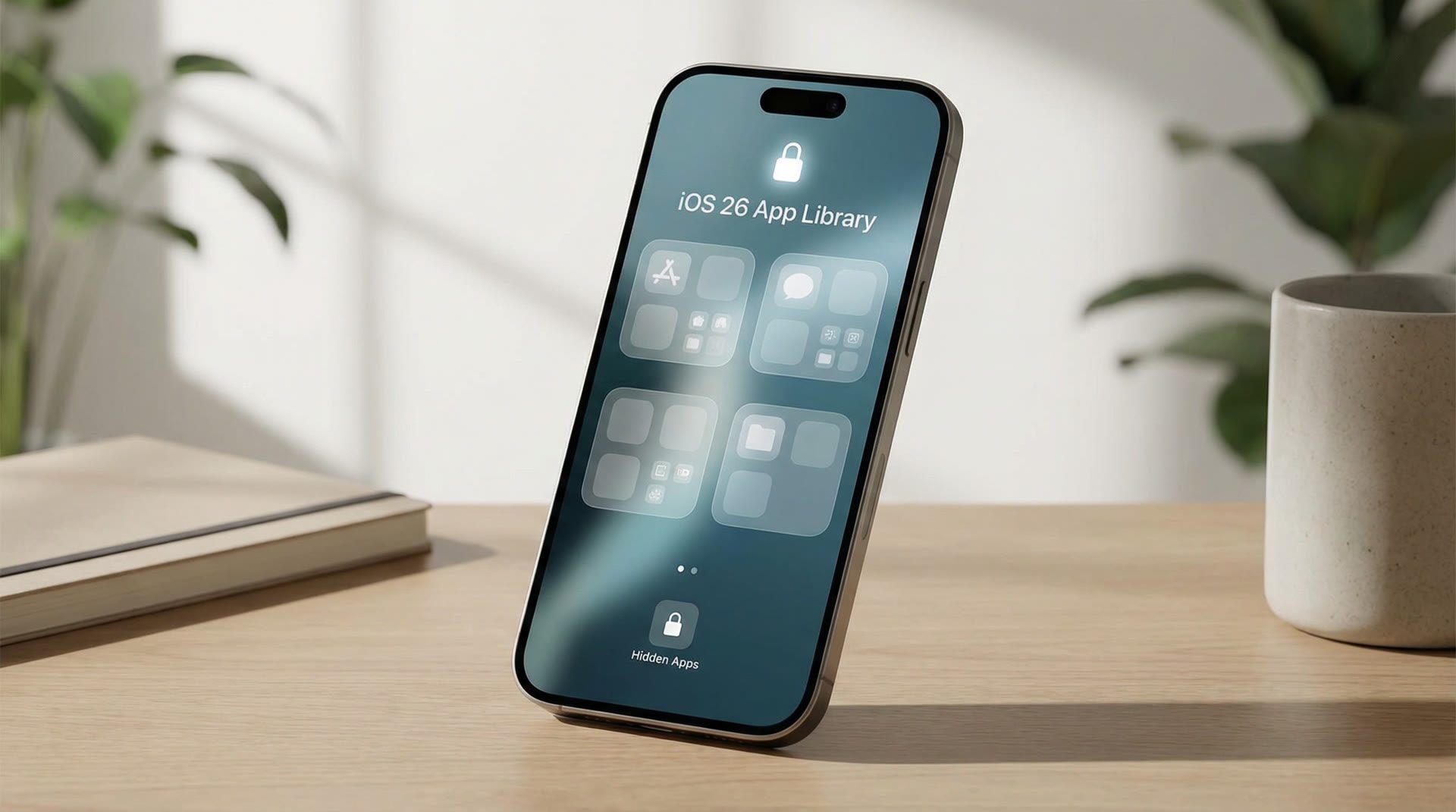
Seit iOS 18 könnt ihr einzelne Apps mit Face ID, Touch ID oder dem Entsperrcode schützen. Unter iOS 26 funktioniert das natürlich weiterhin. Der Weg führt über den Home-Bildschirm: Haltet einfach einen Finger auf die gewünschte App und wählt im Kontextmenü „Face ID anfordern“. Wer noch einen Schritt weiter gehen will, kann Apps sogar komplett ausblenden. Sie verschwinden dann aus der Suche, den Mitteilungen und sind nur noch über einen versteckten Ordner in der App-Mediathek erreichbar.
Eine ausführliche Anleitung dazu findet ihr in unserem Beitrag iPhone-Apps ausblenden und mit Face ID schützen.
4. App-Mediathek clever nutzen
Unordnung auf dem Homescreen ist kein Sicherheitsproblem, wirkt aber indirekt darauf ein. Je übersichtlicher euer iPhone ist, desto bewusster nutzt ihr Apps. Die App-Mediathek sortiert Anwendungen automatisch nach Kategorien und nimmt den Druck, alles sichtbar halten zu müssen.
Zusätzlich lohnt ein Blick in Apples zentrale Übersicht zu Datenschutz-Einstellungen. Dort werden Funktionen wie der Blockierungsmodus oder die Sicherheitsprüfung erklärt, die in bestimmten Situationen wirklich helfen. Die Sicherheitsprüfung (im Original „Safety Check“ genannt) ist besonders praktisch, wenn ihr schnell alle Zugriffsrechte überprüfen oder im Notfall zurücksetzen wollt. Wie das genau funktioniert, haben wir im Artikel zur iPhone Sicherheitsprüfung erklärt.
Am Ende habt ihr ein iPhone, das nicht nur aufgeräumt aussieht, sondern auch besser geschützt ist.
5. Sicherheitsupdates nicht aufschieben
Noch ein wichtiger Punkt, den viele unterschätzen: Haltet euer iPhone aktuell. Mit iOS 26.2 hat Apple im Dezember 2025 zwei kritische Sicherheitslücken in der WebKit-Engine geschlossen, die bereits aktiv ausgenutzt wurden. Wer das Update noch nicht installiert hat, sollte das dringend nachholen.
Unter Einstellungen → Allgemein → Softwareupdate könnt ihr prüfen, ob ihr auf dem neuesten Stand seid. Ich empfehle euch, die automatischen Updates zu aktivieren. So werden Sicherheitspatches eingespielt, ohne dass ihr daran denken müsst. Mit iOS 26.3 soll Apple sogar sogenannte „Background Security Improvements“ einführen, die kritische Patches komplett im Hintergrund installieren.
Letztlich ist es eine Frage der Gewohnheit. Viele Apps verlangen mehr Zugriff, als sie für ihre Funktion brauchen. Die Verbraucherzentrale weist darauf hin, dass Nutzer dabei oft mit Daten statt mit Geld zahlen, wie im Beitrag zum Gebrauch der Datenschutzeinstellungen deutlich wird.
Wer regelmäßig prüft, welche Apps wirklich gebraucht werden, holt sich die Kontrolle zurück. Weniger Berechtigungen, weniger Benachrichtigungen, klarere Strukturen. Das iPhone bringt dafür alle Werkzeuge mit.
Ähnliche Beiträge
![Post-its mit flexiblen Tarifoptionen auf Whiteboard]() Was macht die besten Handytarife aus (Sponsor)
Was macht die besten Handytarife aus (Sponsor)![iPhone mit KI Grafik auf einem Tisch]() KI auf dem iPhone, iPad und Mac 2026: Was Apple Intelligence wirklich für euch bedeutet (Sponsor)
KI auf dem iPhone, iPad und Mac 2026: Was Apple Intelligence wirklich für euch bedeutet (Sponsor)![iPhone und Mac: Wie Apple zum digitalen Finanz-Hub wird]() iPhone und Mac: Wie Apple zum digitalen Finanz-Hub wird
iPhone und Mac: Wie Apple zum digitalen Finanz-Hub wird![Glasfaserkabel mit blauem Licht]() Quantencomputer vs. Apple Silicon – wo liegen die Unterschiede? (Sponsor)
Quantencomputer vs. Apple Silicon – wo liegen die Unterschiede? (Sponsor)![Screenshot der Marvel Snap Webseite]() iPhone-Spiele: Wie Lootboxen und In-App-Käufe dich (erfolgreich!) manipulieren (Sponsor)
iPhone-Spiele: Wie Lootboxen und In-App-Käufe dich (erfolgreich!) manipulieren (Sponsor)![Schweizer Anführungszeichen: So gibst du « » richtig ein]() Schweizer Anführungszeichen: So gibst du « » richtig ein
Schweizer Anführungszeichen: So gibst du « » richtig ein![mac-tipp-app-icon-kopieren]() Mac-Tipp: App-Icons in hoher Auflösung kopieren
Mac-Tipp: App-Icons in hoher Auflösung kopieren![Multitasking unterwegs – So nutzt du dein iPhone effizienter]() Multitasking unterwegs – So nutzt du dein iPhone effizienter
Multitasking unterwegs – So nutzt du dein iPhone effizienter









Seit 2012 betreibe ich meinen Blog als Sir Apfelot und helfe meinen Lesern bei technischen Problemen. In meiner Freizeit flitze ich auf elektrischen Einrädern, fotografiere mit meinem iPhone, klettere in den hessischen Bergen oder wandere mit meiner Familie. Meine Artikel behandeln Apple-Produkte, Drohnen-News und Lösungen für aktuelle Bugs.
