
Wenn am Apple Mac, iMac oder MacBook noch nicht die richtige Systemsprache für macOS eingerichtet ist, kann dies schnell erledigt werden. Wer von Englisch zu Deutsch switchen, von Deutsch zu Spanisch wechseln oder eine andere Sprache am Mac einstellen will, kann dies über verschiedene Wege erledigen. In diesem Ratgeber betrachten wir die Möglichkeiten in den Systemeinstellungen, im Terminal und in der Systemeinrichtung.
Kapitel in diesem Beitrag:
Mac-Sprache in den Systemeinstellungen einrichten
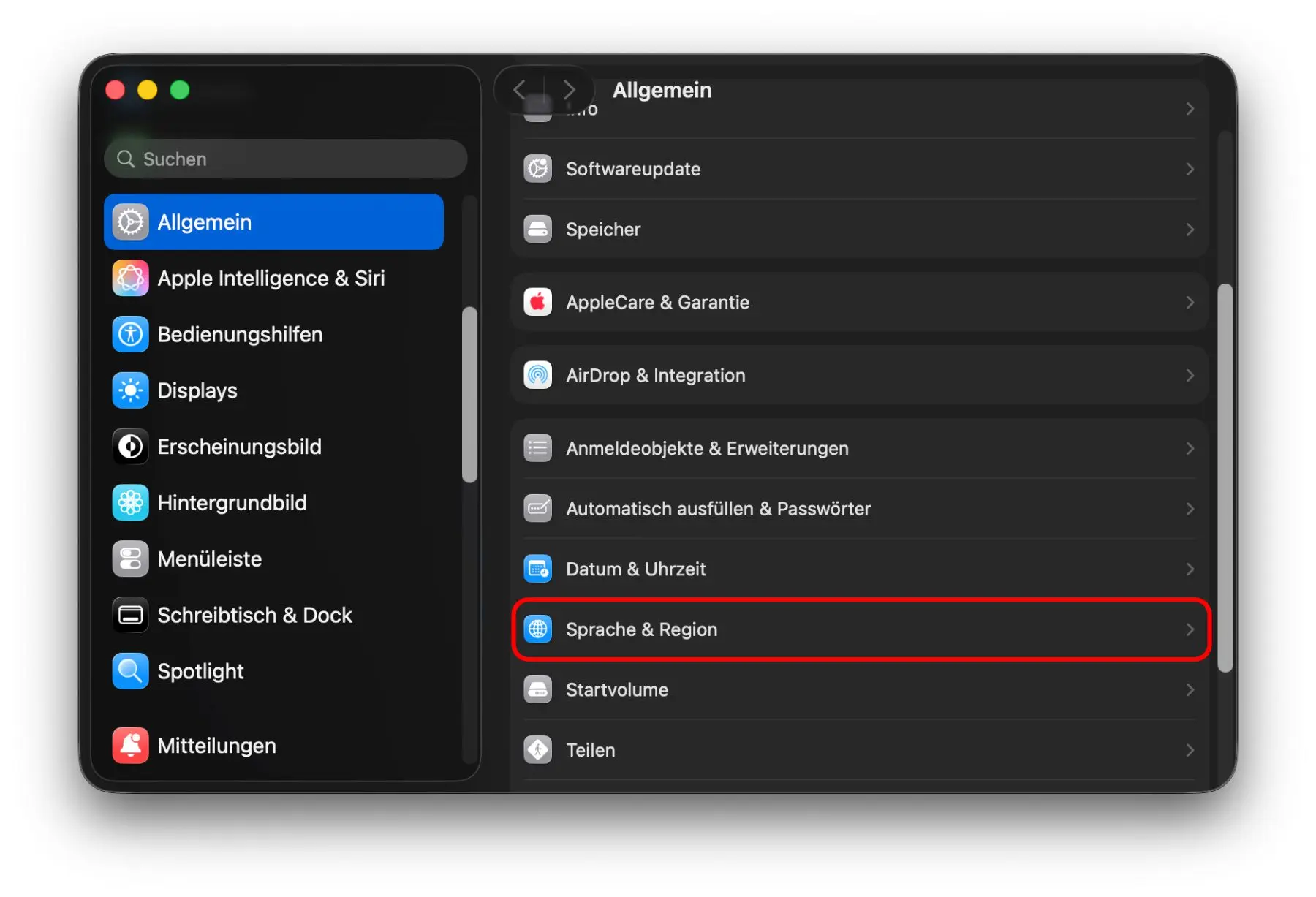
Damit Menüs, Hinweise, Warnmeldungen und Apps in der richtigen Sprache angezeigt werden, kann man selbige über die Systemeinstellungen festlegen. Dort gibt es im Bereich Allgemein den Unterbereich mit der Bezeichnung Sprache & Region.
Das genaue Vorgehen ist dieses:
- Die Mac Systemeinstellungen aufrufen (z. B. über das Apple-Logo in der Menüleiste)
- Darin links den Bereich Allgemein auswählen sowie rechts Sprache & Region anklicken
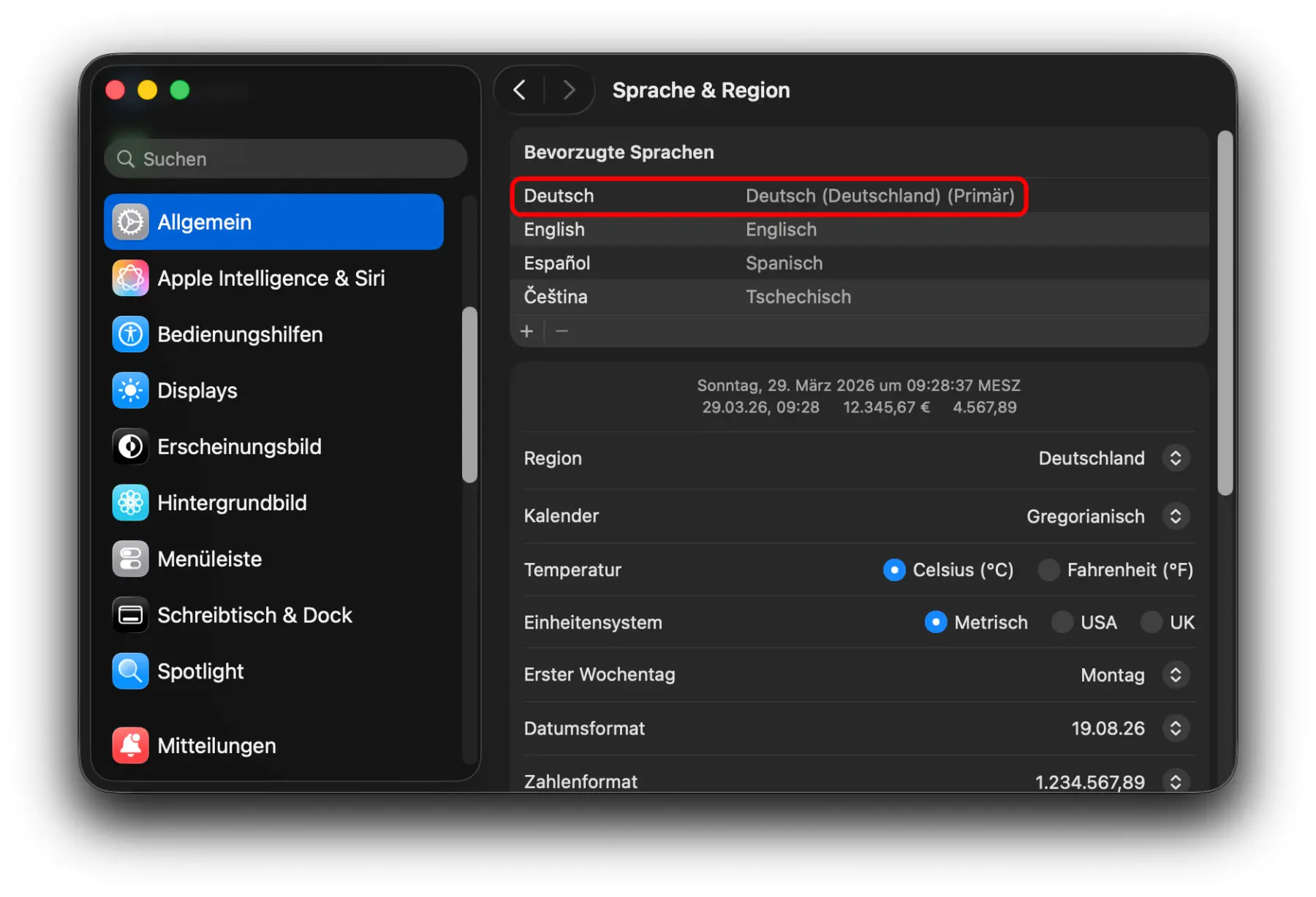
- Die benötigte Sprache zur Liste „Bevorzugte Sprachen“ hinzufügen (Plus-Symbol)
- Die gewünschte Systemsprache in der Liste ganz nach oben schieben (mit der Maus halten und ziehen), sodass sie zur „Primärsprache“ wird
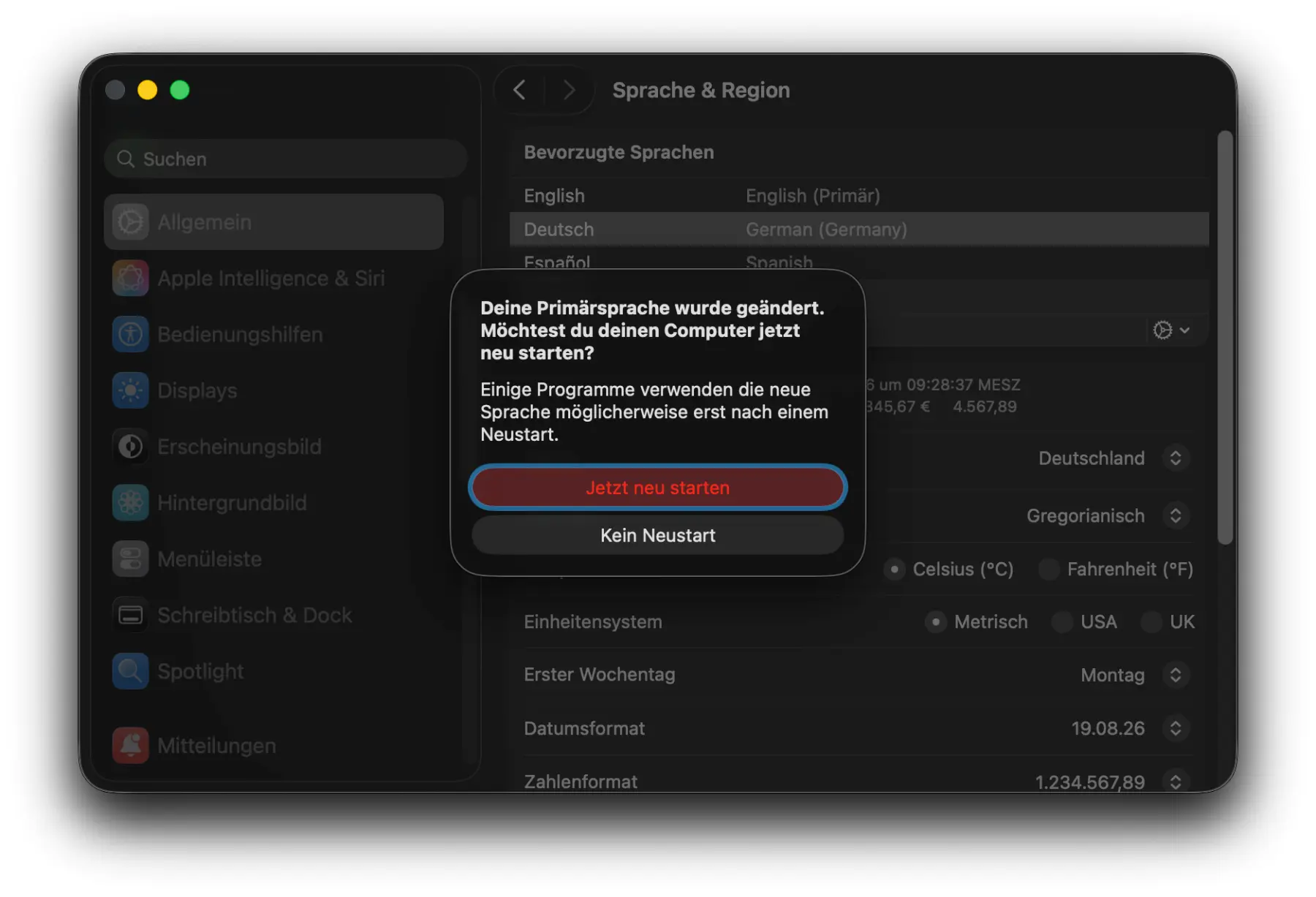
- Der Mac muss gegebenenfalls neugestartet werden, damit die Änderung übernommen wird
Mac-Systemsprache über das Terminal festlegen
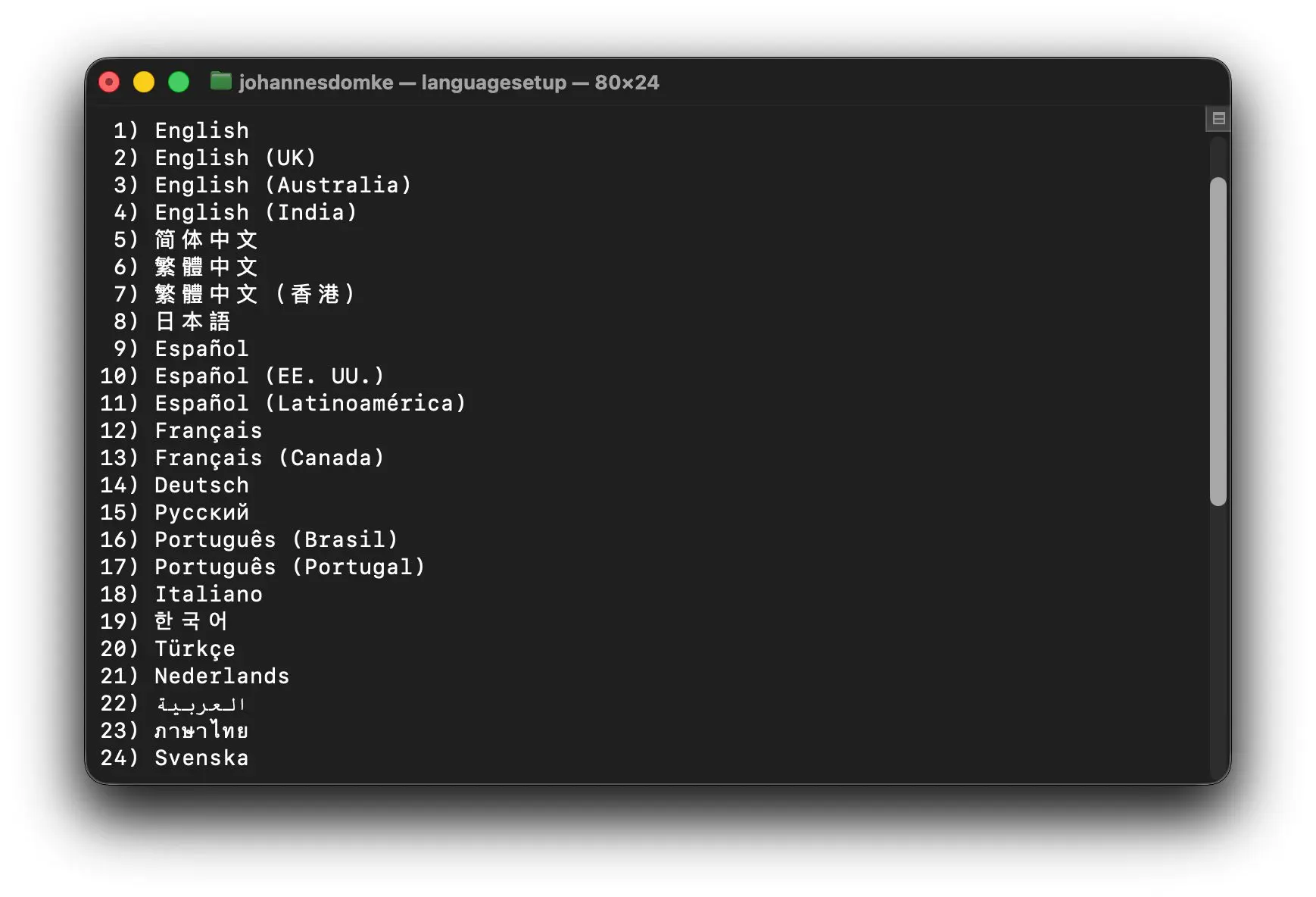
Wer lieber mit Befehlszeilen im Terminal arbeitet, kann das auch für die Auswahl der Systemsprache von macOS tun. Das sogenannte Language Setup (die Spracheinstellung) ist über den entsprechenden Befehl erreichbar.
So wird die Sprache übers Terminal eingestellt:
- Die Terminal App öffnen (aus der App-Übersicht, dem Dienstprogramme-Ordner oder über Spotlight)
- Darin folgenden Befehl eingeben und mit der Eingabetaste bestätigen:
languagesetup
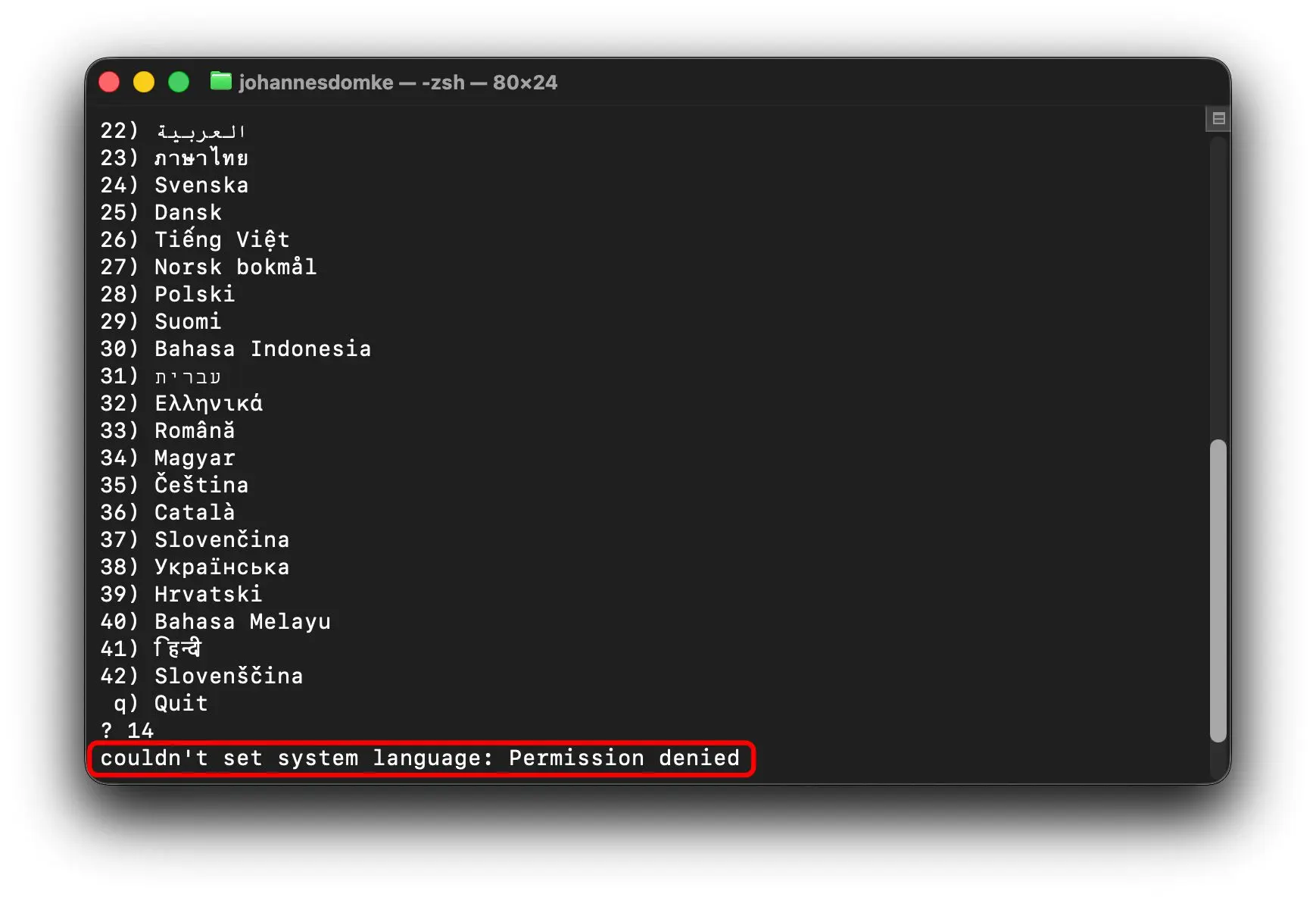
- Die gewünschte Nummer eingeben (z. B. 14 für Deutsch) und mit der Eingabetaste bestätigen
Anschließend muss der Mac eventuell neu gestartet werden. Sind keine Root-Zugriffsrechte vorhanden, kann es aber auch sein, dass der folgende Hinweis ausgegeben wird: couldn't set system language: Permission denied. Dann gibt es noch eine dritte Möglichkeit…
Das Sprachen-Setup des Mac-Einrichtungsassistenten nutzen
Richtet man einen Mac zum ersten Mal ein, dann werden verschiedene Daten abgefragt und Einstellungen vorgenommen. Diese Abfragen und Einstellungen beruhen dabei auf Programmen, welche die entsprechende User-Oberfläche liefern. Aktiviert man nochmal jenes für die Festlegung der Systemsprache, kann man selbige darüber anpassen.
So wird die macOS Sprachauswahl einzeln verwendet:
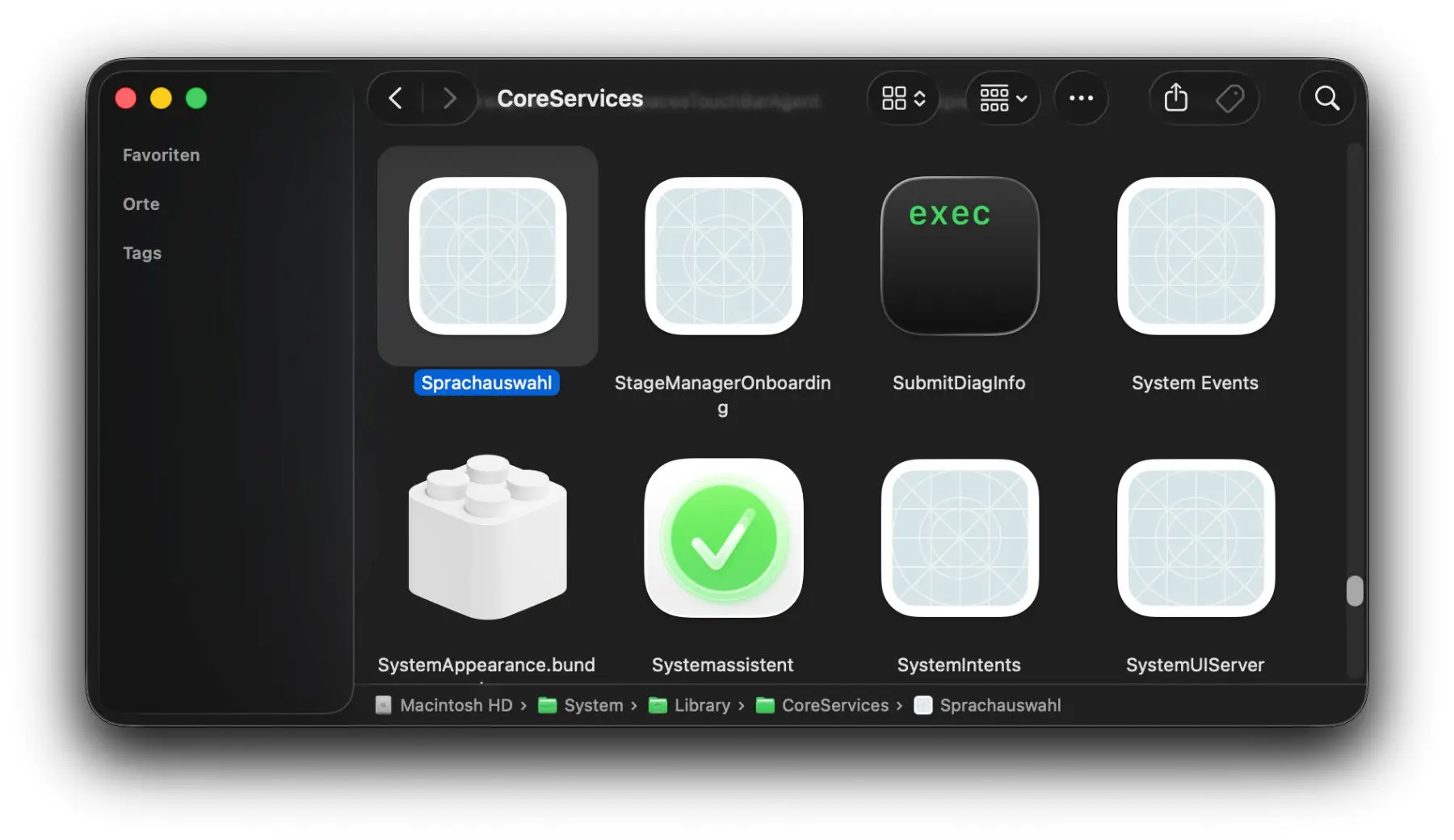
- Im „Gehe zu“-Menü der Finder App per „Gehe zu Ordner…“ zu dieser App navigieren:
/System/Library/CoreServices/Language Chooser.app
- Die App öffnen und darin die gewünschte Systemsprache aussuchen
- Auf dem Begrüßungsbildschirm „Weiter“ oder „Continue“ anklicken
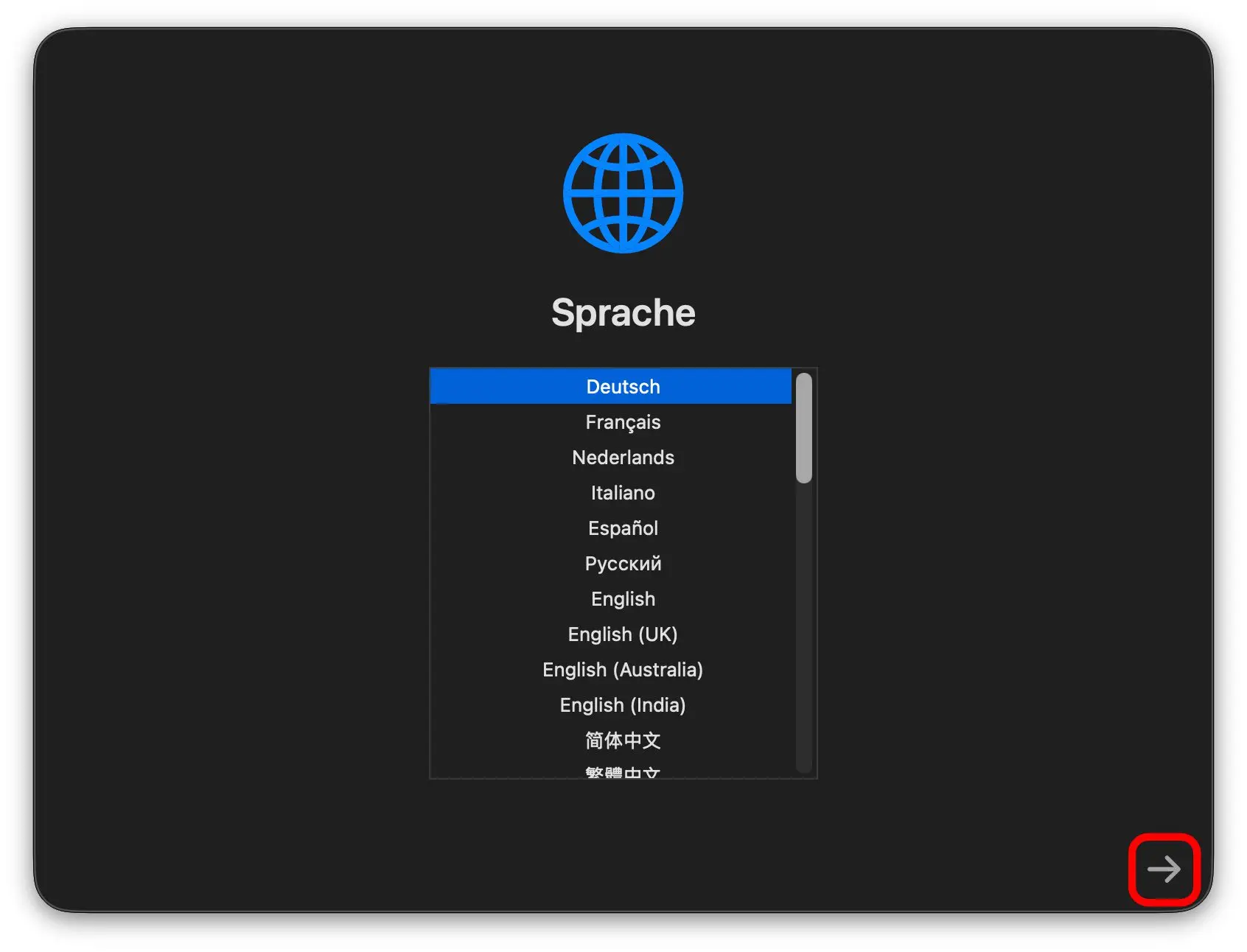
- Im Auswahlfenster Deutsch oder eine andere Sprache aussuchen
- Auf den Weiter-Pfeil unten rechts klicken

Ähnliche Beiträge
![Die Geschichte des Mac Pro von 2006 bis 2026]() Die Geschichte des Mac Pro von 2006 bis 2026
Die Geschichte des Mac Pro von 2006 bis 2026![Tschüss, Mac Pro: Apple nimmt Profi-Computer aus dem Programm]() Tschüss, Mac Pro: Apple nimmt Profi-Computer aus dem Programm
Tschüss, Mac Pro: Apple nimmt Profi-Computer aus dem Programm![Für Firmware-Erneuerung: Position des DFU-Anschlusses am Mac ermitteln]() Für Firmware-Erneuerung: Position des DFU-Anschlusses am Mac ermitteln
Für Firmware-Erneuerung: Position des DFU-Anschlusses am Mac ermitteln![Preise fallen: Apple MacBook Neo jetzt schon günstiger kaufen]() Preise fallen: Apple MacBook Neo jetzt schon günstiger kaufen
Preise fallen: Apple MacBook Neo jetzt schon günstiger kaufen![Apple MacBook Neo – Mac-Neulinge sorgen für erfolgreiche Launch-Woche]() Apple MacBook Neo – Mac-Neulinge sorgen für erfolgreiche Launch-Woche
Apple MacBook Neo – Mac-Neulinge sorgen für erfolgreiche Launch-Woche![Windows-Emulation am MacBook Neo: Parallels Desktop bestätigt Kompatibilität]() Windows-Emulation am MacBook Neo: Parallels Desktop bestätigt Kompatibilität
Windows-Emulation am MacBook Neo: Parallels Desktop bestätigt Kompatibilität![MacBook Neo Teardown von iFixit: Beste Reparierbarkeit eines Apple-Laptops]() MacBook Neo Teardown von iFixit: Beste Reparierbarkeit eines Apple-Laptops
MacBook Neo Teardown von iFixit: Beste Reparierbarkeit eines Apple-Laptops![Time Capsule am Ende: Welche Lösung für Time Machine Backups am Mac?]() Time Capsule am Ende: Welche Lösung für Time Machine Backups am Mac?
Time Capsule am Ende: Welche Lösung für Time Machine Backups am Mac?






Johannes hat nach dem Abitur eine Ausbildung zum Wirtschaftsassistenten in der Fachrichtung Fremdsprachen absolviert. Danach hat er sich aber für das Recherchieren und Schreiben entschieden, woraus seine Selbstständigkeit hervorging. Seit mehreren Jahren arbeitet er nun u. a. für Sir Apfelot. Seine Artikel beinhalten Produktvorstellungen, News, Anleitungen, Videospiele, Konsolen und einiges mehr. Apple Keynotes verfolgt er live per Stream.
