
LibreOffice ist eine beliebte Alternative zu den Office-Programmen von Microsoft sowie den iWork-Apps von Apple. Nur kommt immer wieder die Frage auf, wie man LibreOffice auf Deutsch nutzen kann. Die Antwort ist recht einfach: Man darf den zweiten Download nicht vergessen. Was damit gemeint ist und wie man das deutsche UI installiert, das zeige ich in diesem Ratgeber.

Kapitel in diesem Beitrag:
- 1 Was ist LibreOffice für macOS, Linux und Windows?
- 2 Download und Installation von LibreOffice am Mac
- 3 Warum ist LibreOffice nicht auf Deutsch nutzbar?
- 4 Das deutsche Sprachpaket in LibreOffice installieren: So geht’s!
- 5 Deutsches Sprachpaket für LibreOffice automatisch übernommen!
- 6 Fazit: Es gibt eine offizielle deutsche Version von LibreOffice!
Was ist LibreOffice für macOS, Linux und Windows?
Die App-Sammlung bietet ein Paket aus Textverarbeitung, Tabellenkalkulation, Präsentationssoftware, Zeichnungen und Desktop Publishing, Mathematische Formeln sowie Datenbank-Verwaltung. LibreOffice ist der Nachfolger von OpenOffice und stellt eine Alternative zu Microsoft Office sowie zu Apple iWork dar.
Das kostenlose, durch Spenden finanzierte LibreOffice findet man auf der offiziellen Webseite: https://de.libreoffice.org. Nur dort sollte man es herunterladen, nicht auf irgendwelchen Drittanbieter-Webseiten und Downloadportalen. Die Nutzung ist in verschiedenen Sprachen möglich, auch auf Deutsch. Allerdings kann es vorkommen, dass man den dafür nötigen Download übersieht.
Download und Installation von LibreOffice am Mac
Den LibreOffice Download gibt es auf der offiziellen Webseite. Dort lassen sich meist zwei verschiedene Versionen (die letzte stabile und die aktuelle Beta) herunterladen. Die aktuellste Beta verfügt dabei über die neusten Features und Kompatibilitäten, während die vorige stabile Version verwendet werden sollte, wenn man eine zuverlässige Performance erwartet.
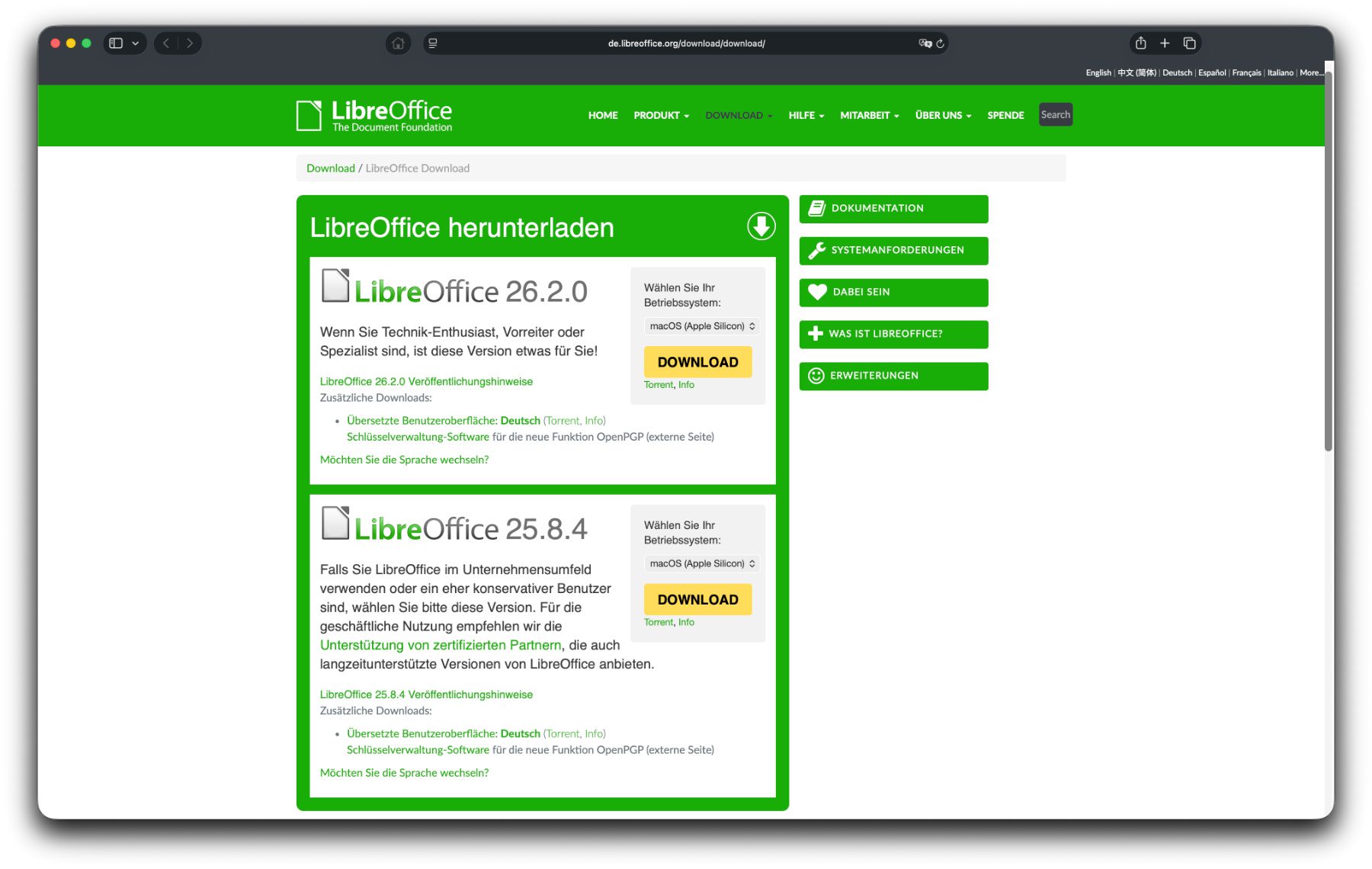
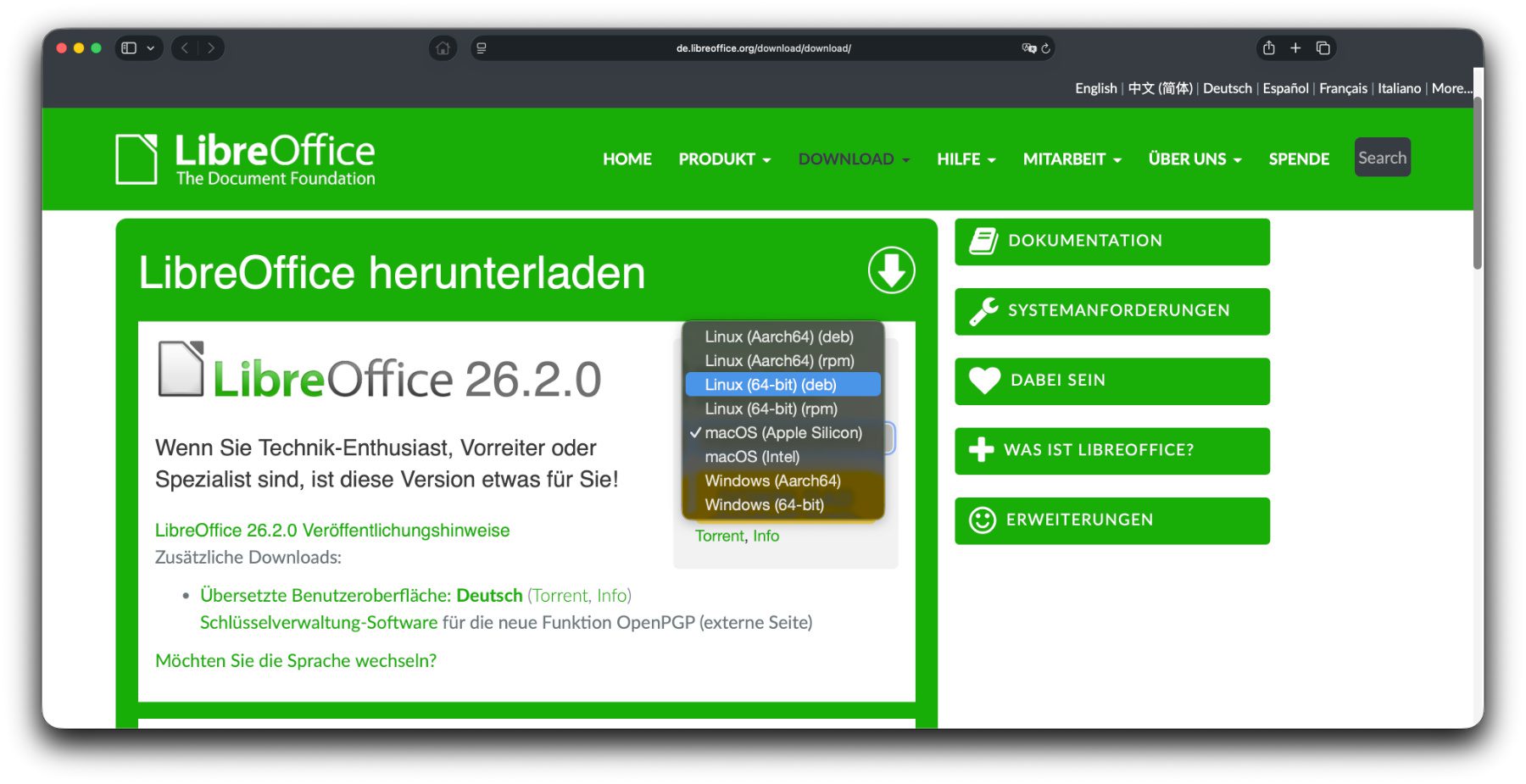
Den großen, gelben Download-Button kann man direkt nutzen, wenn die Webseite das verwendete Betriebssystem richtig erkannt hat (Menü über dem Button). Will man die Installationsdatei für einen anderen Computer bzw. ein anderes OS herunterladen, lassen sich über das Menü andere Optionen (macOS, Linux, Windows) auswählen.
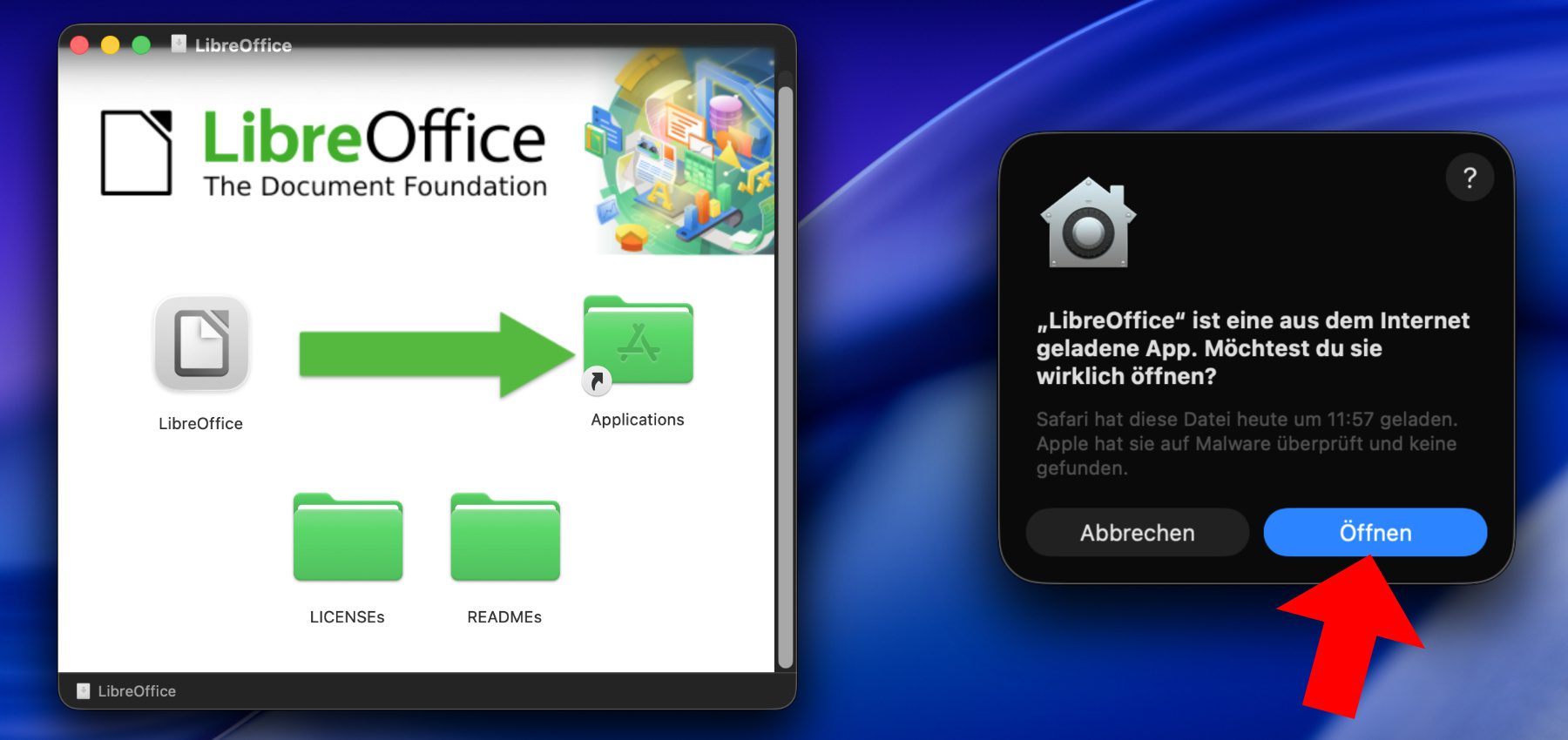
Am Apple Mac wird für die Installation eine dmg.-Datei heruntergeladen. Ist diese geöffnet (doppelt anklicken) wird das Installationsmedium gemountet und man kann LibreOffice in den Programme-Ordner ziehen. Zudem kann man die Lizenzhinweise und Read-me-Dateien lesen. LibreOffice kann anschließend aus dem Programme-Ordner heraus gestartet sowie im Dock angeheftet werden.
Warum ist LibreOffice nicht auf Deutsch nutzbar?
Wurde das Paket mit den einzelnen Programmen wie oben aufgezeigt heruntergeladen und installiert, dann steht es erstmal nur auf Englisch zur Verfügung. Die Nutzungsoberfläche (UI), die Menüs und weitere Elemente können lediglich auf Englisch genutzt werden. Das heißt aber nicht, dass das so bleiben muss.
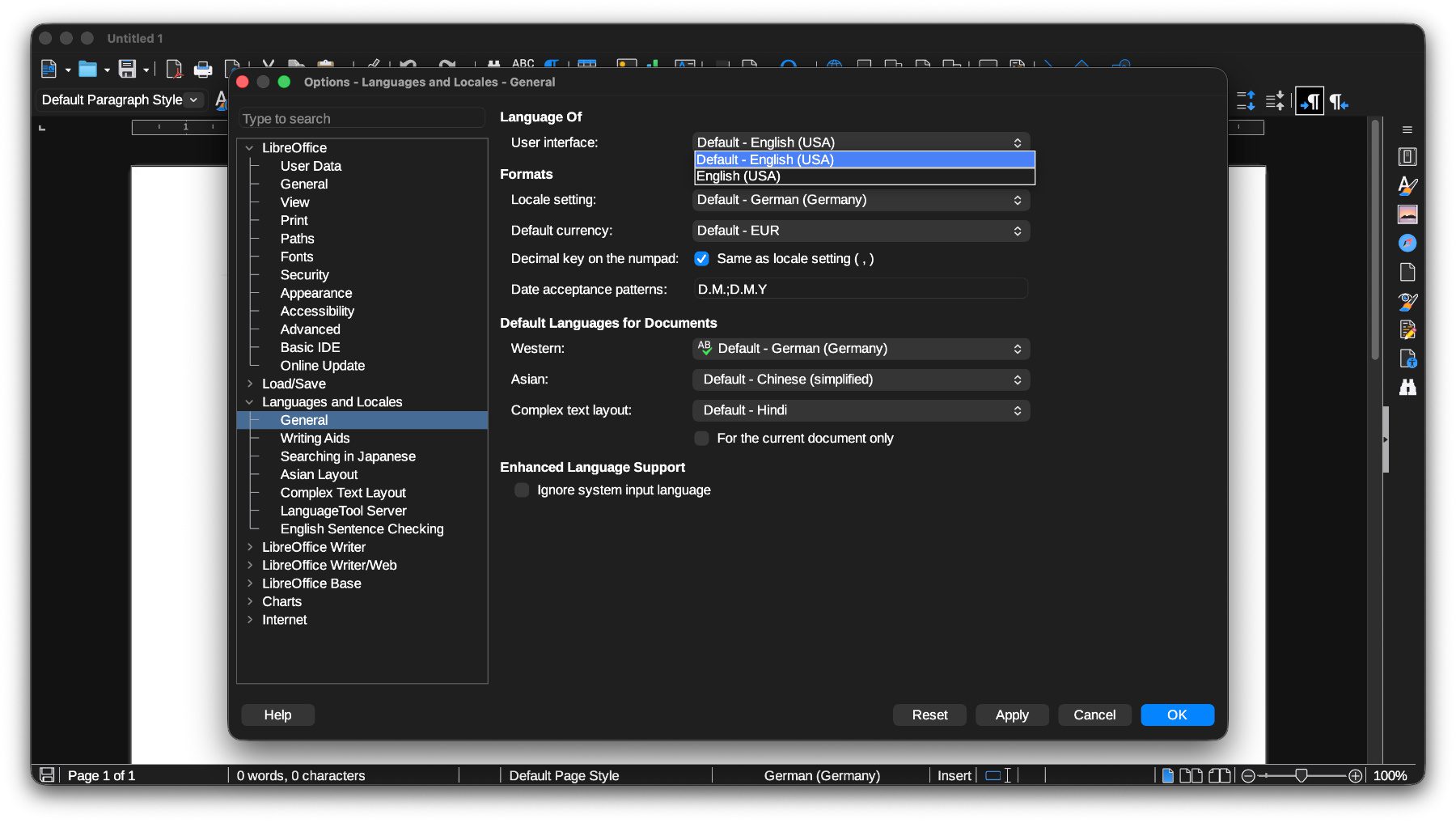
Wie eingangs schon erwähnt, gibt es noch einen zweiten Download, den man nicht vergessen darf. Dieser wird sowohl auf der ersten Download-Seite (die mit der stabilen und der Beta-Version) als auch im Anschluss an das Anklicken des Download-Buttons angezeigt. Dann erscheint nämlich der Button „Übersetzte Benutzeroberfläche herunterladen“.
Das deutsche Sprachpaket in LibreOffice installieren: So geht’s!
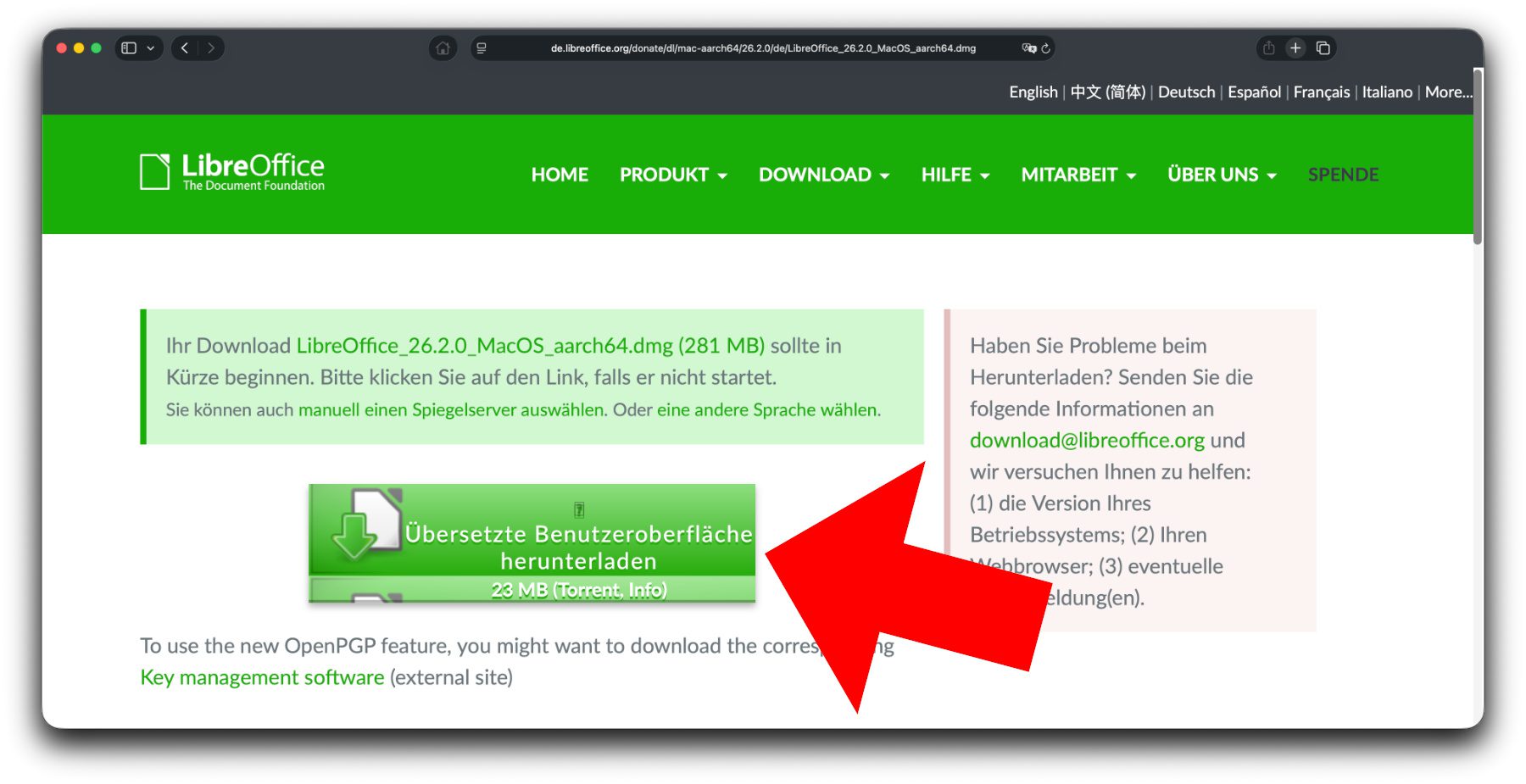
Für LibreOffice das deutsche Sprachpaket herunterladen und installieren ist ganz einfach. Wie im letzten Abschnitt beschrieben, so steht es ebenfalls auf der offiziellen Webseite des Angebots zur Verfügung. Es kann nach dem LibreOffice-Download über „Übersetzte Benutzeroberfläche herunterladen“ oder auf der allgemeinen Downloadseite mit dem Link „Übersetzte Benutzeroberfläche: Deutsch“ geladen werden.
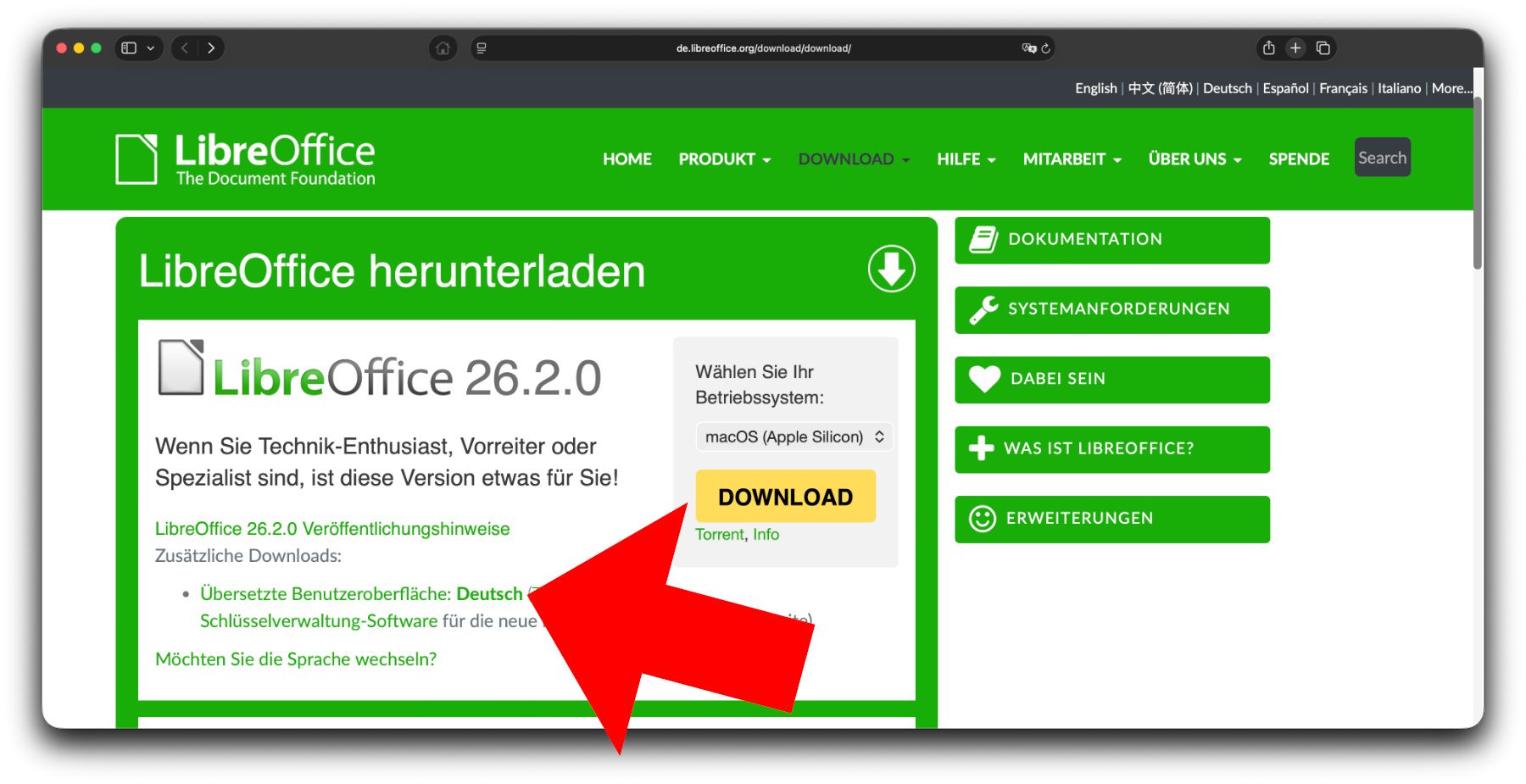
Beide Optionen bringen abermals eine .dmg-Datei auf den Mac, die man doppelt anklickt. Im sich öffnenden Finder-Fenster klickt man nun doppelt auf LibreOffice Language Pack und bestätigt anschließend dessen Installation.
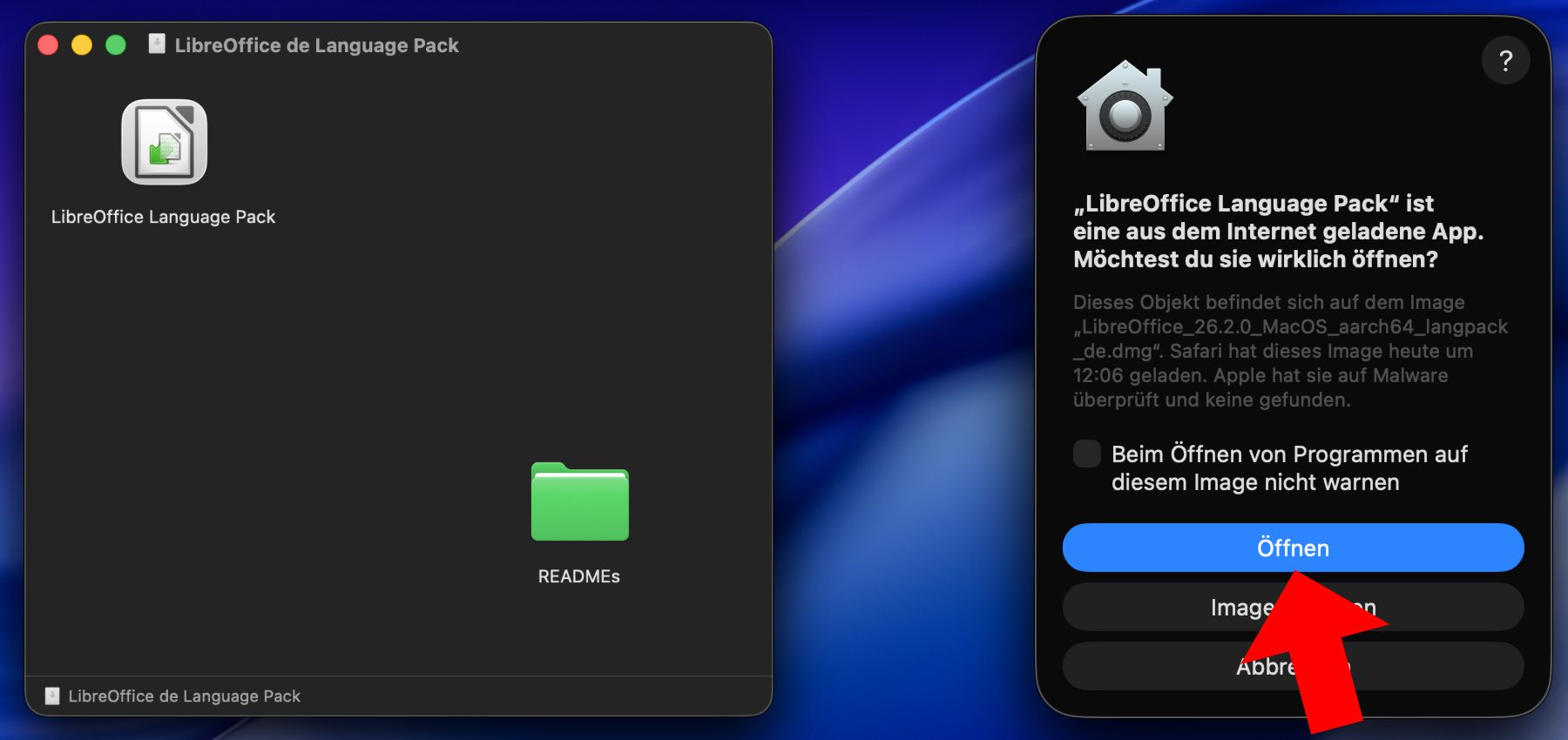
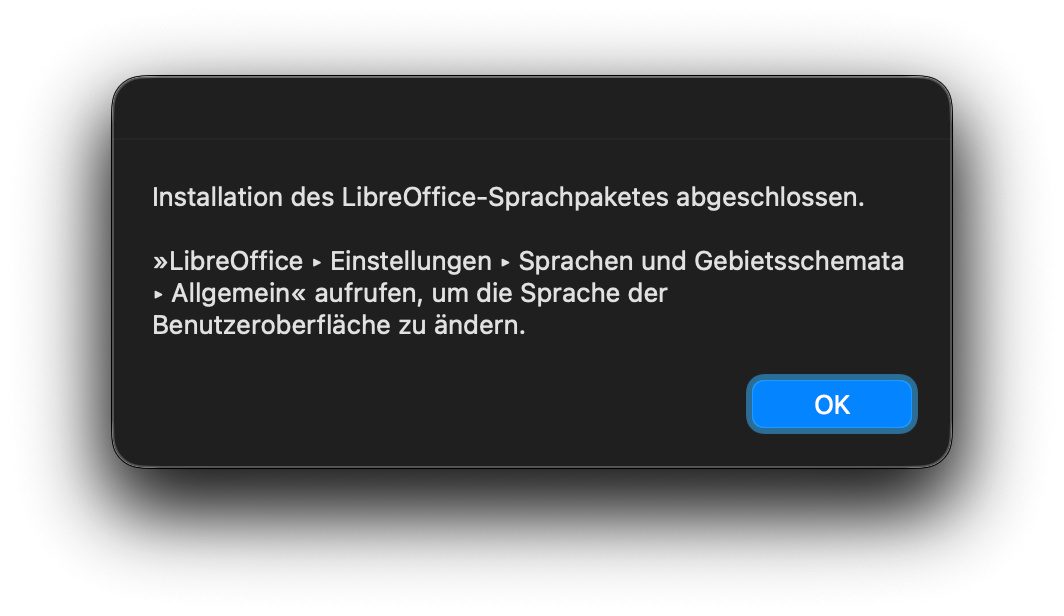
Nach der Installation wird darauf hingewiesen, dass man die neue Sprachoption, in unserem Fall Deutsch, in den Einstellungen auswählen kann, um das UI anzupassen.
Deutsches Sprachpaket für LibreOffice automatisch übernommen!
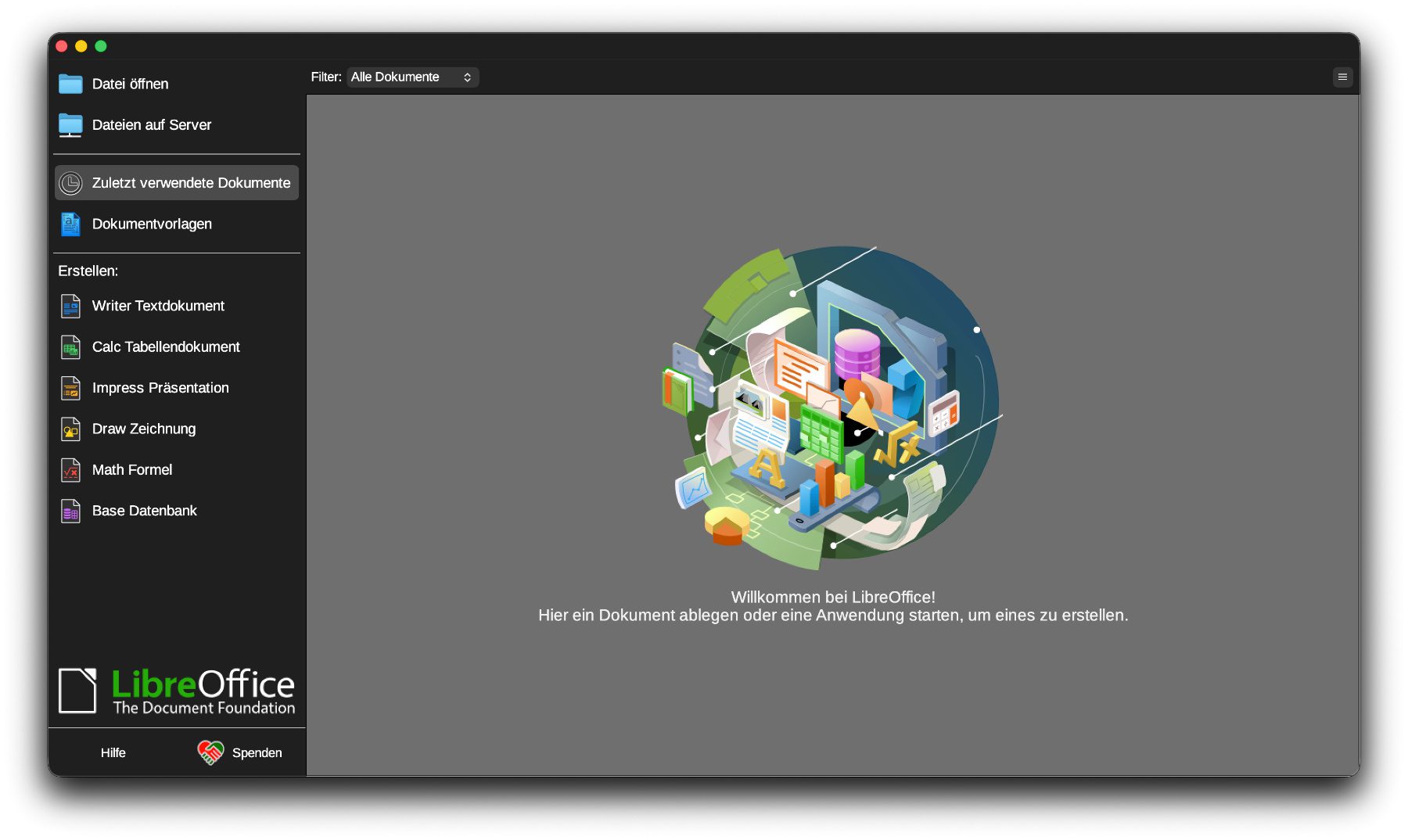
In meinem Test des beschriebenen Vorgehens wurde die Oberfläche automatisch beim nächsten Start von LibreOffice auf Deutsch angezeigt. Ich musste also nicht erst die Einstellungen aufrufen und von Englisch zu Deutsch wechseln.
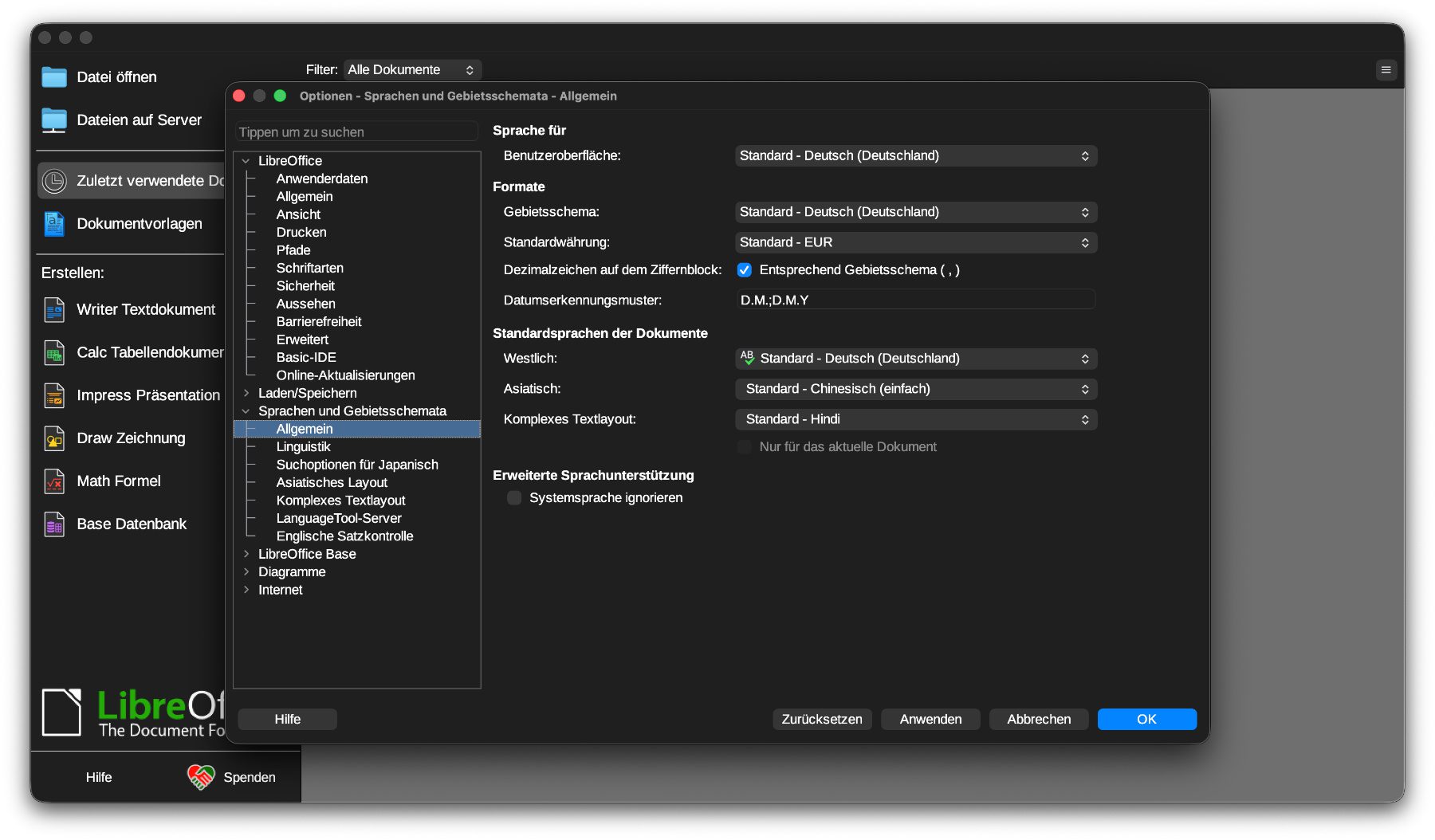
Falls das bei euch nicht der Fall ist, dann klickt in der Menüleiste auf LibreOffice, und dann auf Preferences. Unter Languages and Locales wählt ihr das Untermenü General aus. Dann könnt ihr rechts neben User interface die Option German (Germany) auswählen. Nach dem Klick auf den „Apply“- oder „OK“-Button muss LibreOffice neugestartet werden, um die Änderung zu übernehmen.
Wird euch nach der Installation des Sprachpakets keine neue Sprachoption für das User Interface angezeigt, dann beendet LibreOffice und startet es neu. Dann sollte die neue Sprachauswahl zur Verfügung stehen oder bereits angewendet werden.
Fazit: Es gibt eine offizielle deutsche Version von LibreOffice!
LibreOffice ist also offiziell in verschiedenen Sprachen verfügbar. Jedoch wird von den Developern darauf verzichtet, alle möglichen Sprachpakete in den App-Download zu packen. Stattdessen wird als Standard die englische Ausgabe des Softwarepakets angeboten. Für dessen Lokalisierung muss zusätzlich ein Sprachpaket geladen und installiert werden. Wie das geht, wisst ihr nun.
Ähnliche Beiträge
![Aus für Sora: OpenAI stellt Video-KI ein]() Aus für Sora: OpenAI stellt Video-KI ein
Aus für Sora: OpenAI stellt Video-KI ein![Shut Up – Browsererweiterung blendet Kommentare auf Webseiten aus]() Shut Up – Browsererweiterung blendet Kommentare auf Webseiten aus
Shut Up – Browsererweiterung blendet Kommentare auf Webseiten aus![Hydriert im Urlaub: Watrify zeigt Trinkbrunnen-Karte am iPhone]() Hydriert im Urlaub: Watrify zeigt Trinkbrunnen-Karte am iPhone
Hydriert im Urlaub: Watrify zeigt Trinkbrunnen-Karte am iPhone![Consul Test: Diese Mac-App konvertiert Dateien durch Umbenennen]() Consul Test: Diese Mac-App konvertiert Dateien durch Umbenennen
Consul Test: Diese Mac-App konvertiert Dateien durch Umbenennen![Dateien durch Umbenennen konvertieren: Mit diesen Mac-Apps klappt’s!]() Dateien durch Umbenennen konvertieren: Mit diesen Mac-Apps klappt’s!
Dateien durch Umbenennen konvertieren: Mit diesen Mac-Apps klappt’s!![Libation: Audible-Hörbücher in MP3 umwandeln und lokal verwalten]() Libation: Audible-Hörbücher in MP3 umwandeln und lokal verwalten
Libation: Audible-Hörbücher in MP3 umwandeln und lokal verwalten![Apple beerdigt „iWork“-Marke für seine Büro-Programme]() Apple beerdigt „iWork“-Marke für seine Büro-Programme
Apple beerdigt „iWork“-Marke für seine Büro-Programme![Itsyhome für Mac: Smart Home per Menüleiste und Tastenkombinationen steuern]() Itsyhome für Mac: Smart Home per Menüleiste und Tastenkombinationen steuern
Itsyhome für Mac: Smart Home per Menüleiste und Tastenkombinationen steuern








Johannes hat nach dem Abitur eine Ausbildung zum Wirtschaftsassistenten in der Fachrichtung Fremdsprachen absolviert. Danach hat er sich aber für das Recherchieren und Schreiben entschieden, woraus seine Selbstständigkeit hervorging. Seit mehreren Jahren arbeitet er nun u. a. für Sir Apfelot. Seine Artikel beinhalten Produktvorstellungen, News, Anleitungen, Videospiele, Konsolen und einiges mehr. Apple Keynotes verfolgt er live per Stream.

Das ganze nachinstallieren der deutschen Benutzeroberfläche lässt sich dadurch umgehen dass man die LibreOffice Version aus dem Mac AppStore lädt. Kostet einmalig ein paar Euros aber dann muss man sich mit solchen Sachen nicht mehr abgeben.
Hallo Skul,
interessante Herangehensweise.
Ich persönlich mache zwar lieber zwei-drei weitere Klicks als 10 Euro auszugeben, aber danke für den Tipp.
MfG
Johannes
Die 10€ sind natürlich auch zur Unterstützung des Projekts gedacht. Von daher war das für mich schon ok. Und ersparte mir Ärger mit den Übersetzungen..;-)
Mit freundlichen Grüßen
Skul
Hallo Skul,
wie gesagt: Ich sehe die paar zusätzlichen Klicks nicht als „Ärger“ oder Dinge an, mit denen man sich „abgeben“ muss. Es ist einfach die Installation eines Sprachpakets.
Die finanzielle Unterstützung des Projekts ist natürlich gut und nötig. Aber wenn man LibreOffice erstmal nur ausprobieren will (etwa um zu schauen, ob es als Alternative zu Microsoft 365 oder Apple iWork taugt), möchte man vielleicht noch keine 10 Euro ausgeben. Wenn es gefällt, kann man ja immer noch über den App Store zugreifen oder einen individuellen Betrag spenden.
Zudem ist der Beitrag nicht als allgemeine Handlungsempfehlung gedacht, sondern als Hilfestellung für alle, die LibreOffice aus dem Web geladen haben und sich fragen, wie man das deutsche UI einstellt. Ein „Lade es halt aus dem App Store“ hilft da meiner Meinung nach niemandem.
Wenn der Test dann erfolgreich ist, kann man ja auf die eine oder andere Art eine finanzielle Unterstützung geben.
MfG
Johannes
10 Euro direkt an das Projekt spenden, dann kassiert Apple nicht mit.