
Mit macOS 26.2 hat Apple auf dem Mac das sogenannte Kantenlicht eingeführt. Doch das im Englischen Edge Light genannte virtuelle Ringlicht ist gar nicht so leicht zu finden. Ich wollte es ausprobieren und habe mich bei FaceTime und bei einer Kamera-Aufnahme mit dem QuickTime Player gefragt: Wie aktiviert und nutzt man das Mac Kantenlicht? Dann habe ich die Antwort gefunden – und teile sie nun mit euch.
Kapitel in diesem Beitrag:
Hat man eine macOS-App geöffnet, die auf die interne Webcam oder eine angeschlossene USB-Kamera zugreift, dann wird dies mit einem Kamerasymbol in der Menüleiste angezeigt. Dieses ist farbig hinterlegt, meist grün. Klickt man das Symbol an, kann man verschiedene Optionen auswählen – einen Hintergrund, den Porträtmodus, und so weiter. Seit macOS 26.2 auch das Kantenlicht.
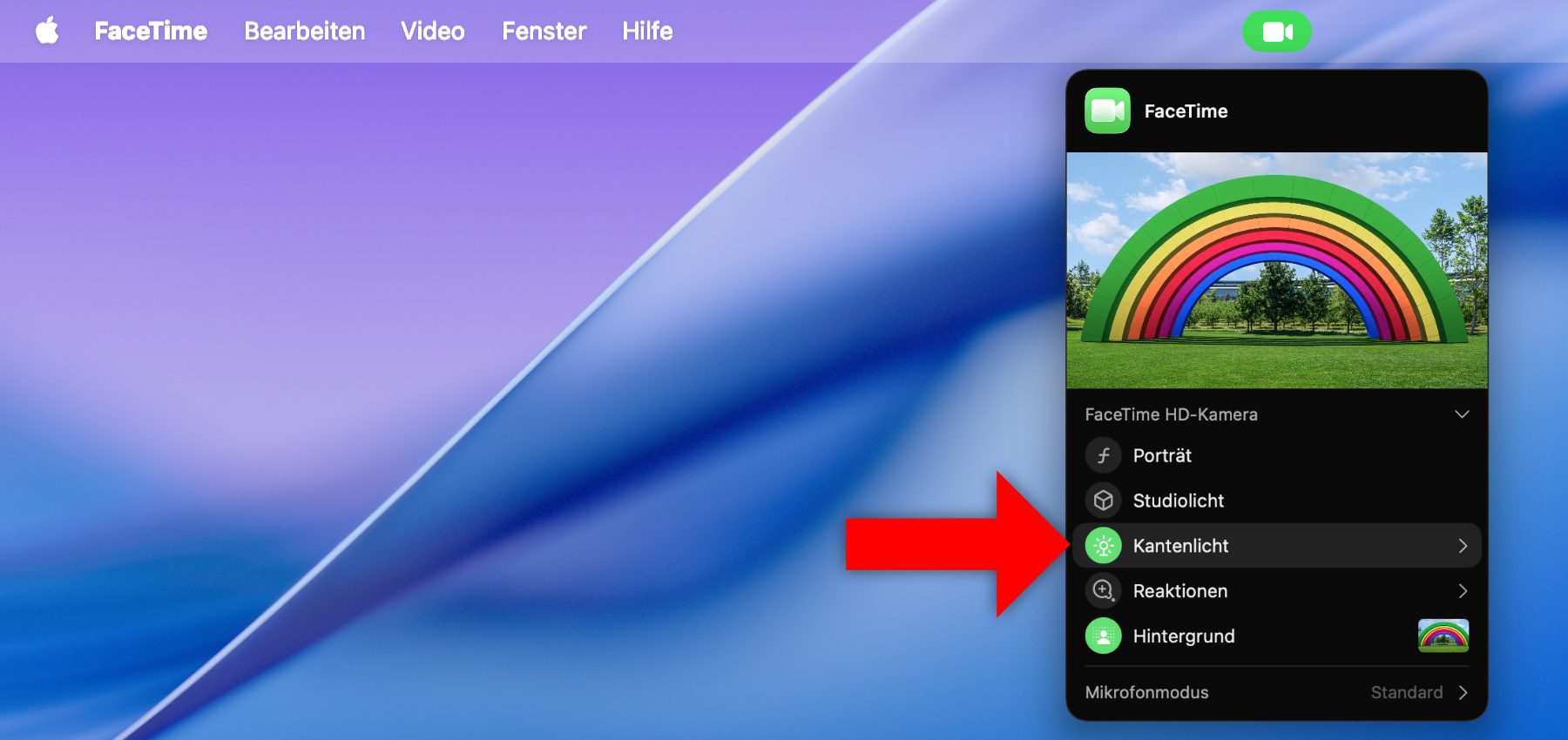
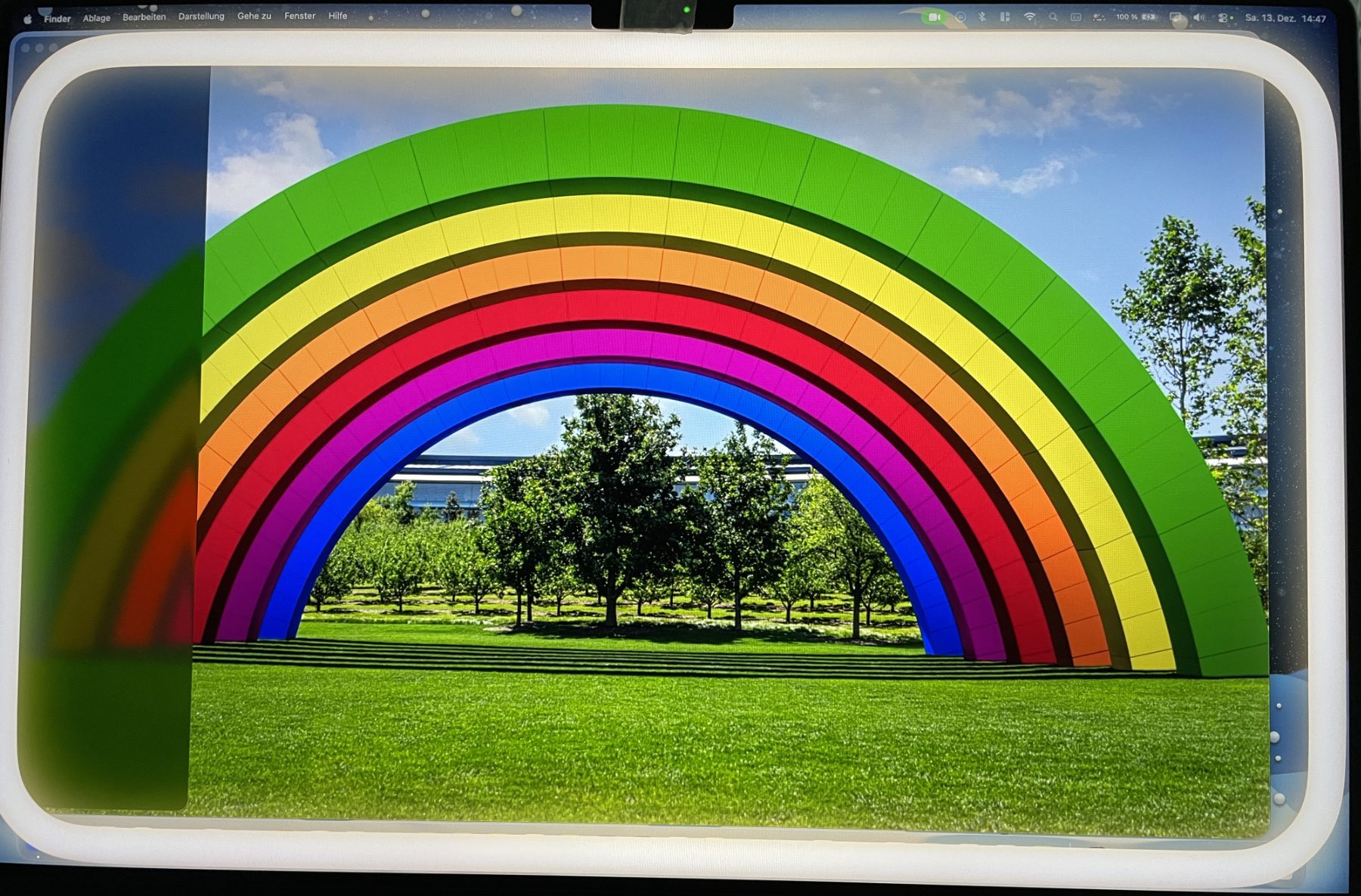
Hat man diesen Menüpunkt ausgewählt, erscheint ein Lichtring an den Kanten des Displays. Dieser sorgt für die Beleuchtung der Person oder Personen vor dem Display, sodass ein LED-Panel oder ein Ringlicht als zusätzliche Technik (theoretisch) überflüssig wird. Bei mir wird zwar ein Pfeil zur Seite neben „Kantenlicht“ angezeigt (s. Screenshot), aber ich kann darüber kein Untermenü für weitere Optionen aufrufen.
Ausgeklügelt: Mac Edge Light wird unter dem Mauscursor transparent
Das Mac Kantenlicht bedeckt sowohl den Bereich unter der Menüleiste oben als auch das Dock unten und mögliche App-Inhalte oder Schreibtisch-Symbole und Widgets an den Seiten des Displays. Das macht aber nichts. Denn will man auf diese Inhalte zugreifen, Menüs nutzen, eine App starten oder dergleichen, führt man wie gehabt den Maus-Cursor an die entsprechende Stelle.

Das virtuelle Ringlicht des Mac wird dann an dieser Stelle durchsichtig. Man muss also nicht immer wieder das Kantenlicht während der Videotelefonie oder einer Kameraaufnahme ausschalten, nur um eine Datei zu öffnen, die Menüleiste zu nutzen oder ein Symbol auf dem Dock anzuklicken. Führt man die Maus wieder weg vom transparenten Bereich des Kantenlichts, wird selbiger abermals als Teil des Lichtbands aktiv. Im Test hat das bei mir sehr gut funktioniert.
Gut zu wissen: Das macOS-Kantenlicht erscheint nicht auf Screenshots. Deshalb habe ich in diesem Artikel Fotos zur Visualisierung verwendet.
Ähnliche Beiträge
![MacBook Neo Teardown von iFixit: Beste Reparierbarkeit eines Apple-Laptops]() MacBook Neo Teardown von iFixit: Beste Reparierbarkeit eines Apple-Laptops
MacBook Neo Teardown von iFixit: Beste Reparierbarkeit eines Apple-Laptops![Time Capsule am Ende: Welche Lösung für Time Machine Backups am Mac?]() Time Capsule am Ende: Welche Lösung für Time Machine Backups am Mac?
Time Capsule am Ende: Welche Lösung für Time Machine Backups am Mac?![MacBook Neo vs. M4 MacBook Air: Laptop-Vergleich und Kaufberatung]() MacBook Neo vs. M4 MacBook Air: Laptop-Vergleich und Kaufberatung
MacBook Neo vs. M4 MacBook Air: Laptop-Vergleich und Kaufberatung![Neue Studio Displays: Nur mit Apple Silicon und teils nur mit 60 Hz nutzbar]() Neue Studio Displays: Nur mit Apple Silicon und teils nur mit 60 Hz nutzbar
Neue Studio Displays: Nur mit Apple Silicon und teils nur mit 60 Hz nutzbar![Abgespeckt: Über 25 Einsparungen beim MacBook Neo von Apple]() Abgespeckt: Über 25 Einsparungen beim MacBook Neo von Apple
Abgespeckt: Über 25 Einsparungen beim MacBook Neo von Apple![MacBook Neo: Zwei verschiedene USB-C-Anschlüsse, kein MagSafe]() MacBook Neo: Zwei verschiedene USB-C-Anschlüsse, kein MagSafe
MacBook Neo: Zwei verschiedene USB-C-Anschlüsse, kein MagSafe![Apple MacBook Neo: Preisunterschied nicht nur wegen SSD-Speicher]() Apple MacBook Neo: Preisunterschied nicht nur wegen SSD-Speicher
Apple MacBook Neo: Preisunterschied nicht nur wegen SSD-Speicher![MacBook Neo – Apples neuer Budget-Laptop ist da!]() MacBook Neo – Apples neuer Budget-Laptop ist da!
MacBook Neo – Apples neuer Budget-Laptop ist da!





Johannes hat nach dem Abitur eine Ausbildung zum Wirtschaftsassistenten in der Fachrichtung Fremdsprachen absolviert. Danach hat er sich aber für das Recherchieren und Schreiben entschieden, woraus seine Selbstständigkeit hervorging. Seit mehreren Jahren arbeitet er nun u. a. für Sir Apfelot. Seine Artikel beinhalten Produktvorstellungen, News, Anleitungen, Videospiele, Konsolen und einiges mehr. Apple Keynotes verfolgt er live per Stream.
