
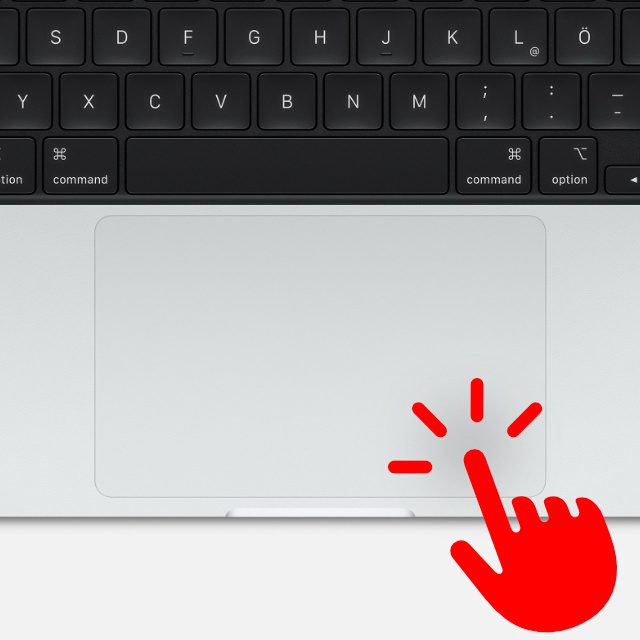
Kürzlich hat sich ein Freund von mir zum ersten Mal ein MacBook Pro gekauft. Er steigt von einem älteren Windows-Laptop auf das Apple-Gerät um. Gestern haben wir über die dabei auftretenden Probleme gesprochen. Eines davon ist, dass am MacBook Trackpad standardmäßig das Tippen mit zwei Fingern für den Rechtsklick eingestellt ist. Im Folgenden gibt’s die Anleitung, um den Rechtsklick am MacBook auf die rechte untere Ecke des Trackpads zu legen.

Kapitel in diesem Beitrag:
Eingabe für den MacBook-Rechtsklick ändern: So geht’s!
Die Lösung für das Problem versteckt sich in den Systemeinstellungen von macOS. Dort kann man verschiedenste Eingabemöglichkeiten für das Trackpad des Apple-Laptops festlegen oder deaktivieren. Um nun die Trackpad-Ecke rechts unten als rechte Maustaste einzurichten, geht man Schritt für Schritt so vor:
- Am Apple MacBook die Systemeinstellungen öffnen
- In der linken Seitenleiste Trackpad auswählen
- Neben Sekundärklick „Rechts unten klicken“ auswählen

Weitere Optionen in diesem Menü sind „Aus“, was die Möglichkeit für einen Rechts- bzw. Sekundärklick entfernt, „Mit zwei Fingern tippen oder klicken“, was die Standardeinstellung darstellt, und „Links unten klicken“ für eine gespiegelte Variante der oben beschriebenen Einstellung.
Auch Bluetooth-Trackpads an Mac mini, iMac und Co. anpassbar
Die von Apple angebotenen sowie mit den macOS-Einstellungen kompatiblen Drittanbieter-Trackpads können auf diesem Weg ebenfalls angepasst werden. Einige Trackpads können aber auch ihre eigenen Treiber und Konfigurations-Apps mitbringen. Hier sollte vor dem Kauf die mögliche Anpassung an den eigenen Workflow überprüft werden.
Weitere Trackpad-Einstellungen für den Mac möglich
Egal ob am MacBook Pro, am MacBook Air, am Mac mini, am iMac oder am Mac Studio: In den Trackpad-Einstellungen von macOS können noch weitere Anpassungen vorgenommen werden. Dafür stehen unter Systemeinstellungen -> Trackpad die drei Reiter „Zeigen und Klicken“, „Scrollen und Zoomen“ sowie „Weitere Gesten“ zur Verfügung.

Hovert man mit dem Mauszeiger über den einzelnen Optionen und Features, dann zeigt eine schematische Animation am oberen Rand des Fensters an, wie die Gesten auf dem Trackpad aussehen und was sie für eine Auswirkung auf den Displayinhalt haben. Das ist mal mehr, mal weniger verständlich umgesetzt. Oft helfen aber auch schon die Textbeschreibungen einzelner Optionen.

- Das kabellose Magic Trackpad ist wiederaufladbar und du kannst damit alle Multi‑Touch Gesten und Force Touch...
- Sensoren unter der Oberfläche des Trackpads erkennen ganz genau, wie stark du drückst – so steuerst du mehr...
- Die große durchgehende Oberfläche aus Glas macht es angenehmer und produktiver als je zuvor, durch die Inhalte zu...

- Das kabellose Magic Trackpad ist wiederaufladbar und du kannst damit alle Multi‑Touch Gesten und Force Touch...
- Sensoren unter der Oberfläche des Trackpads erkennen ganz genau, wie stark du drückst – so steuerst du mehr...
- Die große durchgehende Oberfläche aus Glas macht es angenehmer und produktiver als je zuvor, durch die Inhalte zu...
Ähnliche Beiträge
![MacBook Neo: Zwei verschiedene USB-C-Anschlüsse, kein MagSafe]() MacBook Neo: Zwei verschiedene USB-C-Anschlüsse, kein MagSafe
MacBook Neo: Zwei verschiedene USB-C-Anschlüsse, kein MagSafe![Apple MacBook Neo: Preisunterschied nicht nur wegen SSD-Speicher]() Apple MacBook Neo: Preisunterschied nicht nur wegen SSD-Speicher
Apple MacBook Neo: Preisunterschied nicht nur wegen SSD-Speicher![MacBook Neo – Apples neuer Budget-Laptop ist da!]() MacBook Neo – Apples neuer Budget-Laptop ist da!
MacBook Neo – Apples neuer Budget-Laptop ist da!![Apple MacBook Pro jetzt mit M5 Pro und M5 Max]() Apple MacBook Pro jetzt mit M5 Pro und M5 Max
Apple MacBook Pro jetzt mit M5 Pro und M5 Max![M5 MacBook Air – Neuer Apple-Laptop mit N1-Chip für WLAN 7]() M5 MacBook Air – Neuer Apple-Laptop mit N1-Chip für WLAN 7
M5 MacBook Air – Neuer Apple-Laptop mit N1-Chip für WLAN 7![Dateien durch Umbenennen konvertieren: Mit diesen Mac-Apps klappt’s!]() Dateien durch Umbenennen konvertieren: Mit diesen Mac-Apps klappt’s!
Dateien durch Umbenennen konvertieren: Mit diesen Mac-Apps klappt’s!![MacBook Pro mit Dynamic Island und Touch-Display nimmt Gestalt an]() MacBook Pro mit Dynamic Island und Touch-Display nimmt Gestalt an
MacBook Pro mit Dynamic Island und Touch-Display nimmt Gestalt an![Mac-Trick: Abstände im Dock einfügen, um Apps zu gruppieren]() Mac-Trick: Abstände im Dock einfügen, um Apps zu gruppieren
Mac-Trick: Abstände im Dock einfügen, um Apps zu gruppieren






Johannes hat nach dem Abitur eine Ausbildung zum Wirtschaftsassistenten in der Fachrichtung Fremdsprachen absolviert. Danach hat er sich aber für das Recherchieren und Schreiben entschieden, woraus seine Selbstständigkeit hervorging. Seit mehreren Jahren arbeitet er nun u. a. für Sir Apfelot. Seine Artikel beinhalten Produktvorstellungen, News, Anleitungen, Videospiele, Konsolen und einiges mehr. Apple Keynotes verfolgt er live per Stream.
Die Seite enthält Affiliate Links / Bilder: Amazon.de

Apples Rechtsklick ist doch viel besser. Die Windows-Laptops haben doch nur deshalb die Rechts-Unten-Lösung weil sie keine echten Multitouch-Trackpads verbauen.