

Wer immer wieder bestimmte Dateiformate in andere umwandeln muss, braucht dafür eine smarte Lösung. In diesem Ratgeber stelle ich euch zwei macOS-Apps vor, die Dateien konvertieren, wenn man ihr Format im Dateinamen ändert. So lassen sich beispielsweise HEIC in JPG, MOV in MP4, FLAC in MP3, AZW in EPUB, und viele weitere übersetzen. Bei den Apps handelt es sich um Transmogrify (USA) und Consul (Deutschland).

Kapitel in diesem Beitrag:
So funktionieren Apps, die Dateien durch Umbenennung konvertieren
Eigentlich wollte ich eine Anleitung dazu schreiben, wie man einen Ordner dank Kurzbefehl aus der Kurzbefehle-App dazu veranlasst, hinzugefügte Dateien automatisch zu konvertieren. Doch was ich auch versucht habe, die Kurzbefehle haben nicht funktioniert. Außerdem war ihre Erstellung ziemlich umständlich.
Also habe ich nach einfacheren Lösungen gesucht und bin dabei über zwei Programme gestolpert, die eine ähnliche Funktionsweise haben wie der Kurzbefehl. In von den Apps überwachten Ordnern kann man Dateien einfach mit einem anderen Format versehen (also zum Beispiel ABC.wav zu ABC.mp3 umbenennen), und die Software übernimmt die entsprechende Umwandlung.
Die beiden Programme Transmogrify und Consul unterscheiden sich dabei sowohl im Funktionsumfang als auch im Preis. Sie arbeiten aber beide komplett lokal und senden die Dateien in den überwachten Ordnern nicht an irgendwelche Server.
Mit Transmogrify Mac-Dateien durch Namensänderung umwandeln
Bei Transmogrify vom Developer Andrew Pedley heißt es, die Software unterstütze jene Formate, die man tatsächlich im Alltag nutzt. Es gäbe keinen übermäßigen, unnötigen Funktionsumfang. Und deshalb kann man durch Umbenennen lediglich diese Dateiformate hin und her konvertieren:
- Video: MP4, MOV, AVI, MKV, WebM, M4V
- Bilder: PNG, JPG, JPEG, HEIC, WebP, GIF, TIFF, AVIF, ICO, ICNS, JP2, J2K
- Audio: MP3, WAV, FLAC, AAC, OGG, OPUS, AIF, AIFF, M4A
- Daten / Text: JSON, YAML, YML, PLIST
- Übergreifend: MP4 zu GIF bzw. GIF zu MP4
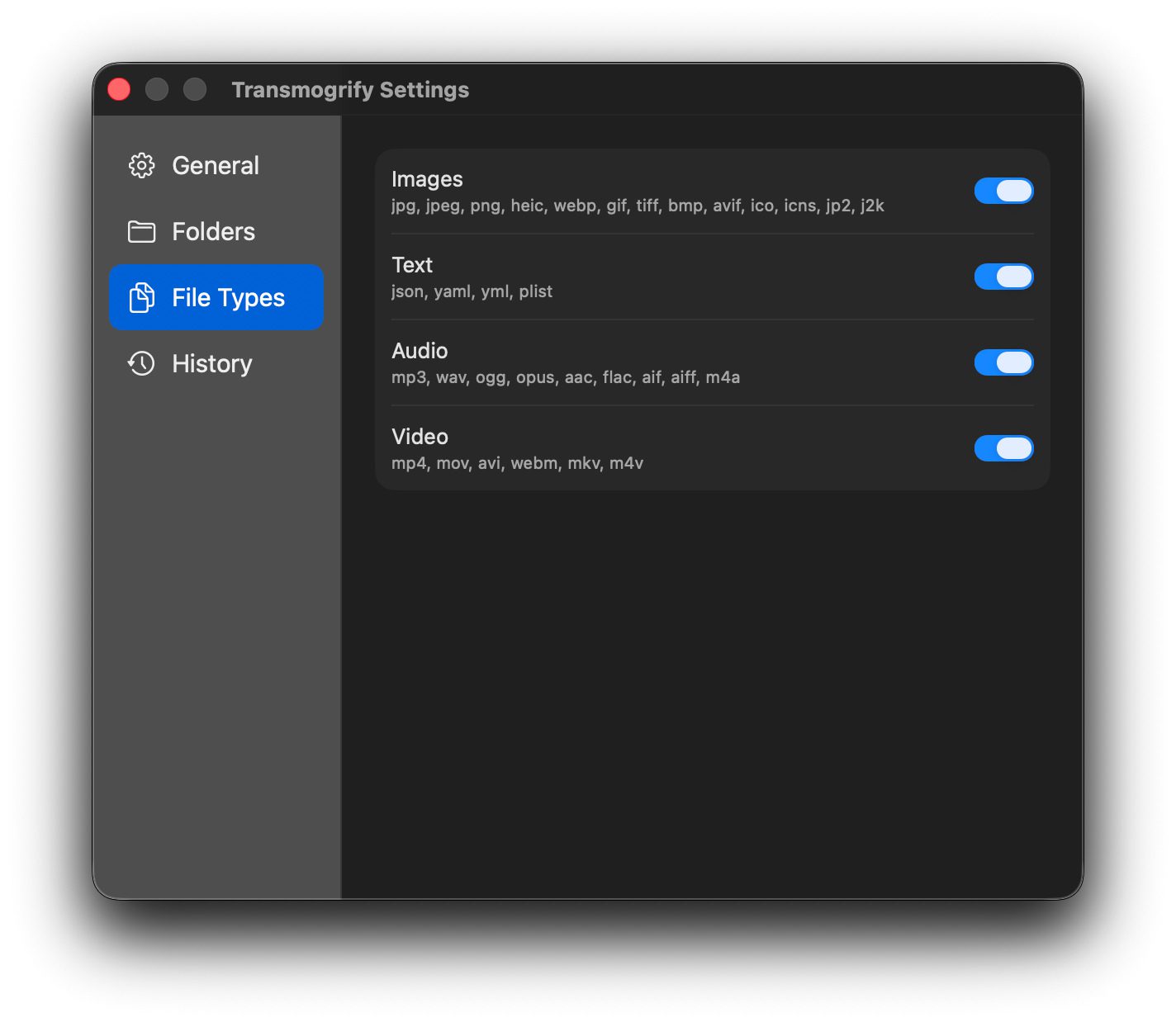
Standardmäßig wird die umgewandelte Datei ersetzt. Wer die Originaldatei behalten will, kann diese aber optional in den Mülleimer verschieben lassen. Von dort aus kann sie dann gesichert und weiterverwendet werden.
Man kann Transmogrify kostenlos von GitHub runterladen und anschließend gratis verwenden. Allerdings müssen Updates dann manuell installiert werden. Wer automatische Updates will, kann die kostenpflichtige Version für 1,99 Euro aus dem Mac App Store installieren.
Consul App: Wandelt zig Dateiformate um, kostet aber mehr
Mit Consul von Maximilian Krause aus Frankfurt am Main muss man zwar etwas tiefer in die Tasche greifen, bekommt aber einen wesentlich größeren Funktionsumfang. Die Consul App ist also etwas für alle, die mit den verschiedensten Dateien und Formaten hantieren sowie diese oft umwandeln müssen.
Laut der offiziellen Webseite unterstützt Consul derzeit 744 Umwandlungen. Davon können 510 direkt, also vermittels einer bloßen Umbenennung des Dateiformats, erwirkt werden. Alle anderen benötigen mehrere Schritte, also die Formatierung von einem ins andere und dann ins nächste Format.
Unterstützt werden laut der offiziellen Formatübersicht u. a. diese Formate und Dateiendungen sowie deren Konvertierung untereinander: ARW, AVIF, BMP, CR2, DNG, GIF, HEIC, ICO, JPG, NEF, ORF, PEF, PNG, PSD, RAF, RW2, TIFF, WEBP, AAC, AIFF, ALAC, CAF, FLAC, M4A, MP3, OFF, OPUS, AVI, MKV, MP4, MPEG, MXF, TS, VOB, WEBM, DOC, DOCX, RTF, 7Z, GZ, TAR, AZW3, EPUB, MOBI, JSON, PLIST, YAML, ZIP, und mehr.
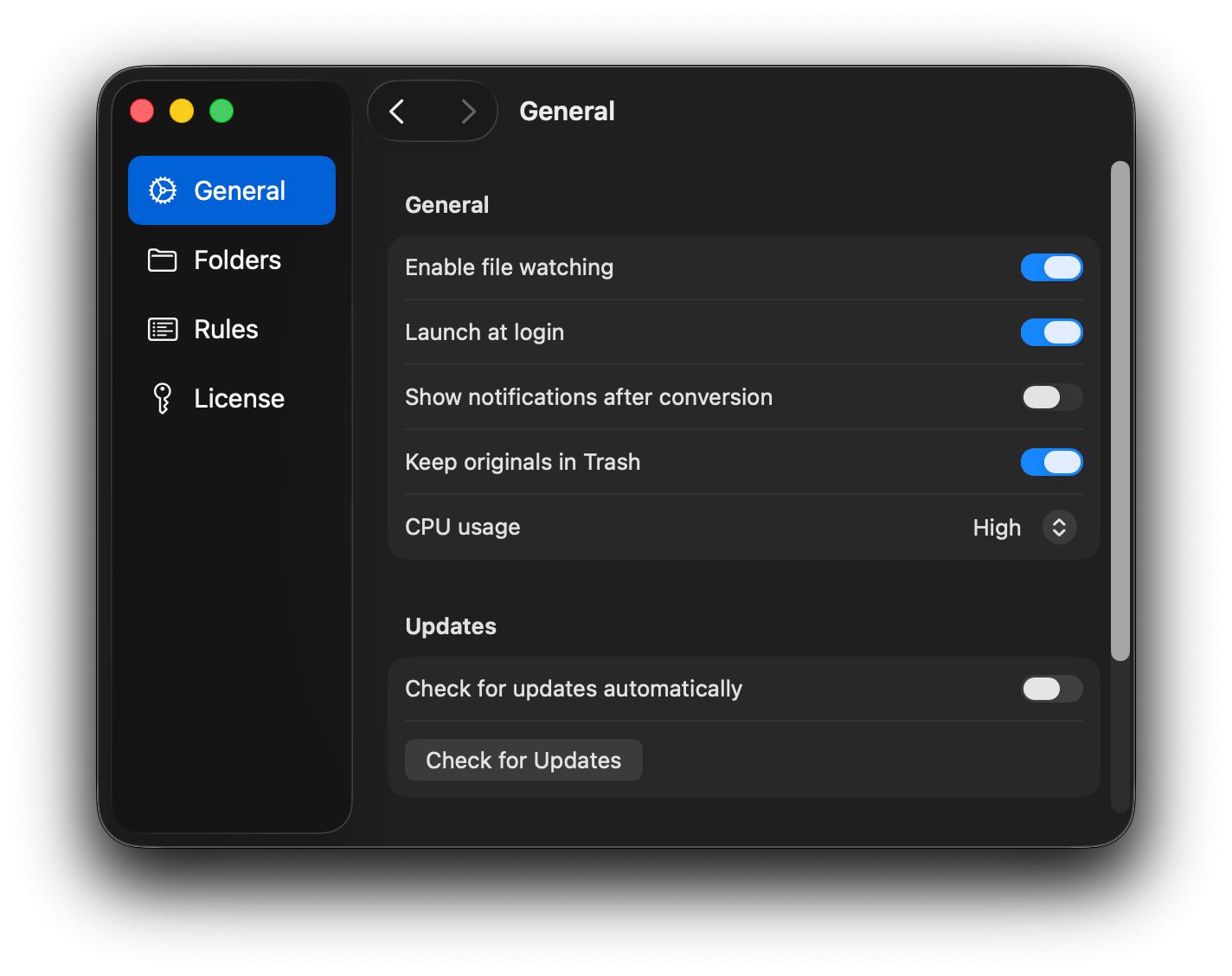
Consul wird mit einer Lifetime-Lizenz für ein Gerät zu 19 US-Dollar angeboten. Updates sind für ein Jahr inklusive. Das Spar-Angebot mit Lizenzen für drei Geräte kostet 29 US-Dollar. Auch hier kann das Programm ohne zeitliche Begrenzung genutzt werden, erhält aber nur ein Jahr lang Updates.
Nach dem Download von der verlinkten Webseite kann die App 14 Tage lang vollumfänglich kostenlos getestet werden. Erst nach Ablauf dieses Testzeitraums wird der Kauf einer Lizenz nötig. Kleinere Einzelprojekte lassen sich also gratis realisieren.
Festlegung genauer Parameter fehlt bei beiden Programmen
Sowohl bei Transmogrify als auch bei Consul ist es nicht möglich, genaue Parameter für die Umwandlung von Dateien festzulegen. Wer also bei Video- oder Audiodateien bestimmte Codecs oder Inhalte-Container verwenden möchte, kann dies nicht einstellen. Auch der Umgang mit Metadaten für Musik oder Fotos kann nicht festgelegt werden.
Dafür lassen sich beide Apps kostenlos testen, um zu schauen, ob die Umwandlungen auch ohne individuelle Parameter-Einstellungen für die eigenen Anliegen etwas taugen. Wenn ihr weitere Mac-Apps für die einfache Dateiumwandlung kennt, die vielleicht sogar individuelle Format-Einstellungen zulassen, dann lasst gern einen Kommentar da!
Ähnliche Beiträge
![Libation: Audible-Hörbücher in MP3 umwandeln und lokal verwalten]() Libation: Audible-Hörbücher in MP3 umwandeln und lokal verwalten
Libation: Audible-Hörbücher in MP3 umwandeln und lokal verwalten![MacBook Pro mit Dynamic Island und Touch-Display nimmt Gestalt an]() MacBook Pro mit Dynamic Island und Touch-Display nimmt Gestalt an
MacBook Pro mit Dynamic Island und Touch-Display nimmt Gestalt an![Mac-Trick: Abstände im Dock einfügen, um Apps zu gruppieren]() Mac-Trick: Abstände im Dock einfügen, um Apps zu gruppieren
Mac-Trick: Abstände im Dock einfügen, um Apps zu gruppieren![Ab macOS 26.4 am MacBook eigenes Akku-Ladelimit festlegen]() Ab macOS 26.4 am MacBook eigenes Akku-Ladelimit festlegen
Ab macOS 26.4 am MacBook eigenes Akku-Ladelimit festlegen![A18 Pro MacBook: Verschiedene Farben und Verkauf ab März?]() A18 Pro MacBook: Verschiedene Farben und Verkauf ab März?
A18 Pro MacBook: Verschiedene Farben und Verkauf ab März?![Apple beerdigt „iWork“-Marke für seine Büro-Programme]() Apple beerdigt „iWork“-Marke für seine Büro-Programme
Apple beerdigt „iWork“-Marke für seine Büro-Programme![Itsyhome für Mac: Smart Home per Menüleiste und Tastenkombinationen steuern]() Itsyhome für Mac: Smart Home per Menüleiste und Tastenkombinationen steuern
Itsyhome für Mac: Smart Home per Menüleiste und Tastenkombinationen steuern![Mac-Trick: Update-Hinweis abschalten für Pages, Numbers und Keynote]() Mac-Trick: Update-Hinweis abschalten für Pages, Numbers und Keynote
Mac-Trick: Update-Hinweis abschalten für Pages, Numbers und Keynote









Johannes hat nach dem Abitur eine Ausbildung zum Wirtschaftsassistenten in der Fachrichtung Fremdsprachen absolviert. Danach hat er sich aber für das Recherchieren und Schreiben entschieden, woraus seine Selbstständigkeit hervorging. Seit mehreren Jahren arbeitet er nun u. a. für Sir Apfelot. Seine Artikel beinhalten Produktvorstellungen, News, Anleitungen, Videospiele, Konsolen und einiges mehr. Apple Keynotes verfolgt er live per Stream.
