
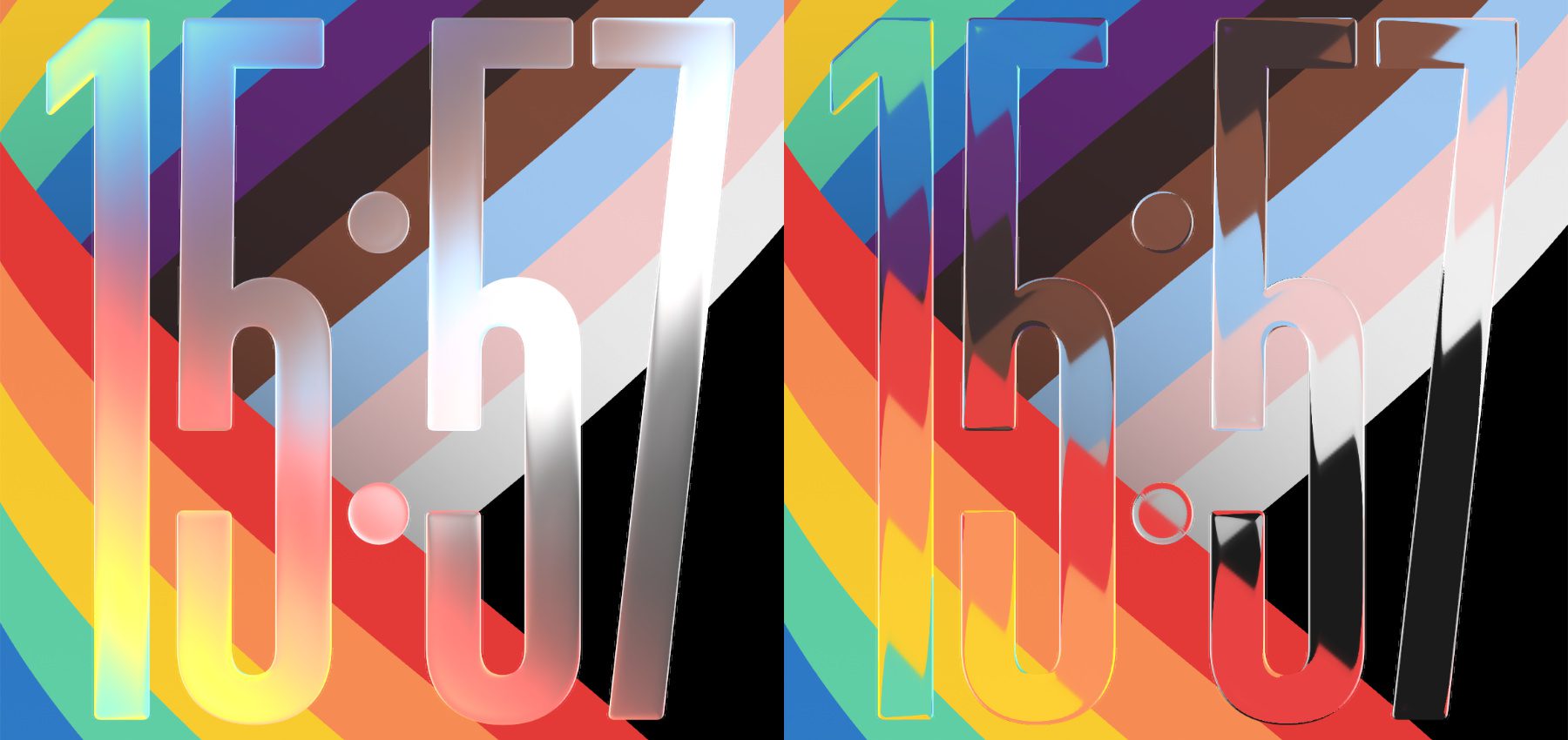
Ab iOS 26.2 lässt sich die „Liquid Glass“-Uhrzeit auf dem iPhone Sperrbildschirm nicht nur in der Größe anpassen, sondern auch transparenter machen. Wie man die Transparenz der iPhone Sperrbildschirm-Uhr ändert, zeige ich in der folgenden Anleitung. Dabei gehe ich auch darauf ein, warum das Vorgehen vielleicht nicht funktioniert. Denn unter bestimmten Umständen lässt sich die Durchsichtigkeit der iPhone-Uhr (noch) nicht regeln.
Kapitel in diesem Beitrag:
Anleitung: Durchsichtigkeit der iPhone Sperrbildschirm-Uhr einstellen
Für die Anpassung der Uhr auf dem iPhone-Sperrbildschirm im Liquid Glass Design gibt es mittlerweile einige Möglichkeiten. Nicht nur können Schriftart und Farbe geändert werden, auch kann für eine der Schriftarten die Größe geändert und die Ziffern somit gestreckt werden. Nun ist mit iOS 26.2 ein Transparenz-Regler für den Übergang von Milchglas zu durchsichtigem Glas hinzugekommen.
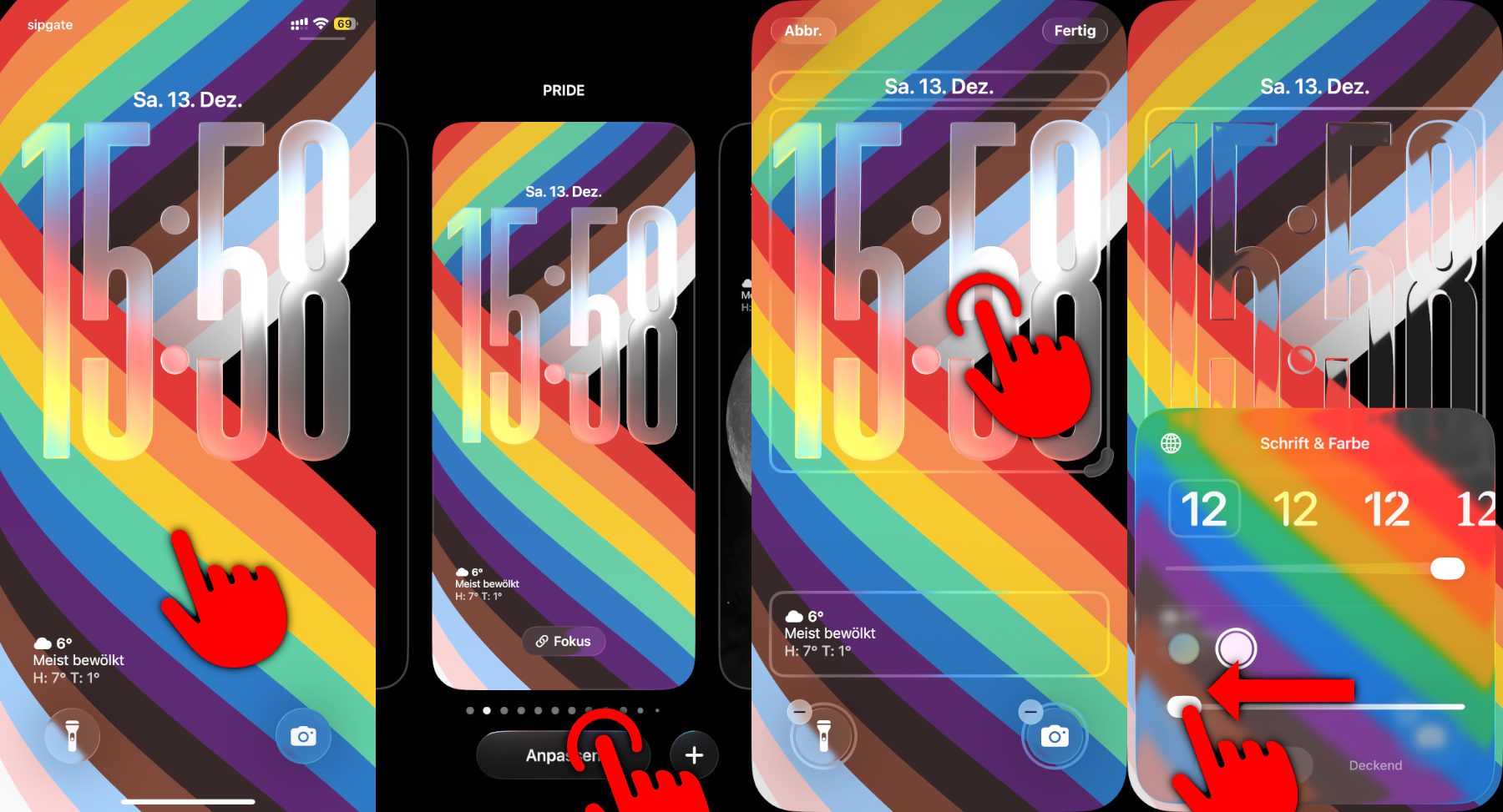
Hier die Schritt-für-Schritt-Anleitung für die Nutzung:
- Den iPhone Sperrbildschirm aufrufen (mittig vom oberen Displayrand nach unten wischen)
- Einen Finger auf dem Display halten bis die Designauswahl erscheint
- Unten auf den „Anpassen“-Button tippen
- Die Uhrzeit antippen, sodass deren Optionen erscheinen
- Den neuen Transparenzregler nutzen, um die Durchsichtigkeit zu steuern
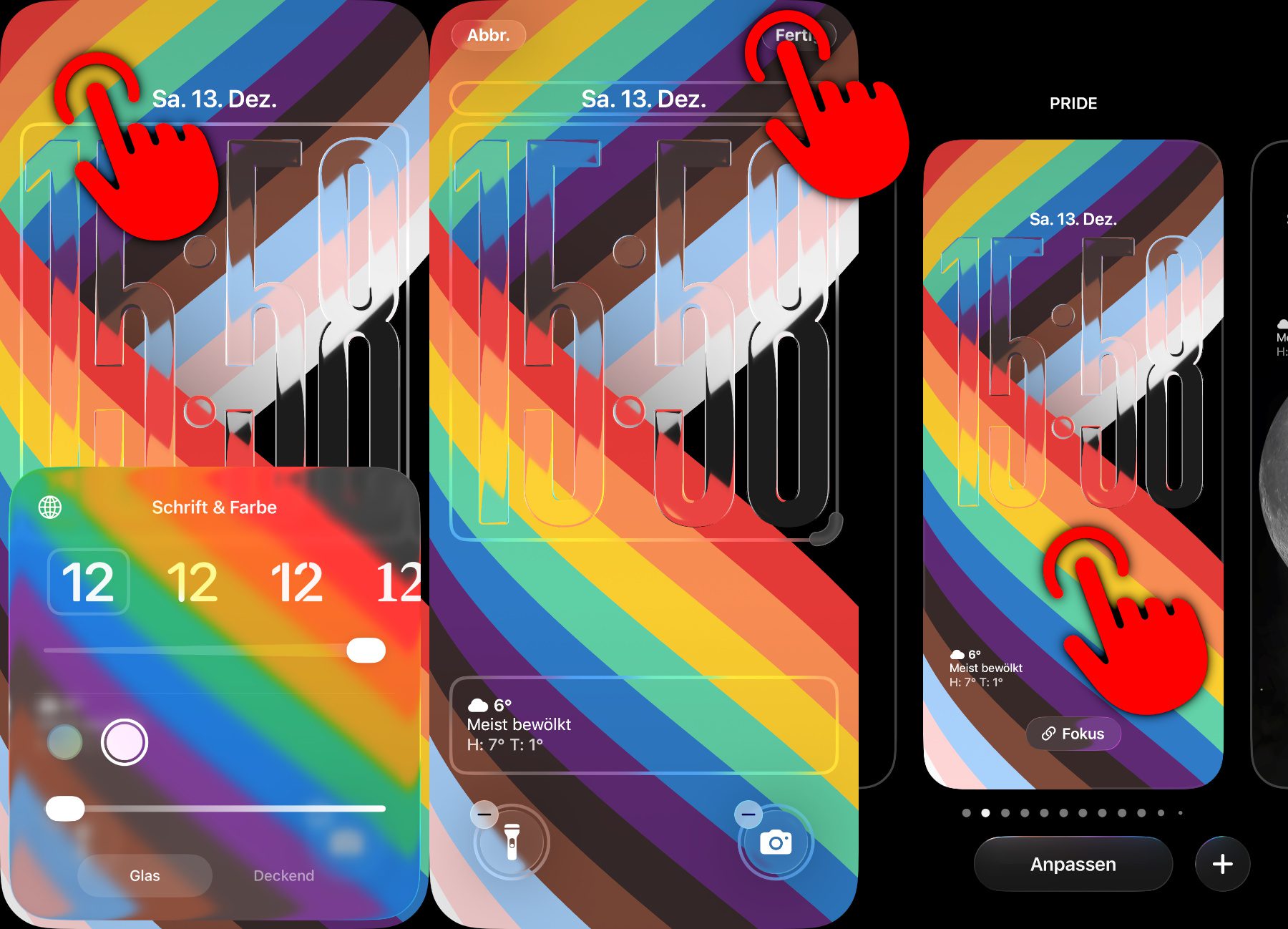
Nach dem Einstellen des gewünschten Durchsichtigkeitslevels außerhalb des Einstellungsmenüs tippen (z. B. auf die Uhr oder auf eine freie Fläche). Dann oben rechts „Fertig“ antippen und anschließend aus der Designübersicht nochmal den gerade angepassten Sperrbildschirm auswählen.
Was tun, wenn die Anpassung nicht funktioniert?
Als ich die neue Option das erste Mal getestet habe, hat sie nicht funktioniert. Mir ist aber schnell aufgefallen, warum: Ich hatte die Uhr mit einer individuell gewählten Farbe (grün) eingefärbt. Ist die iPhone Sperrbildschirm-Uhr eingefärbt, dann ist sie standardmäßig leicht deckend und kann nicht transparenter gemacht werden.
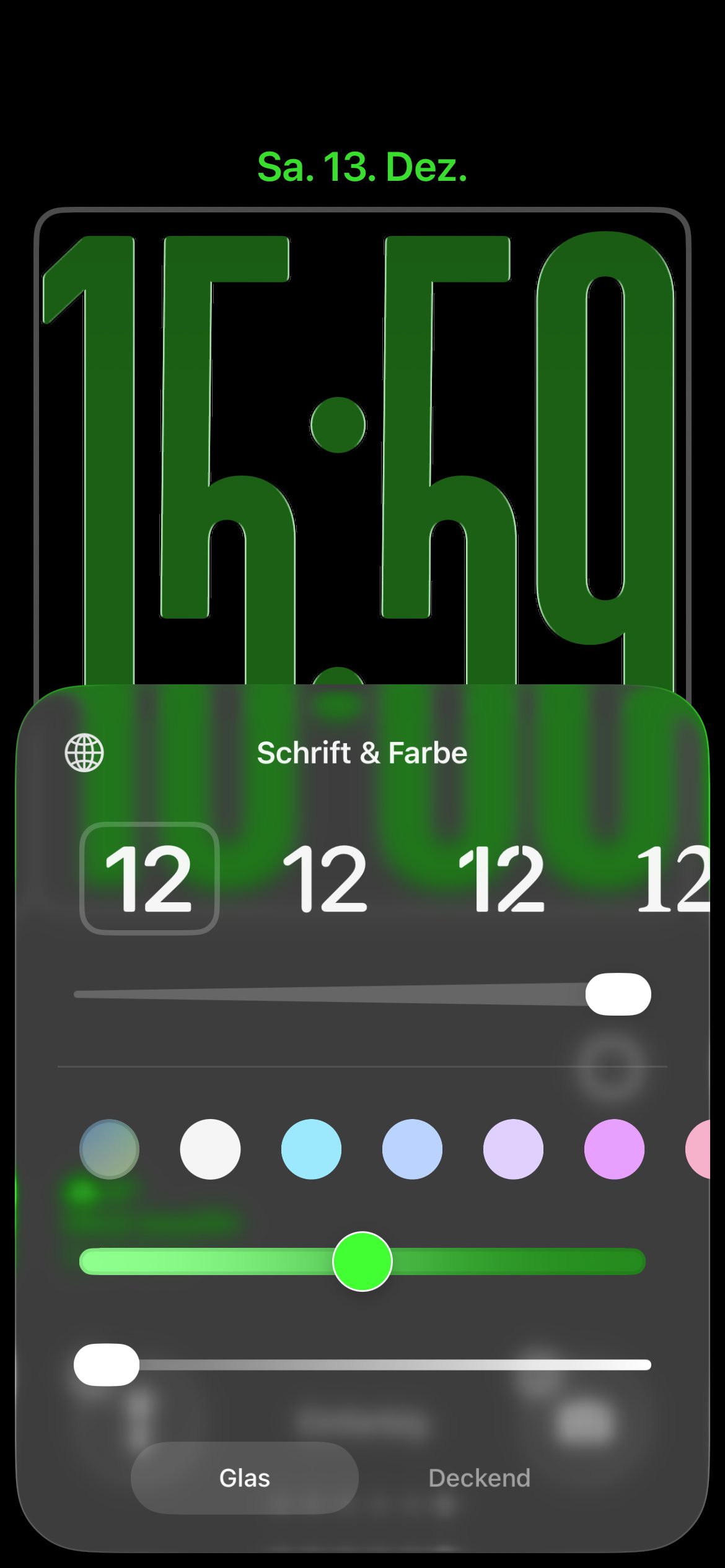
Die Lösung besteht darin, statt einer Farbe die Transparenzoption zu wählen. Diese befindet sich in der Farbauswahl (bei einigen Designs vorhanden, bei anderen nicht) ganz links. Also muss man von der individuellen Farbwahl dorthin navigieren und eine farblose bzw. durchsichtige Uhr auswählen – dann klappt es auch mit der unter iOS 26.2 hinzugefügten Anpassungsmöglichkeit.
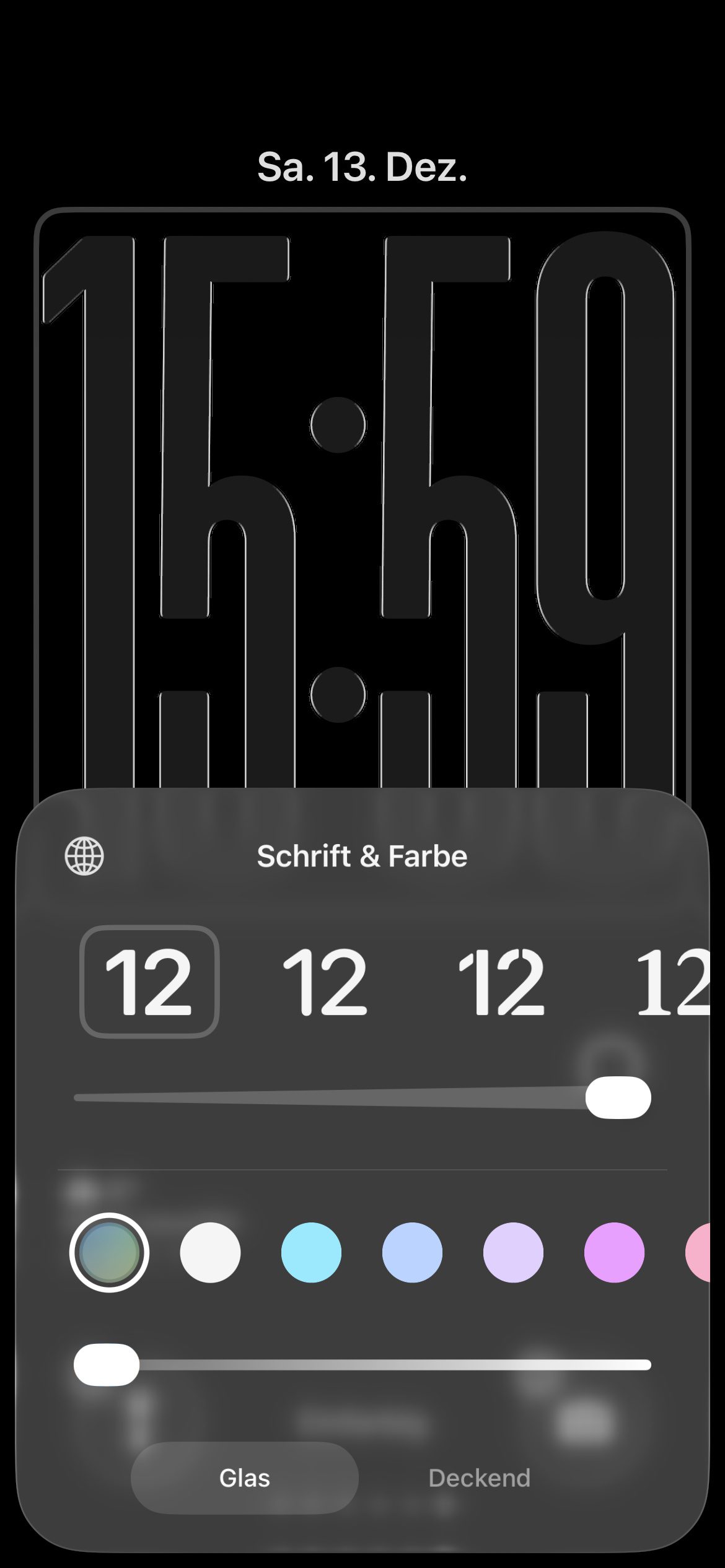
Ich hoffe, dass für eingefärbte Ziffern noch eine Anpassung der Durchsichtigkeit bzw. des allgemeinen Glas-Effekts nachgereicht wird. Mir gefällt der durchsichtige Glaseffekt nämlich schon sehr gut. Kombiniert mit einer individuell eingestellten Färbung würde er mir aber noch besser gefallen.
Ähnliche Beiträge
![Upgrade-Überblick: Vergleich von iPhone 17e und iPhone 16e]() Upgrade-Überblick: Vergleich von iPhone 17e und iPhone 16e
Upgrade-Überblick: Vergleich von iPhone 17e und iPhone 16e![M4 iPad Air – Mehr Arbeitsspeicher im neuen Modell!]() M4 iPad Air – Mehr Arbeitsspeicher im neuen Modell!
M4 iPad Air – Mehr Arbeitsspeicher im neuen Modell!![iPhone 17e: Das ist Apples neues Budget-Smartphone!]() iPhone 17e: Das ist Apples neues Budget-Smartphone!
iPhone 17e: Das ist Apples neues Budget-Smartphone!![Neues MacBook: Auf diese Einschränkungen sollte man sich vorbereiten]() Neues MacBook: Auf diese Einschränkungen sollte man sich vorbereiten
Neues MacBook: Auf diese Einschränkungen sollte man sich vorbereiten![Was ist neu beim M4 iPad Air? Alle Gerüchte auf einen Blick.]() Was ist neu beim M4 iPad Air? Alle Gerüchte auf einen Blick.
Was ist neu beim M4 iPad Air? Alle Gerüchte auf einen Blick.![iPhone-Update auf iOS 26.3.1 für kommende Woche erwartet]() iPhone-Update auf iOS 26.3.1 für kommende Woche erwartet
iPhone-Update auf iOS 26.3.1 für kommende Woche erwartet![Erste Beta: Was bringt iOS 26.4 aufs iPhone?]() Erste Beta: Was bringt iOS 26.4 aufs iPhone?
Erste Beta: Was bringt iOS 26.4 aufs iPhone?![Leaker bekräftigt: iPhone 18 Pro bekommt 5G-Mobilfunk über Satellit]() Leaker bekräftigt: iPhone 18 Pro bekommt 5G-Mobilfunk über Satellit
Leaker bekräftigt: iPhone 18 Pro bekommt 5G-Mobilfunk über Satellit

Johannes hat nach dem Abitur eine Ausbildung zum Wirtschaftsassistenten in der Fachrichtung Fremdsprachen absolviert. Danach hat er sich aber für das Recherchieren und Schreiben entschieden, woraus seine Selbstständigkeit hervorging. Seit mehreren Jahren arbeitet er nun u. a. für Sir Apfelot. Seine Artikel beinhalten Produktvorstellungen, News, Anleitungen, Videospiele, Konsolen und einiges mehr. Apple Keynotes verfolgt er live per Stream.
