
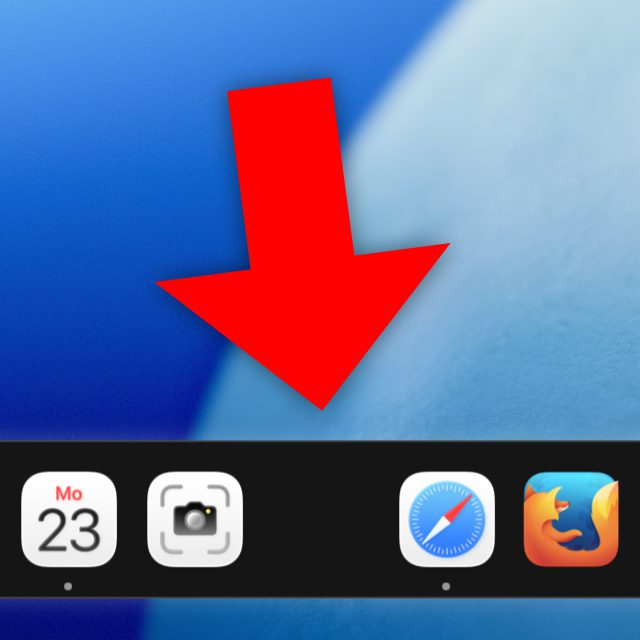
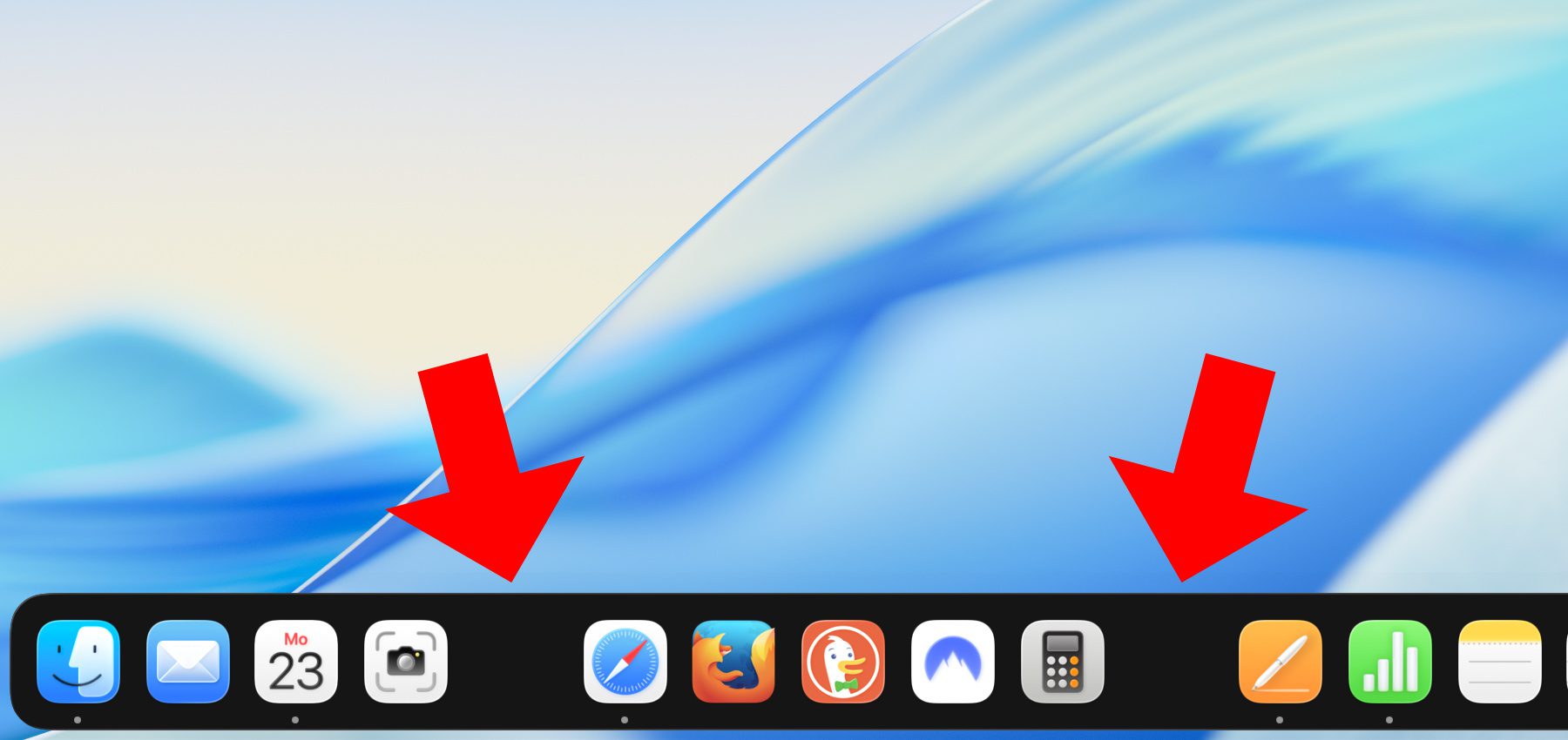
Will man unter macOS die App-Symbole im Dock gruppieren, dann gibt es dafür einen einfachen Trick. Durch das Einfügen von Abständen bzw. Abstandhaltern zwischen den Apps können diese geordnet werden. Verschiedene Verwendungszwecke und Arbeitsbereiche lassen sich somit besser auseinanderhalten.
Kapitel in diesem Beitrag:
Im Mac-Dock Zwischenräume einfügen und Apps sortieren
Leider lassen sich keine Abstandhalter durch einen einfachen Rechtsklick aufs Dock hinzufügen. Diese Möglichkeit hat Apple noch nicht in macOS integriert. Jedoch kann man das Terminal nutzen, um per Befehlszeile ein „Leerzeichen“ in die Dock-Konfigurationsdatei zu schreiben. Im Folgenden habe ich die Befehle zum Kopieren und Einfügen notiert.
Breiter Abstandhalter im Dock
Um einen Abstand ins Mac-Dock einzufügen, der die gleiche Breite wie ein App-Symbol hat, fügt man einfach den nachstehenden Befehl ins Terminal ein. Dann wird dieser mit der Eingabetaste (Enter) bestätigt. Da das Dock anschließend neugestartet wird, kann die Grafik kurz spinnen. Eventuell werden Fenster von minimierten Programmen geöffnet.
defaults write com.apple.dock persistent-apps -array-add '{"tile-type"="spacer-tile";}'; killall Dock

Schmaler Abstand zwischen Dock-Appsymbolen
Soll der Abstandhalter zwischen den Apps nicht ganz so breit sein, gibt es auch noch einen schmaleren. Er nimmt ein bisschen weniger Platz ein und eignet sich daher besser für volle Docks mit zahlreichen abgelegten Mac-Programmen. Mit dem folgenden Befehl, der im Terminal eingefügt und bestätigt wird, erzeugt ihr den schmalen Dock Spacer:
defaults write com.apple.dock persistent-apps -array-add '{tile-type="small-spacer-tile";}'; killall Dock

App-Zwischenraum im Dock verschieben oder löschen: So geht’s!
Wurde der Zwischenraum hinzugefügt, dann befindet er sich – je nach Dock-Einstellungen – entweder am rechten oder linken Rand der App-Übersicht. Von dort kann er per Maus oder Trackpad verschoben werden. Einfach mit der linken Maustaste bzw. einem Finger halten und dann nach links oder rechts ziehen; zwischen die Apps, die von einander getrennt werden sollen.
Will man das Trennelement wieder loswerden, dann ist das noch einfacher. Hierzu muss man nur einen Rechtsklick bzw. Sekundärklick (zwei Finger auf dem Trackpad) darauf ausführen und anschließend „Aus dem Dock entfernen“ auswählen. Schon wird die leere Fläche gelöscht und die App-Icons zu ihren Seiten rücken wieder zusammen.
Der Trick funktioniert nicht! Was soll ich tun?
Im Test hat sich gezeigt, dass der Befehl nicht immer umgesetzt wird. Vor allem, wenn man mehrfach hintereinander Dock-Abstandhalter erzeugt. Hier lautet die Lösung: Einfach nochmal probieren. Den Befehl nochmals eingeben bzw. einfügen und bestätigen. Vielleicht das Terminal neustarten zwischen den einzelnen Versuchen.
Sollte das Ganze dann noch immer nicht klappen, könnte ein Leerzeichen vor oder nach dem Befehl seine Ausführung verhindern. Beim Kopieren solltet ihr also drauf achten, dass nicht aus Versehen vor dem „defaults“ ein leeres Zeichen steht und ihr den Befehl mit „ defaults“ beginnt – oder ihn mit „Dock “ beendet.
Weitere nützliche Tipps für den Apple Mac
Den oben beschriebenen Trick für den Apple Mac hatten wir euch bereits 2022 im Sammelbeitrag „5 macOS-Tipps, die man mal früher hätte kennen müssen“ präsentiert. Dort geht es außerdem um den Ordner, den der Finder beim Öffnen standardmäßig anzeigen soll, um Appsymbol-Grafiken, um das Unterschreiben von PDFs und eine komfortable Art des Programmstarts.
Ähnliche Beiträge
![Ab macOS 26.4 am MacBook eigenes Akku-Ladelimit festlegen]() Ab macOS 26.4 am MacBook eigenes Akku-Ladelimit festlegen
Ab macOS 26.4 am MacBook eigenes Akku-Ladelimit festlegen![A18 Pro MacBook: Verschiedene Farben und Verkauf ab März?]() A18 Pro MacBook: Verschiedene Farben und Verkauf ab März?
A18 Pro MacBook: Verschiedene Farben und Verkauf ab März?![Itsyhome für Mac: Smart Home per Menüleiste und Tastenkombinationen steuern]() Itsyhome für Mac: Smart Home per Menüleiste und Tastenkombinationen steuern
Itsyhome für Mac: Smart Home per Menüleiste und Tastenkombinationen steuern![Tipps und Tricks: App-Fenster minimieren am Apple Mac]() Tipps und Tricks: App-Fenster minimieren am Apple Mac
Tipps und Tricks: App-Fenster minimieren am Apple Mac![OpenClaw – Der KI-Agent, der deinen Rechner übernimmt (und per Messenger gesteuert werden kann)]() OpenClaw – Der KI-Agent, der deinen Rechner übernimmt (und per Messenger gesteuert werden kann)
OpenClaw – Der KI-Agent, der deinen Rechner übernimmt (und per Messenger gesteuert werden kann)![Vorteile im Überblick: MacBook Pro mit M5 Pro & M5 Max]() Vorteile im Überblick: MacBook Pro mit M5 Pro & M5 Max
Vorteile im Überblick: MacBook Pro mit M5 Pro & M5 Max![Noch im Januar? Neue MacBook Pro Modelle mit M5 Pro und M5 Max!]() Noch im Januar? Neue MacBook Pro Modelle mit M5 Pro und M5 Max!
Noch im Januar? Neue MacBook Pro Modelle mit M5 Pro und M5 Max!![Google Chrome stellt Support für macOS 12 Monterey ein]() Google Chrome stellt Support für macOS 12 Monterey ein
Google Chrome stellt Support für macOS 12 Monterey ein





Johannes hat nach dem Abitur eine Ausbildung zum Wirtschaftsassistenten in der Fachrichtung Fremdsprachen absolviert. Danach hat er sich aber für das Recherchieren und Schreiben entschieden, woraus seine Selbstständigkeit hervorging. Seit mehreren Jahren arbeitet er nun u. a. für Sir Apfelot. Seine Artikel beinhalten Produktvorstellungen, News, Anleitungen, Videospiele, Konsolen und einiges mehr. Apple Keynotes verfolgt er live per Stream.
