
Wenn man sich täglich mit Apple News beschäftigt, kommt man irgendwann nicht mehr drum herum, sich ein System aufzubauen, um die ganzen Nachrichtenseiten und Blogs im Überblick zu halten. Mein Weg ist ein RSS-Reader und eine Sammlung an RSS-URLs von diesen Seiten. So habe ich alle neuen Beiträge dieser Webseiten in einer Ansicht und ich kann jederzeit Nachrichten als gelesen markieren und ausblenden. Damit hab ich wenigstens die Illusion, es halbwegs im Griff zu haben. 😂
An dieser Stelle noch eine kurze Empfehlung für den RSS-Reader „Reeder„, den ich am Mac nutze. Er kostet zwar 10 Euro im Jahr, wenn man unbegrenzt viele Feeds verwalten möchte, aber er ist von der Verwaltung und von der Optik einfach nur eine Freude. Ich habe etliche andere ausprobiert und habe dann gerne die 10 Euro gezahlt. Wer gerne einen kostenlosen RSS-Reader nutzen möchte, kann sich NetNewsWire mal ansehen.
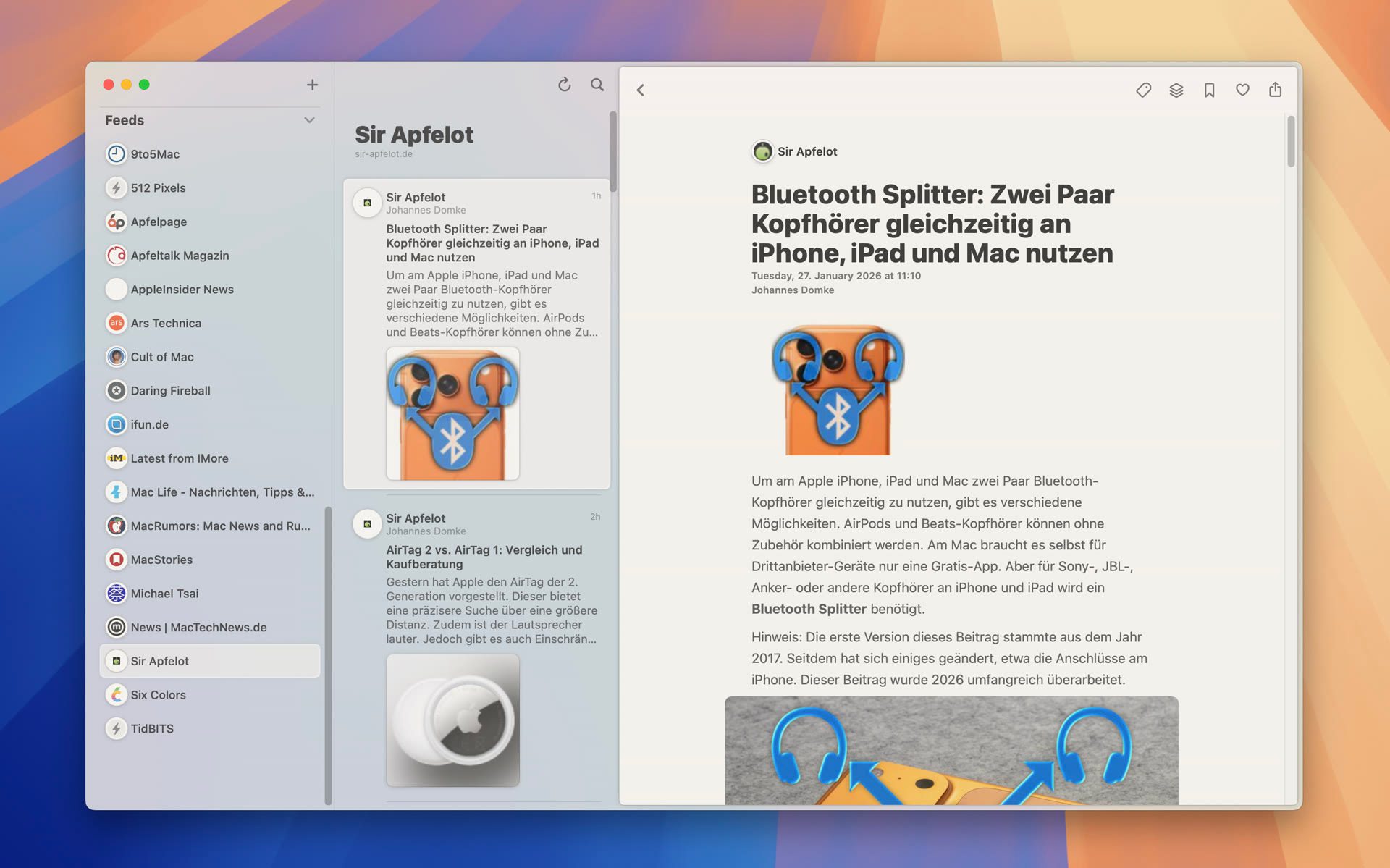
Aber kommen wir mal zu den Feeds. Ich habe die Sammlung hier für die Leute gemacht, die schnell selbst die ganzen URLs in ihren Feed-Reader packen möchte. Daher gibt es einen Link zu Homepage und dann die URL des Feeds. Und das aufgeteilt nach deutschen und englischen Quellen.
Kapitel in diesem Beitrag:
Deutsche Apple-News
- Sir Apfelot – https://www.sir-apfelot.de/feed/
- Apple Newsroom (deutsch) – https://www.apple.com/de/newsroom/rss-feed.rss
- iFun – https://www.ifun.de/feed/
- Apfelpage – https://www.apfelpage.de/feed/
- Macwelt – https://www.macwelt.de/feed/
- Maclife – https://www.maclife.de/rss.xml
- MacTechNews – https://www.mactechnews.de/rss/news.xml
- Apfeltalk – https://www.apfeltalk.de/magazin/feed/
- iPhone Ticker – https://www.iphone-ticker.de/feed/
- iPhoneBlog – https://www.iphoneblog.de/feed/
Englischsprachige Apple-News
- Apple Newsroom (englisch) – https://www.apple.com/newsroom/rss-feed.rss
- MacRumors – https://feeds.macrumors.com/MacRumors-All
- 9to5Mac – https://9to5mac.com/feed/
- AppleInsider – https://appleinsider.com/rss/news/
- daringfireball – https://daringfireball.net/feeds/main
- sixcolors – https://sixcolors.com/feed/
- macstories – https://www.macstories.net/feed/
- cultofmac – https://www.cultofmac.com/feed/
- 512pixels – https://512pixels.net/feed/
- mjtsai – https://mjtsai.com/blog/feed/
- Tidbits – https://tidbits.com/feed/
Diese Liste ist natürlich nicht als „vollständig “ zu bezeichnen. Ich finde immer mal neue Seiten, die neben vielen anderen Themen auch Apple abdecken, aber ich kann hier nicht alle aufnehmen, die sich irgendwie am Rande mit Apple beschäftigen. Falls ihr aber eine gute Nachrichtenseite kennt, die hier auf die Liste gehört, schickt sie mir gerne per Mail (siehe Impressum). Bitte nicht als Kommentar, denn dann wird euer Kommentar mit hoher Wahrscheinlichkeit im Spam-Ordner landen.
Wie man die Feeds in den RSS-Reader bekommt
Wer noch nie mit einem Feed-Reader gearbeitet hat, der braucht vielleicht eine kleine Anleitung, wie das funktioniert. Ich kann hier nicht für jede App eine Anleitung erstellen, aber in den meisten Fällen gibt es irgendwo einen Plus-Button, mit dem man einen neuen Feed hinzufügen kann. Diesen klickt man an und fügt dann entweder die URL der Homepage ein oder direkt die Feed-URL, die ich oben in den Listen auch aufgeführt habe.
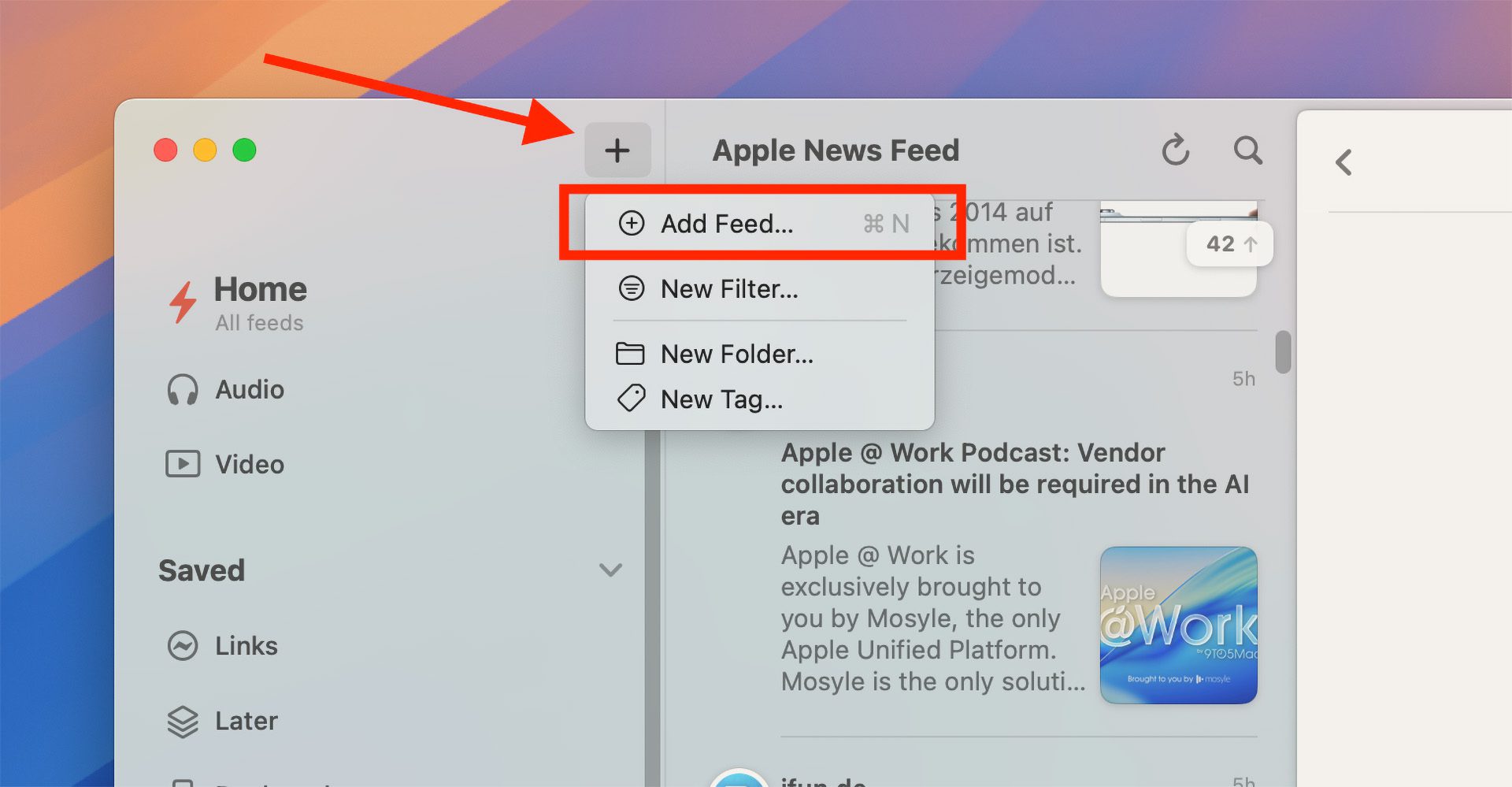
Der RSS-Reader prüft dann kurz, ob er dort auch einen Feed findet und zeigt euch manchmal auch eine Liste mit mehreren Feeds an, die ihr hinzufügen könnt. Manche Seiten haben getrennte Feeds für Themen oder für Nachrichtenformate. Das zeigt euch aber der RSS-Reader an.
Wenn ihr dann den Feed hinzugefügt habt, solltet ihr in der Liste der Artikel die neuen Nachrichten, der letzten Quelle sehen. Ich mache es dann meistens so, dass ich im Menü noch auswähle „verstecke Nachrichten, die ich schon gelesen habe“ und dann habe ich so eine Art „Zero Inbox RSS-Reader“, weil ich nur noch Sachen sehe, die ich nicht angeklickt bzw. gelesen habe.
Update: Bei der neuen Version von Reeder habe ich irgendwie noch nicht herausgefunden, wie ich gelesene Artikel ausblenden kann. Wenn es jemand von euch weiß, lasst gerne mal einen Kommentar da. Danke!
Ähnliche Beiträge
![50 Jahre Apple: Feierlichkeiten und offener Brief vom Tim Cook]() 50 Jahre Apple: Feierlichkeiten und offener Brief vom Tim Cook
50 Jahre Apple: Feierlichkeiten und offener Brief vom Tim Cook![50 Jahre Apple: Neue Bücher über Apple und Steve Jobs]() 50 Jahre Apple: Neue Bücher über Apple und Steve Jobs
50 Jahre Apple: Neue Bücher über Apple und Steve Jobs![Nicht nur Geräte: Apple veröffentlicht macOS, iOS und iPadOS 26.3.1]() Nicht nur Geräte: Apple veröffentlicht macOS, iOS und iPadOS 26.3.1
Nicht nur Geräte: Apple veröffentlicht macOS, iOS und iPadOS 26.3.1![Neue Apple-Hardware: Tim Cook kündigt eine „große Woche“ an]() Neue Apple-Hardware: Tim Cook kündigt eine „große Woche“ an
Neue Apple-Hardware: Tim Cook kündigt eine „große Woche“ an![50 Jahre Apple: Im März starten erste Jubiläumsangebote]() 50 Jahre Apple: Im März starten erste Jubiläumsangebote
50 Jahre Apple: Im März starten erste Jubiläumsangebote![Alles deutet auf neue Apple-Geräte am 2., 3. und 4. März 2026 hin]() Alles deutet auf neue Apple-Geräte am 2., 3. und 4. März 2026 hin
Alles deutet auf neue Apple-Geräte am 2., 3. und 4. März 2026 hin![Apple lädt zum Presse-Event am 4. März 2026 ein]() Apple lädt zum Presse-Event am 4. März 2026 ein
Apple lädt zum Presse-Event am 4. März 2026 ein![Apple beerdigt „iWork“-Marke für seine Büro-Programme]() Apple beerdigt „iWork“-Marke für seine Büro-Programme
Apple beerdigt „iWork“-Marke für seine Büro-Programme









Seit 2012 betreibe ich meinen Blog als Sir Apfelot und helfe meinen Lesern bei technischen Problemen. In meiner Freizeit flitze ich auf elektrischen Einrädern, fotografiere mit meinem iPhone, klettere in den hessischen Bergen oder wandere mit meiner Familie. Meine Artikel behandeln Apple-Produkte, Drohnen-News und Lösungen für aktuelle Bugs.
