
Kürzlich habe ich euch ja schonmal Consul für den Apple Mac vorgestellt. Die Software überwacht Ordner und konvertiert deren Dateien, wenn man ihre Formate im Dateinamen ändert. So geht die Umwandlung von .mov zu .mp4, von .heic zu .jpg, von .webp zu .gif und so weiter super einfach. In einem eigenen Consul App-Test habe ich das mal ausprobiert.

Kapitel in diesem Beitrag:
- 1 Transparenzhinweis: Software-Lizenzschlüssel kostenlos erhalten
- 2 Consul für Mac: Download und Installation
- 3 Ordner einrichten und Dateien durch Umbenennen konvertieren
- 4 Für Backups und Sonderfälle: Consul-Regeln einrichten
- 5 Feintuning: Genaue Parameter für die Dateiumwandlung festlegen
- 6 Test der Videoumwandlung von MOV zu MP4
- 7 Test der Nachfrage-Regel (Ask first) für Consul-Umwandlungen
- 8 Fazit zum Consul-Test am Apple Mac
- 9 Kosten: Preise der Consul-Lizenzen am Apple Mac
Transparenzhinweis: Software-Lizenzschlüssel kostenlos erhalten
Nach der Vorstellung von Consul hat uns der Developer Maximilian Krause angeschrieben. Er hat uns nicht nur auf die Updates der App hingewiesen, dank denen nun z. B. das Feintuning für Dateiumwandlungen möglich ist. Auch hat er uns mit einem kostenlosen Lizenzschlüssel versorgt.
Dank diesem ist der hier vorliegende App-Test möglich geworden. Dass wir eine kostenlose Lizenz erhalten haben, hat aber keinen Einfluss auf die Bewertung der Consul App für macOS. Ich schildere meine Erfahrungen mit der Software und meine Gedanken dazu ohne Einfluss von außen.
Consul für Mac: Download und Installation
Der Download von Consul für Mac ist über https://getconsul.app/ möglich. Die Installation und Nutzung können ab macOS 14 Sonoma realisiert werden, sowohl auf Intel-Macs als auch auf modernen Computern mit Apple Silicon. Nach einer 14-tägigen kostenlosen Testphase wird für die weitere Nutzung die Eingabe eines kostenpflichtigen Lizenzschlüssels nötig.
Nach dem Download der .dmg-Datei von der Consul-Webseite wird diese geöffnet und die App in den Programme-Ordner gezogen:
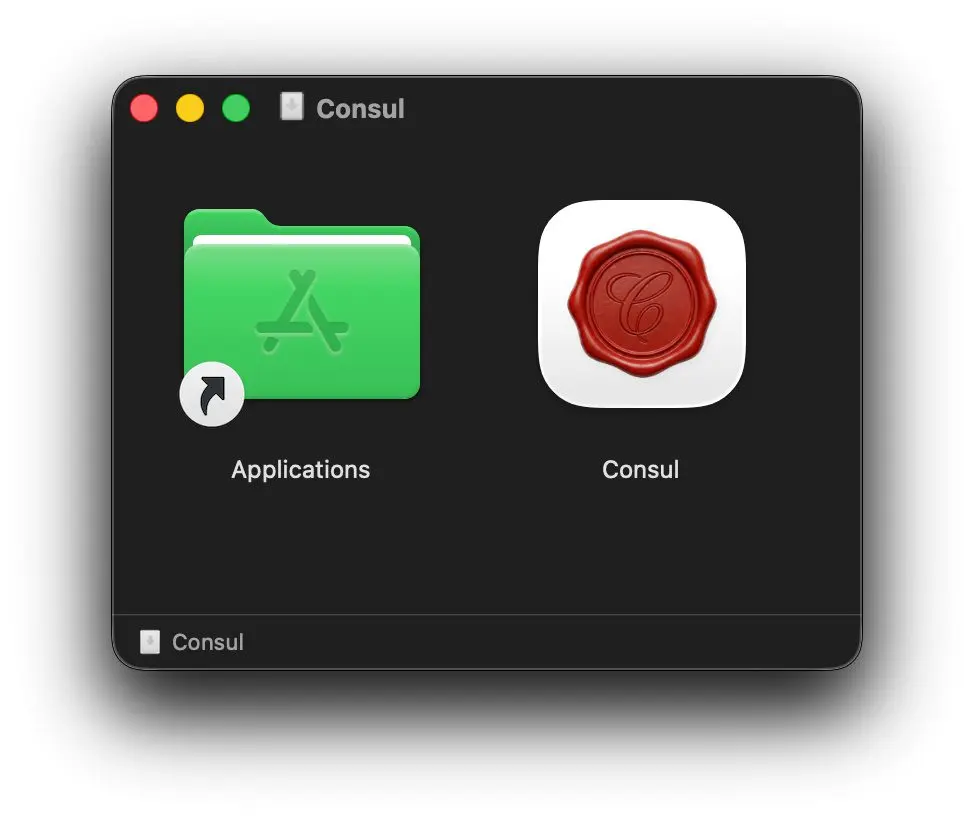
Beim ersten Öffnen erscheint eine Sicherheitsmeldung von macOS, die man mit „Öffnen“ bestätigt:

Dann fragt Consul, ob automatisch nach Updates gesucht werden soll. Da diese aktuell in hoher Frequenz erscheinen (s. Changelog), empfehle ich den Auto-Check:
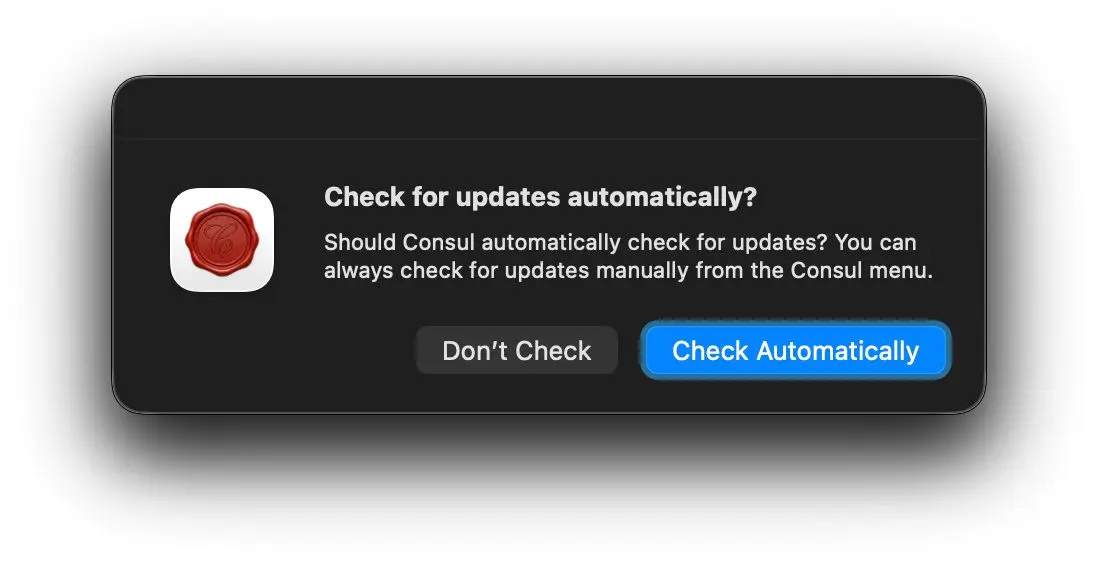
Nach diesem Start sitzt die Consul App in der Menüleiste. Klickt man das entsprechende Symbol an, kann man u. a. die Ordnerüberwachung ein- und ausschalten sowie die Einstellungen aufrufen:
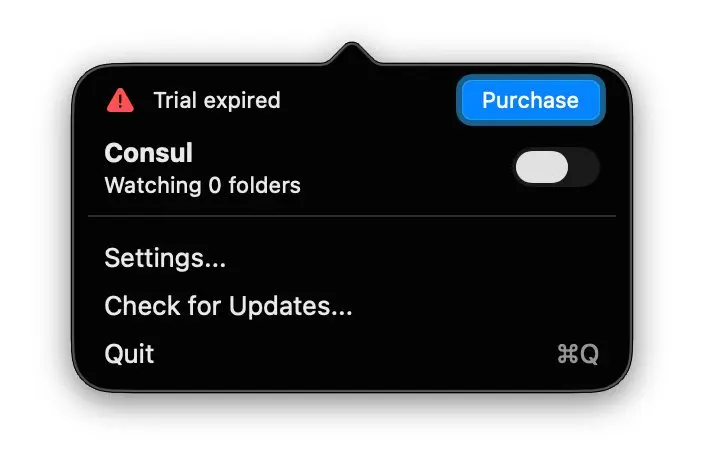
Zudem gibt es einen „Purchase“-Button, über den man eine Consul-Lizenz kaufen kann. Diesen findet man zudem in den Consul-Einstellungen, wo es außerdem den „Enter License Key“-Button gibt:
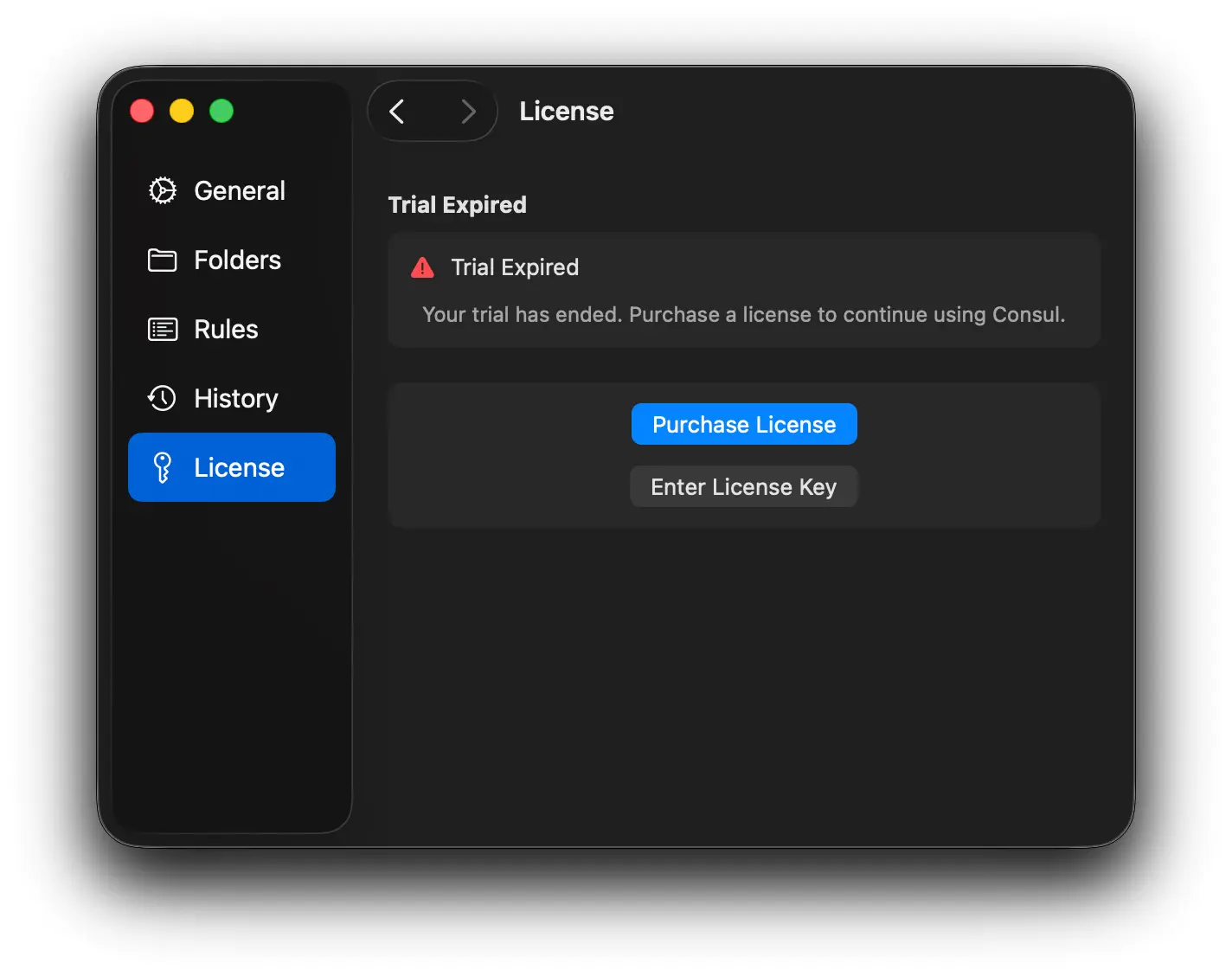
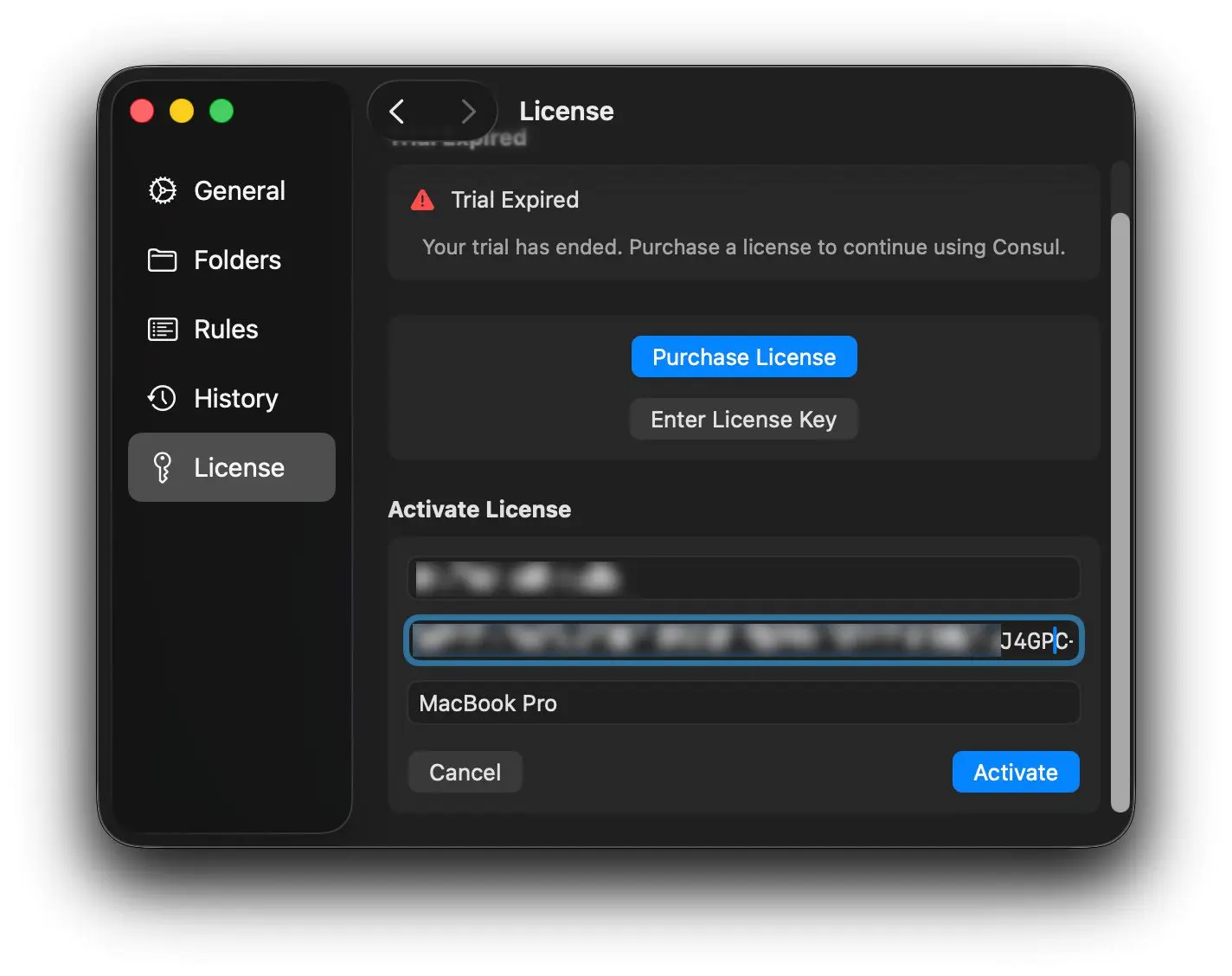
Klickt man letzteren an, kann man die registrierte E-Mail-Adresse und den Code eingeben, um die App-Funktionen über den Testzeitraum hinaus freizuschalten:
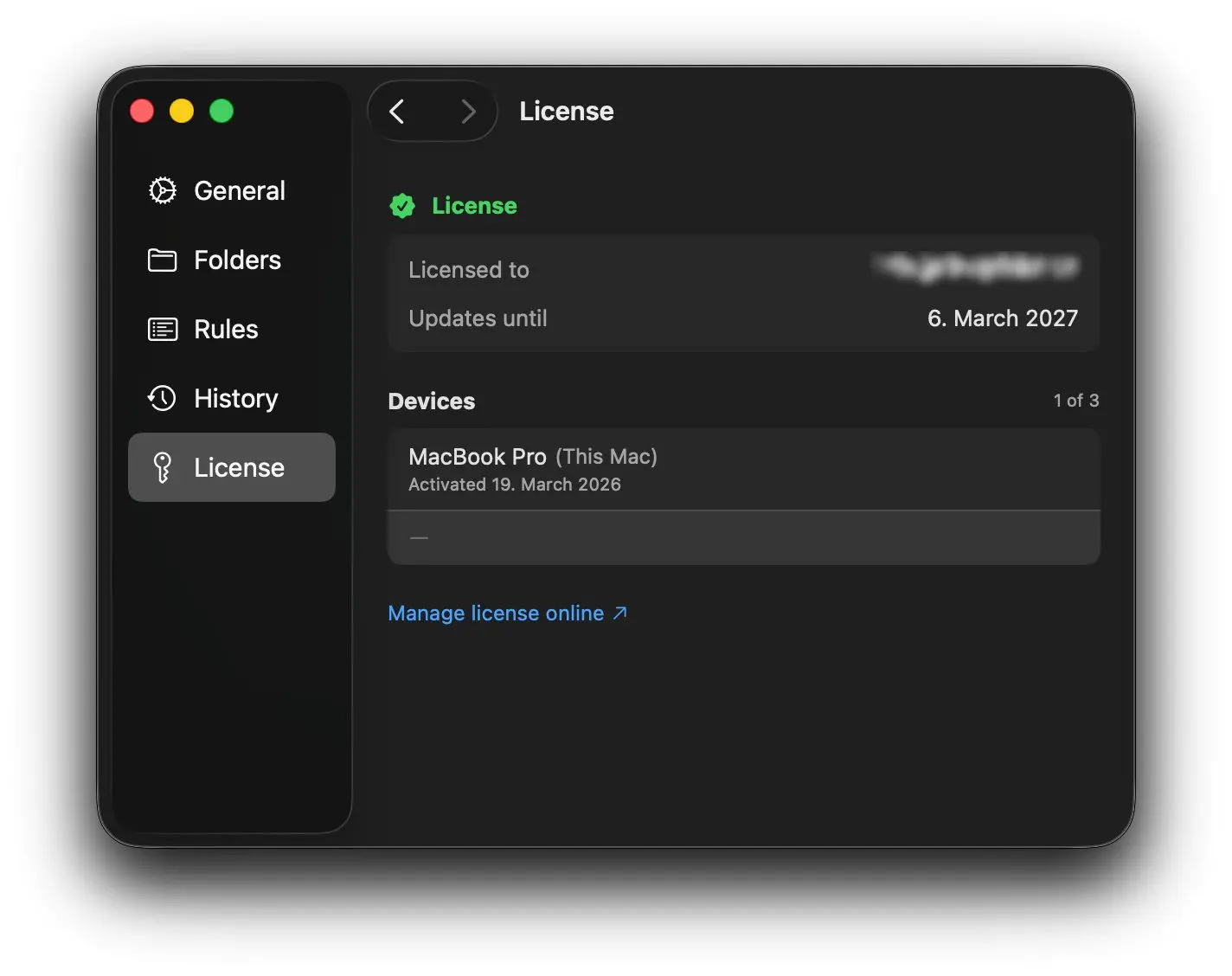
Ist die Lizenz erfolgreich eingetragen, wird angezeigt, wie lange man noch Updates bezieht (der Kauf bringt ein Jahr lang Updates mit). Aber auch darüber hinaus kann die zum Stichtag letzte Version weiter genutzt werden:
Ordner einrichten und Dateien durch Umbenennen konvertieren
In den Consul-Einstellungen lässt sich unter „Folders“ einrichten, ob die App systemweit agieren soll (dafür muss der Vollzugriff aktiviert werden) oder ob bestimmte Ordner überwacht werden. Zudem lassen sich einzelne Ordner als Ausnahmen festlegen, sodass Consul dort nicht greift:
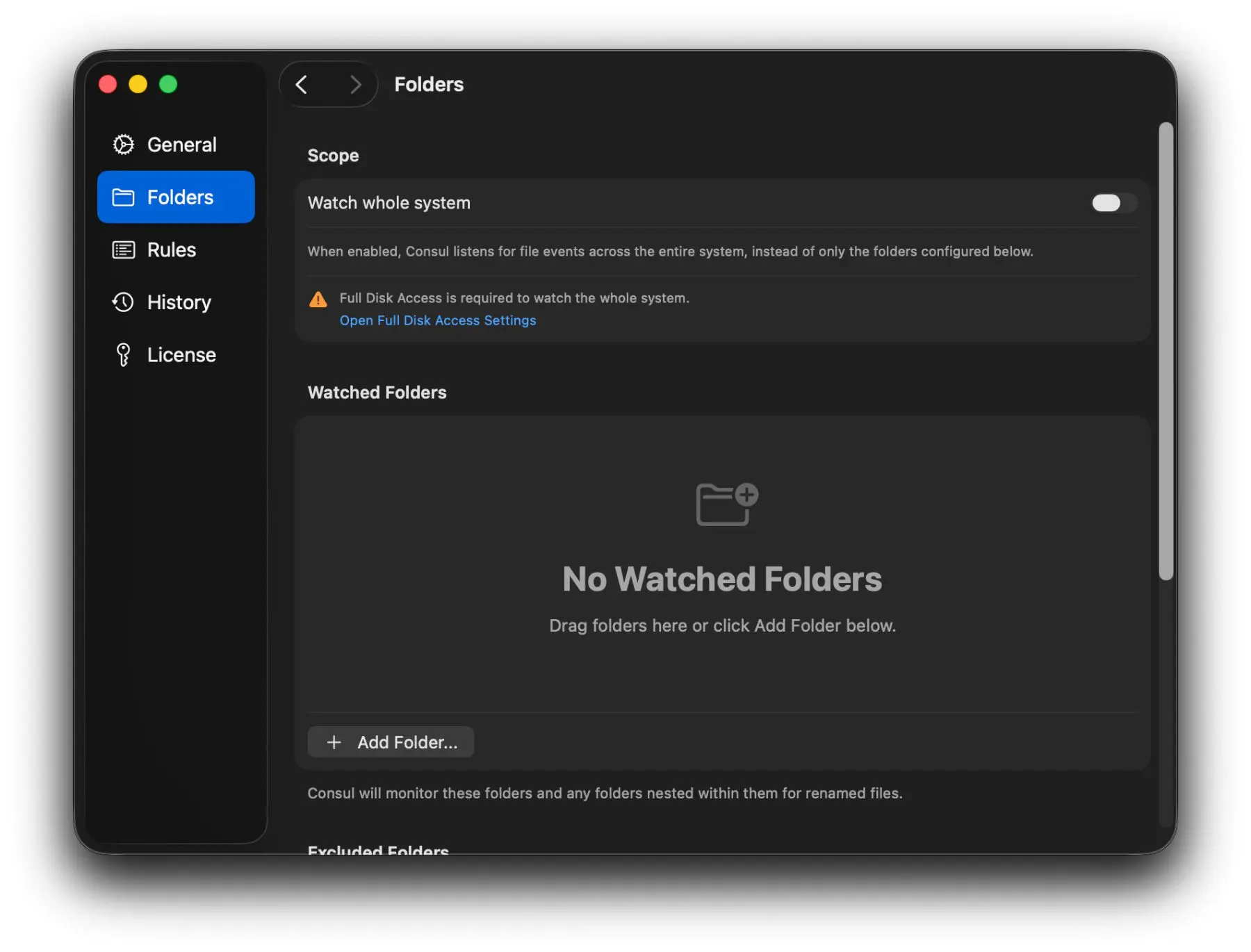
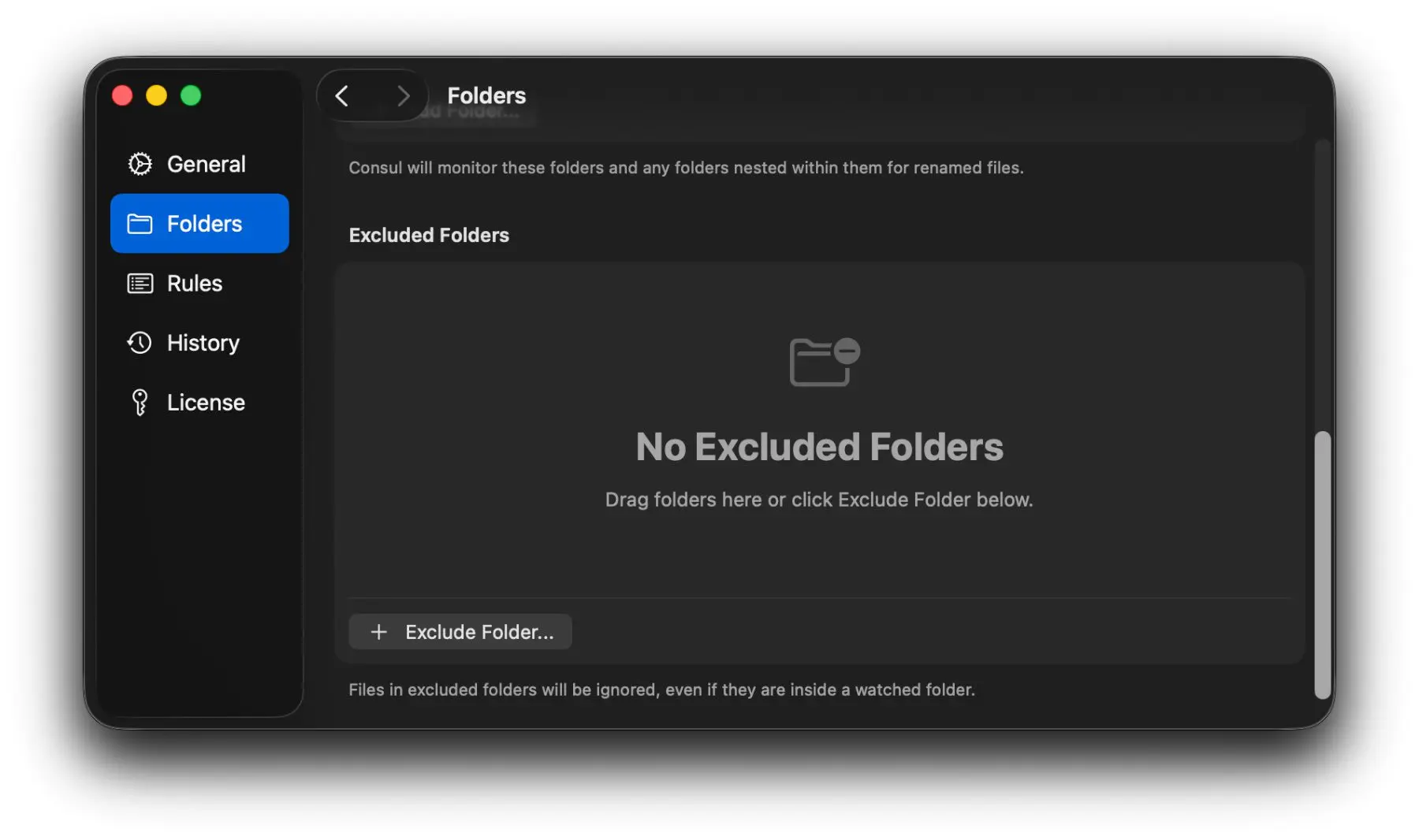
Ich habe mich im Rahmen dieses App-Tests auf ein paar Testordner beschränkt. Natürlich kann auch das ganze System freigegeben werden – etwa mit den Systemordnern und anderen wichtigen Speicherorten als Ausnahmen. Je nach Workflow kann man hier individuell verfahren.
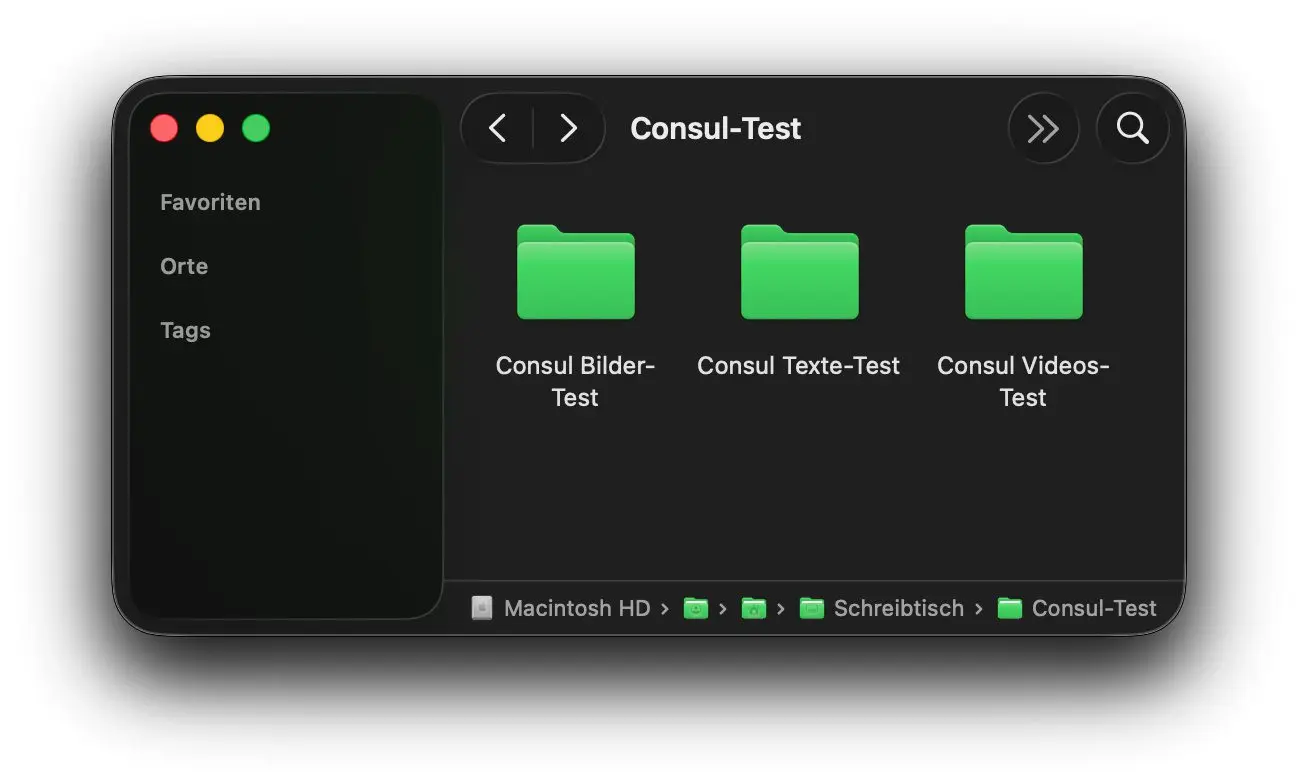
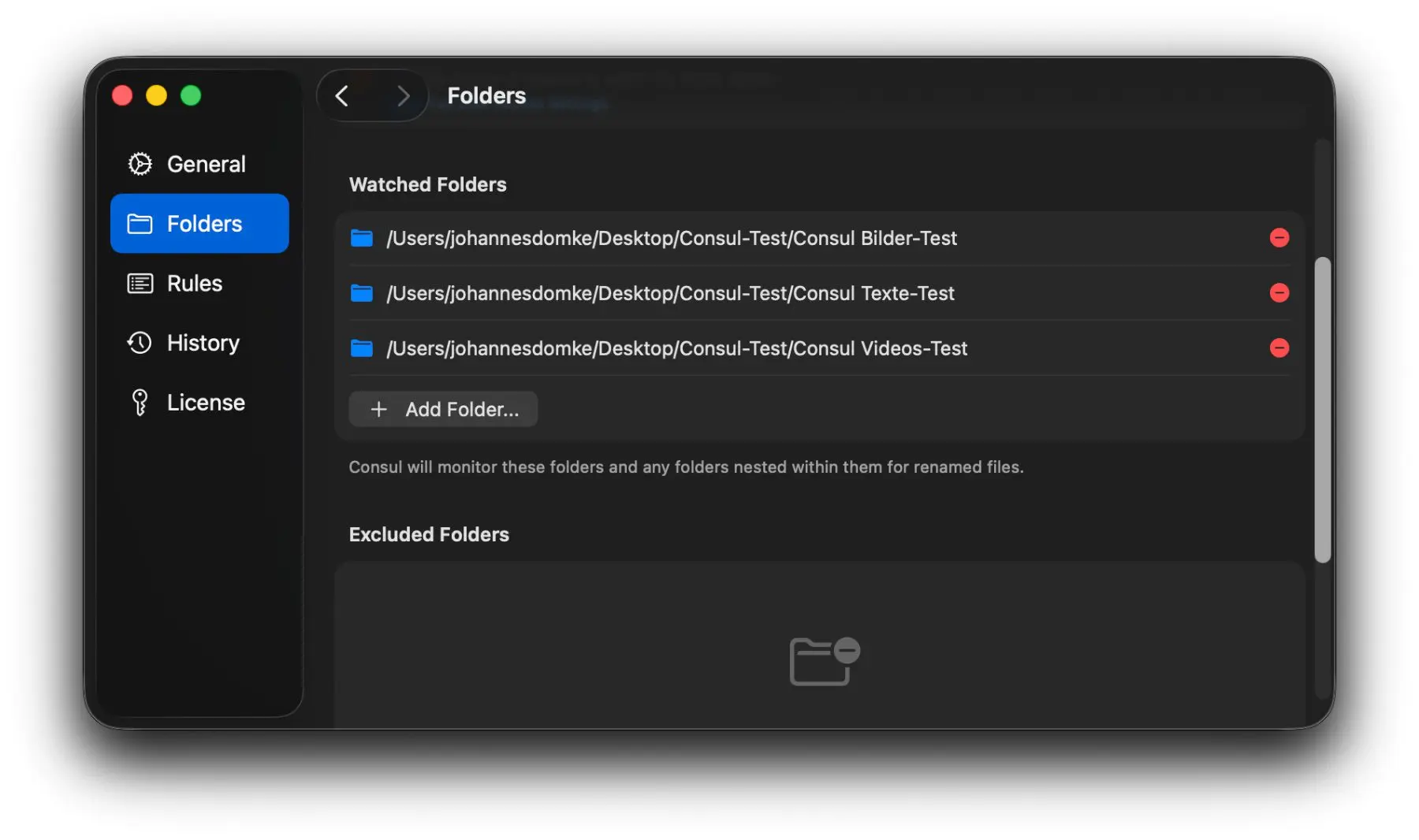
Die ausgesuchten oder speziell eingerichteten Ordner lassen sich in den Consul-Einstellungen unter „Folders“ ganz einfach mit dem „+ Add Folder“-Button hinzufügen.
Für Backups und Sonderfälle: Consul-Regeln einrichten
Nicht ganz unwichtig ist zudem der „Rules“-Bereich der Consul-Einstellungen. Hier lassen sich Regeln für die Konvertierung von Mac-Dateien festlegen. Etwa, dass die Software erstmal nachfragt und die Erlaubnis für die Konvertierung einholt, falls keine Regeln für sie festgelegt wurden.
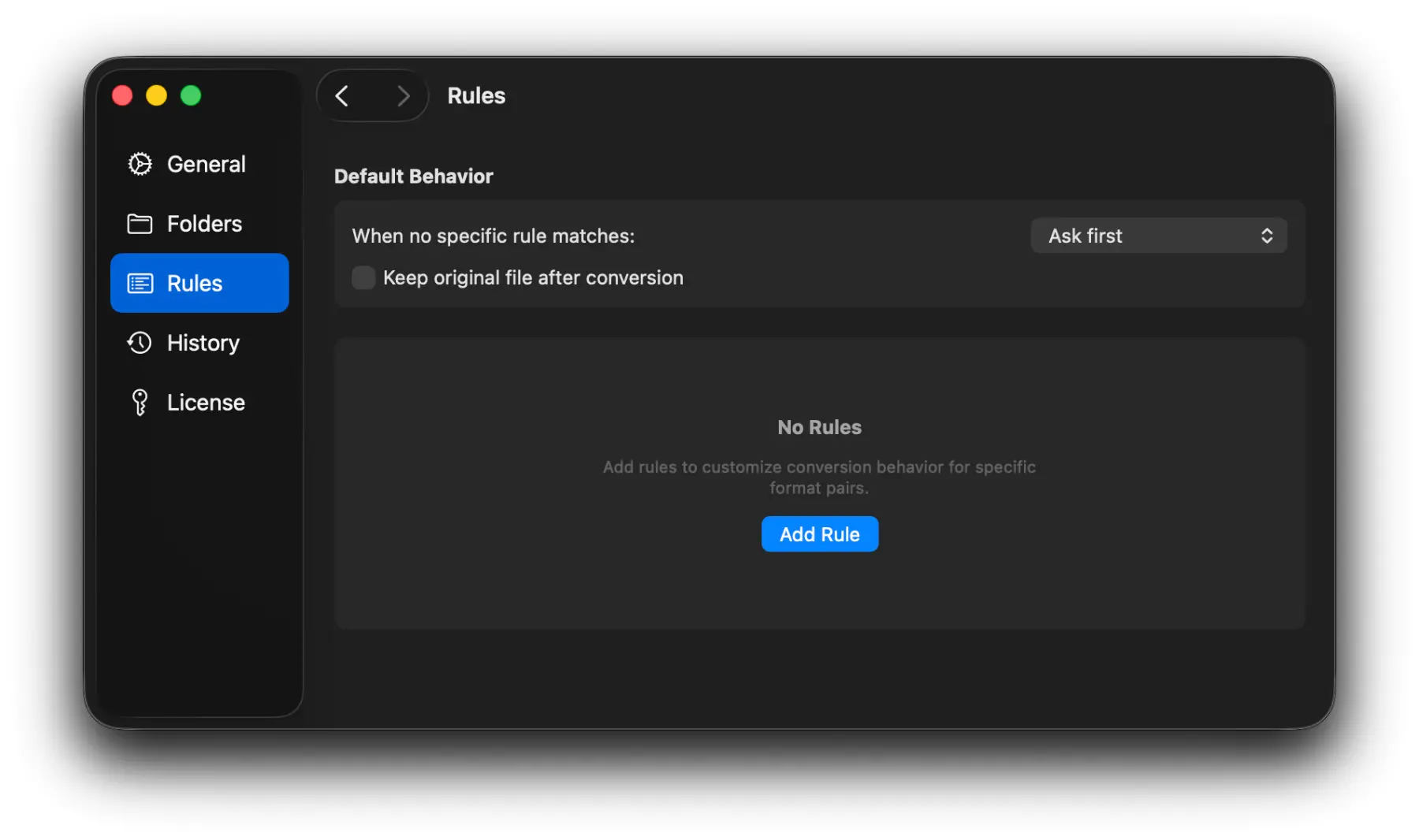
Dann steht neben „When no specific rule matches“ ein „Ask first“. Dies lässt sich zu „Convert immediately“ (sofort umwandeln) oder „Don’t convert“ (nicht umwandeln) ändern. Je nachdem, wie vorgegangen werden soll. Man kann z. B. „Convert immediately“ einstellen und dann „Ask first“-Regeln für bestimmte Einzelfälle festlegen:
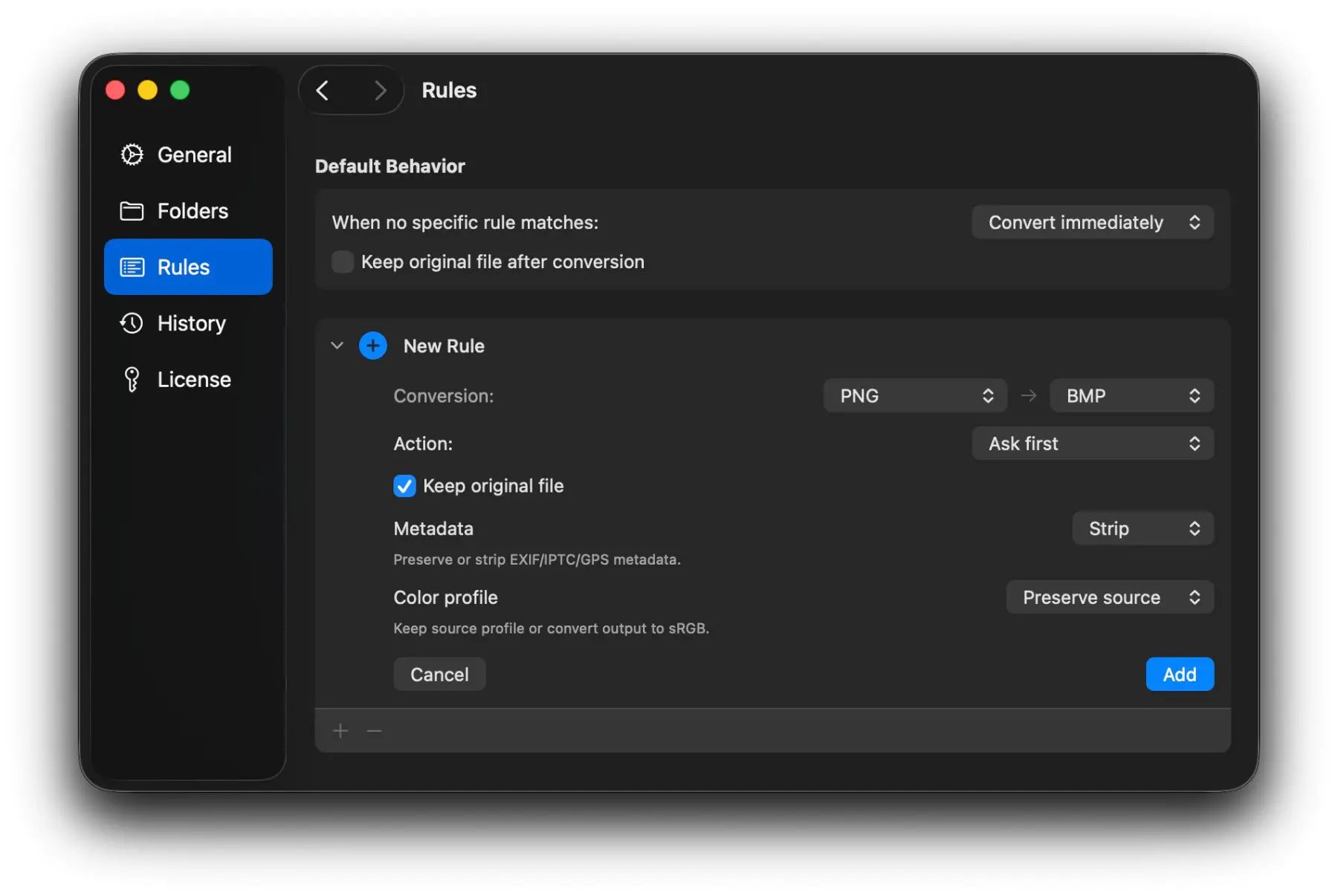
Ob die Original-Datei behalten werden soll, lässt sich global festlegen, aber auch individuell als Einzelregel einrichten. „Keep original file“ kann also entweder auf alle Umwandlungen oder nur auf ausgesuchte angewendet werden.
Feintuning: Genaue Parameter für die Dateiumwandlung festlegen
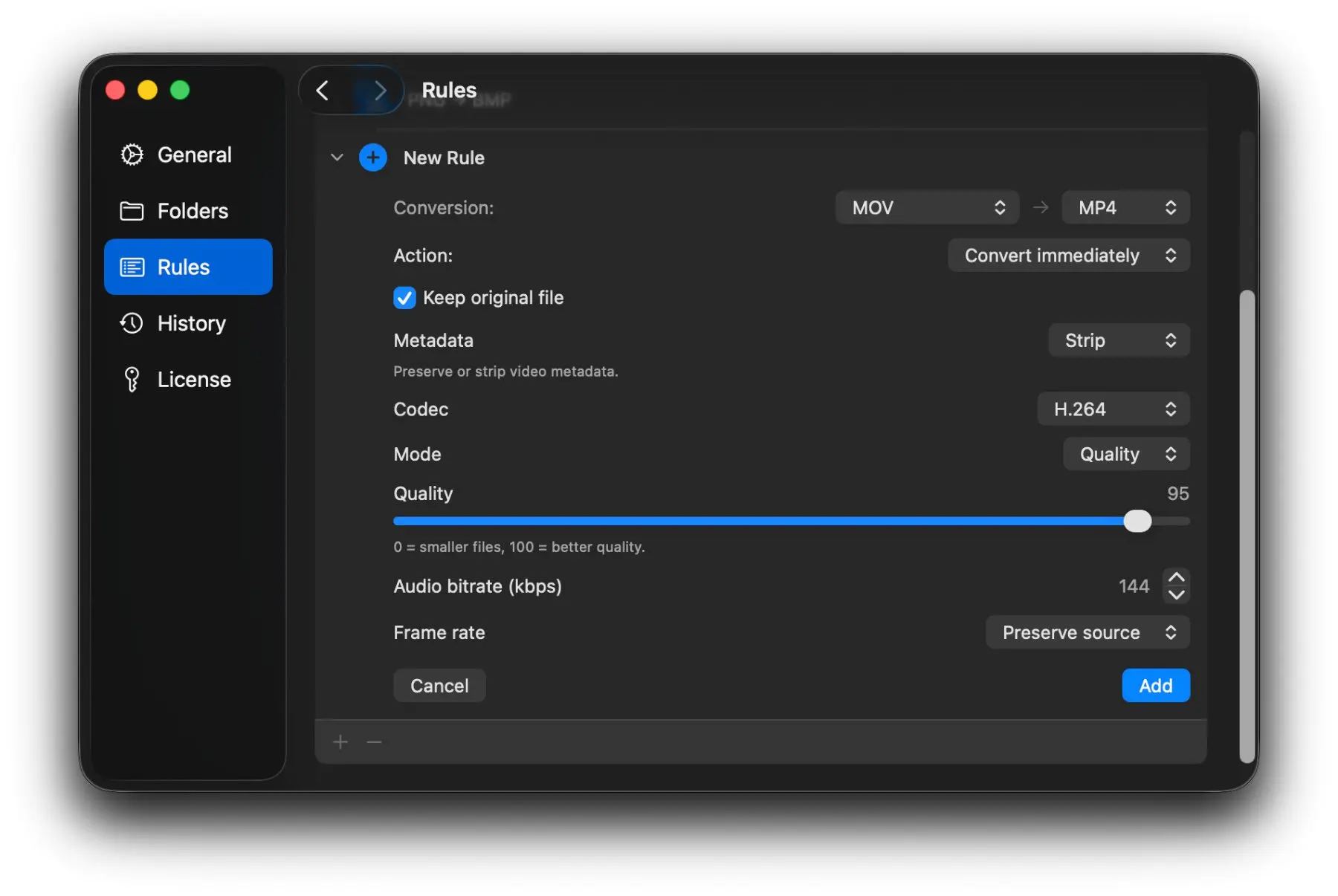
In den „Rules“-Einstellungen von Consul findet man übrigens auch die genauen Parameter für bestimmte Dateiformate wie Videos, Bilder und Audio-Dateien. Diese wurden mit dem Update auf die Version 1.0.0 am 4. März 2026 hinzugefügt. Zum Zeitpunkt des Consul-Tests (20. März 2026) gibt es übrigens schon die Version 1.4.0.
Hier als Beispiel die Möglichkeiten für die Umwandlung von .mov- zu .mp4-Videos:
- Beibehalten oder Entfernen von Metadaten
- Codec-Auswahl (Automatisch, H.264 oder VP9)
- Modus, also Fokus auf Qualität oder niedrigere Bitrate
- Qualität-Skala zwischen 0 und 100
- Audio-Bitrate in Kilobit/s
- Frame Rate, also Bilder pro Sekunde (Original, 24 fps, 25 fps, 30 fps, 50 fps oder 60 fps)
Test der Videoumwandlung von MOV zu MP4
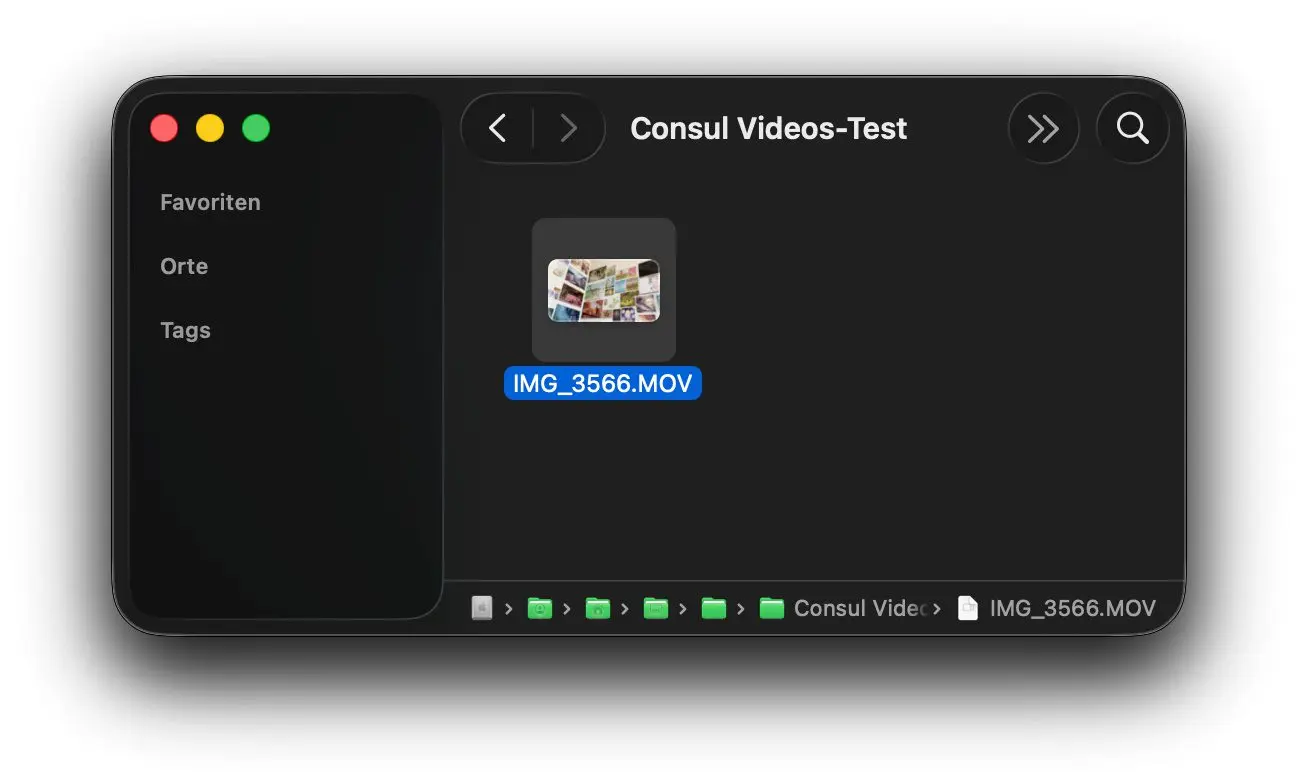
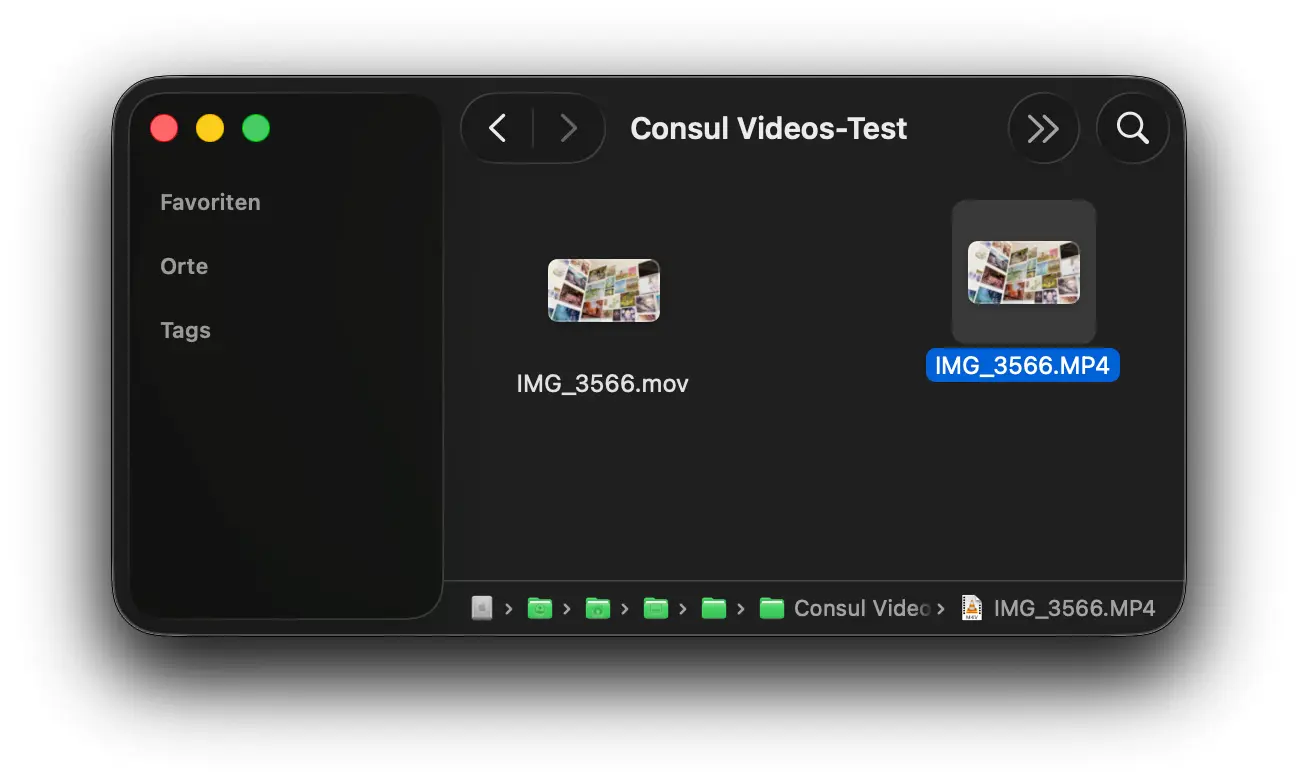
Für diesen Test habe ich ein Video mit dem iPhone aufgenommen und auf mein MacBook Pro (M1 Pro, 16 GB RAM) übertragen. Im überwachten Testordner habe ich es dann von .MOV zu .MP4 umbenannt.
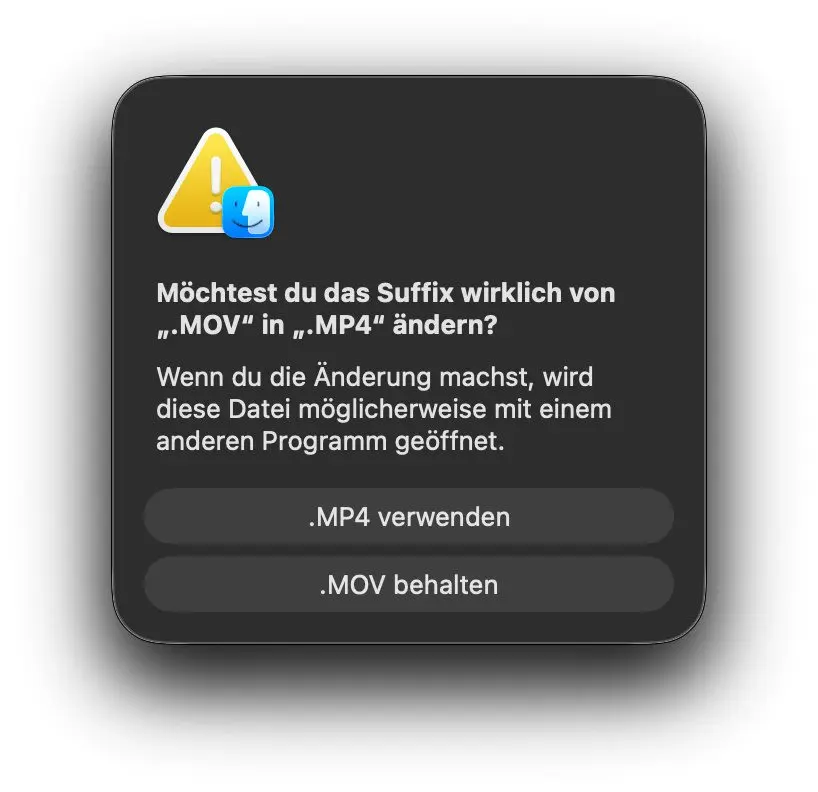
Nach dem Umbenennen hat sich erstmal macOS eingemischt und gefragt, ob ich das Dateiformat wirklich umändern will. Dies habe ich bestätigt. Anschließend hat das Menüleistensymbol von Consul einen Fortschrittsbalken für die Konvertierung angezeigt.
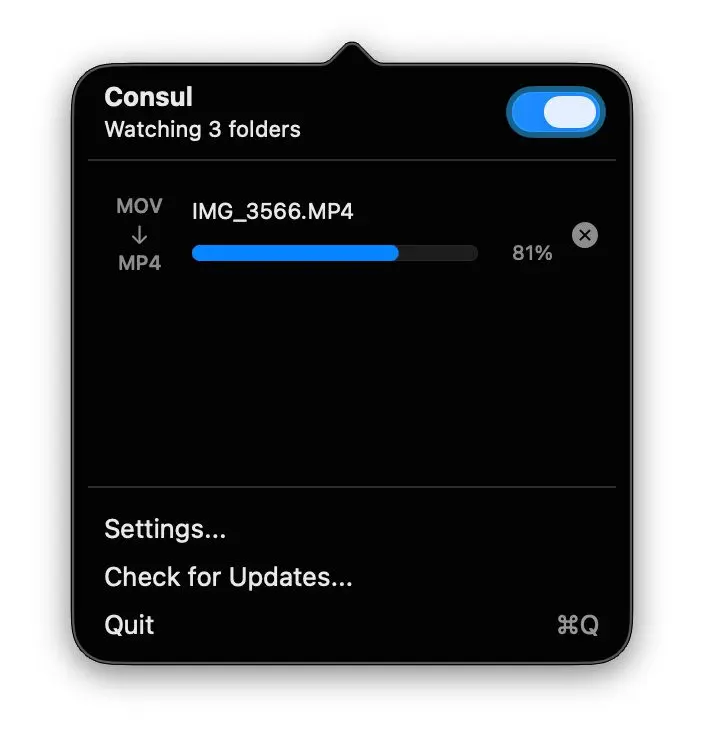
Nachdem die Konvertierung nach wenigen Sekunden abgeschlossen war, gab es im Testordner – konform den zuvor festgelegten Regeln – nicht nur die Originaldatei, sondern auch deren MP4-Version. Oder anders gesagt: Das Ganze funktioniert wie gewollt und macht, was es soll. Schnell, lokal und ohne irgendeinen Server außerhalb des eigenen Systems.
Test der Nachfrage-Regel (Ask first) für Consul-Umwandlungen
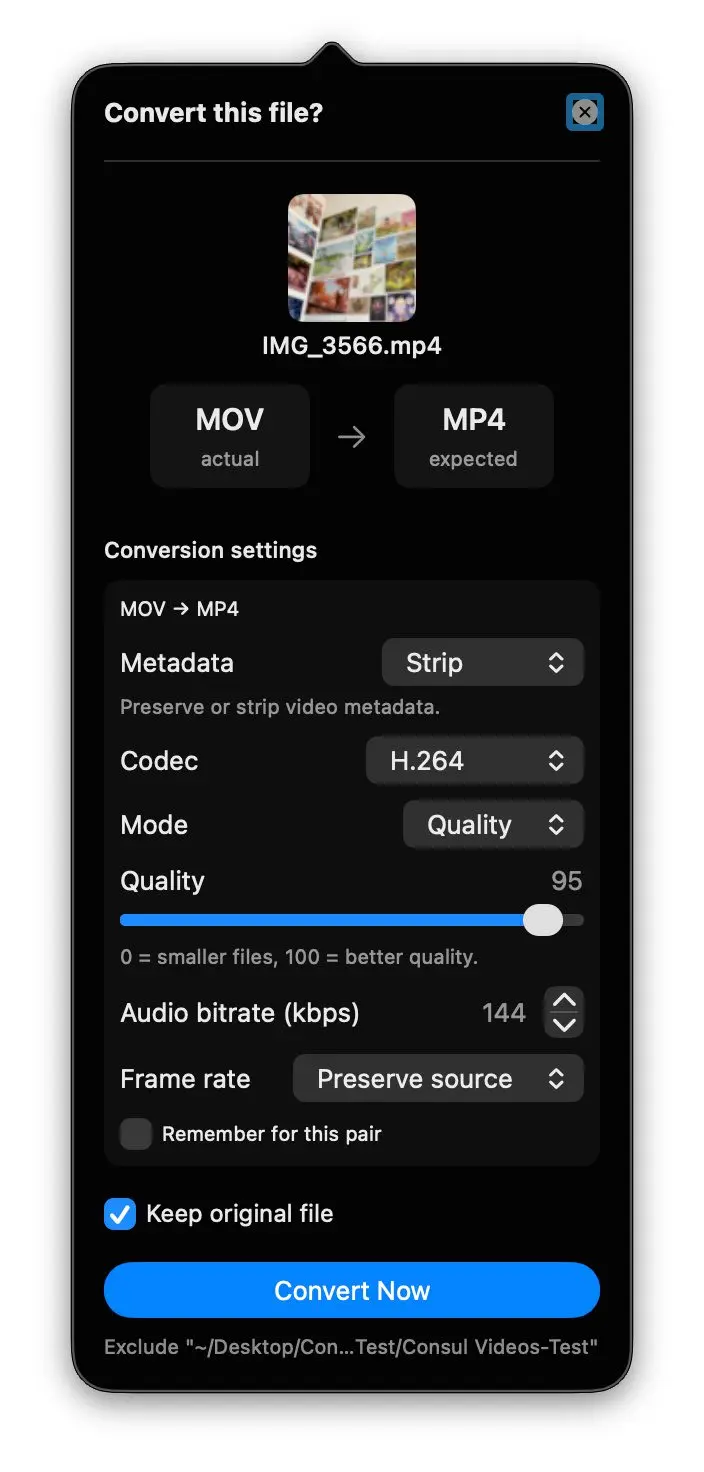
In den „Rules“-Einstellungen habe ich testweise neben „Action“ die Option „Ask first“ aktiviert, um zu schauen, ob und wie Consul eine Nachfrage für die angestoßene Konvertierung stellt. Das hat sehr gut funktioniert.
Die Anfrage wurde nicht durch ein Hinweisfenster gestellt, sondern über ein Popup am Menüleistensymbol. Dieses fragt nicht nur nach, ob die Konvertierung stattfinden soll, sondern zeigt auch nochmal alle Parameter-Optionen an.
Das heißt, die Umwandlung lässt sich auf Wunsch jedes Mal einzeln anpassen:
Fazit zum Consul-Test am Apple Mac
Auch andere Tests haben wie gewollt funktioniert. Die festgelegten Regeln wurden beachtet und die verschiedenen Einstellungen bei der Umwandlung angewendet. Ich bin sehr zufrieden damit und werde Consul in Zukunft nutzen, wenn ich mal wieder bestimmte Dateiformate in andere konvertieren muss.
Laut der offiziellen Webseite kann die Software aktuell 76 Dateiformate umwandeln. Sowohl direkt als auch über Zwischenschritte werden somit 1.391 Arten von Konvertierungen angeboten. Dabei ist der Umgang mit Bildern, Videos, Audiodateien, Dokumenten, Tabellen, E-Books, E-Mails, Config-Dateien und Archiven möglich.
Kosten: Preise der Consul-Lizenzen am Apple Mac
Die Consul-Einzellizenz kostet 14 US-Dollar. Sie kann an einem Mac verwendet, aber auch übertragen werden. Sie bringt ein Jahr lang alle Updates mit. Die App kann nach diesem Jahr weiter in der letzten Version des Lizenzzeitraums verwendet werden.
Die Pro-Lizenz für 19 US-Dollar kann an drei Macs gleichzeitig verwendet werden. Die Übertragung auf andere Macs mit der Abmeldung auf den zuvor genutzten ist allerdings möglich. Auch hier gibt es ein Jahr lang Updates.
Wer die Updates um ein weiteres Jahr verlängern will, muss nicht noch einmal den Komplettpreis zahlen. Die Verlängerung gibt es für 9 US-Dollar. Zudem können weitere Macs für je 9 US-Dollar zur laufenden Lizenz hinzugefügt werden.
Alle Details gibt es in der Pricing-Übersicht der Consul-Webseite.
Ähnliche Beiträge
![Dateien durch Umbenennen konvertieren: Mit diesen Mac-Apps klappt’s!]() Dateien durch Umbenennen konvertieren: Mit diesen Mac-Apps klappt’s!
Dateien durch Umbenennen konvertieren: Mit diesen Mac-Apps klappt’s!![Libation: Audible-Hörbücher in MP3 umwandeln und lokal verwalten]() Libation: Audible-Hörbücher in MP3 umwandeln und lokal verwalten
Libation: Audible-Hörbücher in MP3 umwandeln und lokal verwalten![Apple beerdigt „iWork“-Marke für seine Büro-Programme]() Apple beerdigt „iWork“-Marke für seine Büro-Programme
Apple beerdigt „iWork“-Marke für seine Büro-Programme![Itsyhome für Mac: Smart Home per Menüleiste und Tastenkombinationen steuern]() Itsyhome für Mac: Smart Home per Menüleiste und Tastenkombinationen steuern
Itsyhome für Mac: Smart Home per Menüleiste und Tastenkombinationen steuern![Mac-Trick: Update-Hinweis abschalten für Pages, Numbers und Keynote]() Mac-Trick: Update-Hinweis abschalten für Pages, Numbers und Keynote
Mac-Trick: Update-Hinweis abschalten für Pages, Numbers und Keynote![Itsytv für Mac: Apple TV Fernbedienung in der Menüleiste von macOS]() Itsytv für Mac: Apple TV Fernbedienung in der Menüleiste von macOS
Itsytv für Mac: Apple TV Fernbedienung in der Menüleiste von macOS![Spacer: Individuelle Zwischenräume für Menüleistensymbole einrichten]() Spacer: Individuelle Zwischenräume für Menüleistensymbole einrichten
Spacer: Individuelle Zwischenräume für Menüleistensymbole einrichten![Am Mac LibreOffice auf Deutsch nutzen: So geht’s!]() Am Mac LibreOffice auf Deutsch nutzen: So geht’s!
Am Mac LibreOffice auf Deutsch nutzen: So geht’s!








Johannes hat nach dem Abitur eine Ausbildung zum Wirtschaftsassistenten in der Fachrichtung Fremdsprachen absolviert. Danach hat er sich aber für das Recherchieren und Schreiben entschieden, woraus seine Selbstständigkeit hervorging. Seit mehreren Jahren arbeitet er nun u. a. für Sir Apfelot. Seine Artikel beinhalten Produktvorstellungen, News, Anleitungen, Videospiele, Konsolen und einiges mehr. Apple Keynotes verfolgt er live per Stream.
