
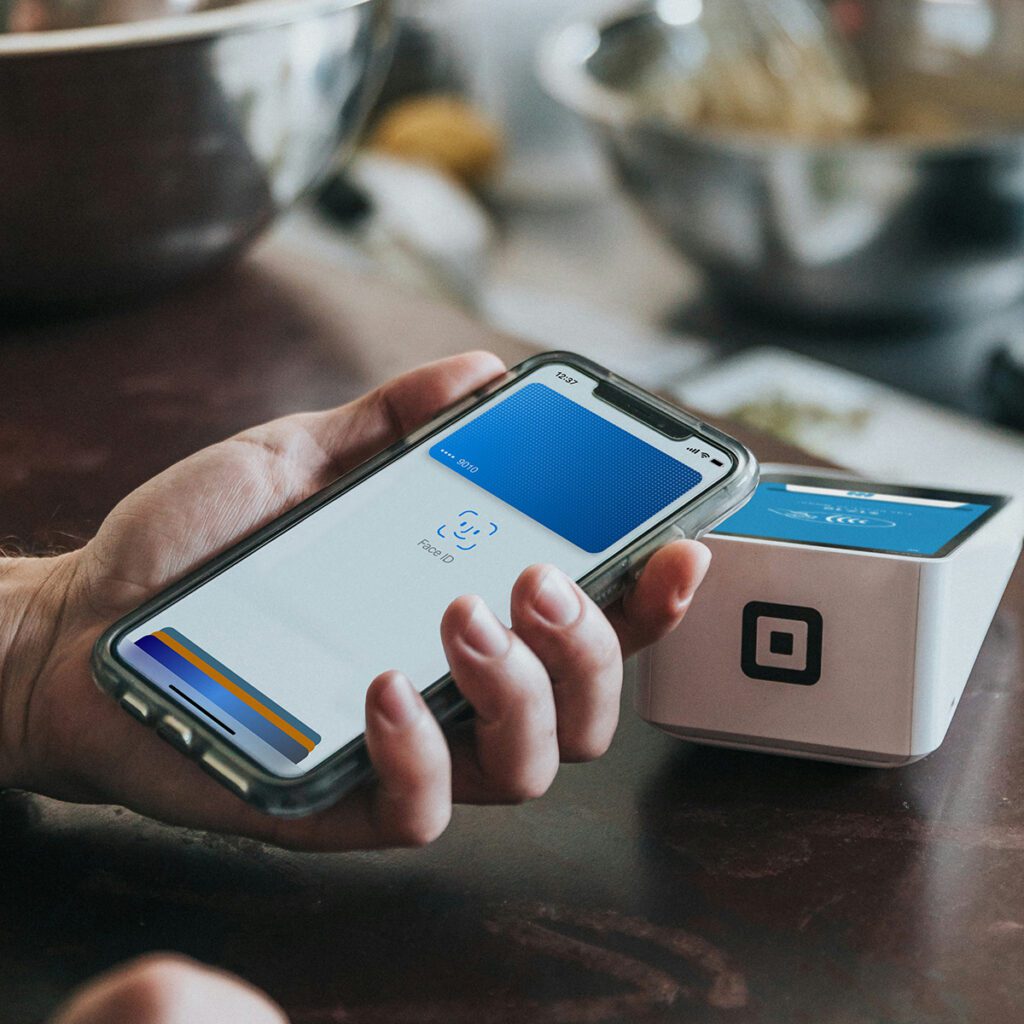
Als Apple Pay 2014 rauskam, war ich eigentlich ziemlich begeistert von der Idee, einfach mit dem iPhone zu bezahlen. Blöd nur: Ich war damals bei der Sparkasse, und die wollte partout ihre eigene Zahlungsplattform durchdrücken und hat Apple Pay jahrelang boykottiert. Aus anderen Gründen war ich mit der Sparkasse nicht mehr glücklich und bin zur Sparda Hessen gewechselt. Und ratet mal: Die unterstützen Apple Pay bis heute nicht. Das Lustige daran? Wenige Wochen nach meinem Wechsel hat die Sparkasse dann doch beschlossen, Apple Pay zu integrieren. Timing ist halt alles.
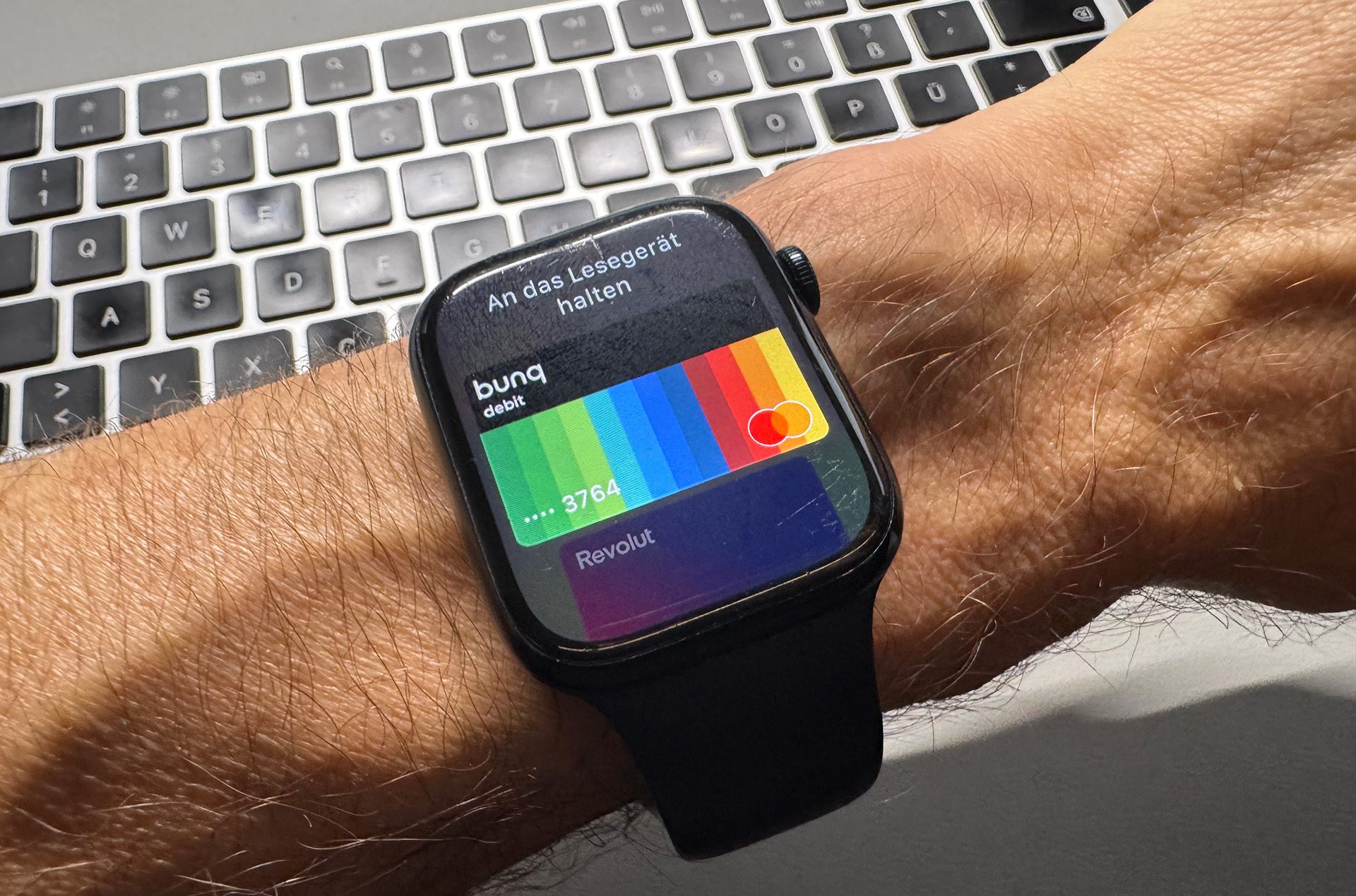
Irgendwann hatte ich dann die Nase voll und habe mir virtuelle Kreditkarten bei Revolut und Bunq geholt. Endlich konnte ich Apple Pay nutzen, und vor allem mit meiner Apple Watch bezahlen, was im Discounter extrem praktisch ist. Die Lösung funktioniert super zuverlässig!
Die Geschichte zeigt: Manchmal braucht man verschiedene E-Wallets für unterschiedliche Zwecke. PayPal nutze ich zum Beispiel hauptsächlich geschäftlich, während Apple Pay für mich die private Zahlungsmethode im Alltag geworden ist.
Kapitel in diesem Beitrag:
- 1 PayPal bleibt der Klassiker
- 2 Apple Pay: Wenn die Bank mitspielt
- 3 Was ist mit Neteller und Skrill?
- 4 Der Trick mit virtuellen Kreditkarten
- 5 So organisiert ihr eure Karten sinnvoll
- 6 Mit der Apple Watch bezahlen
- 7 Drei praktische Tipps aus meiner Erfahrung
- 8 Häufige Fragen zu E-Wallets auf Apple-Geräten
PayPal bleibt der Klassiker
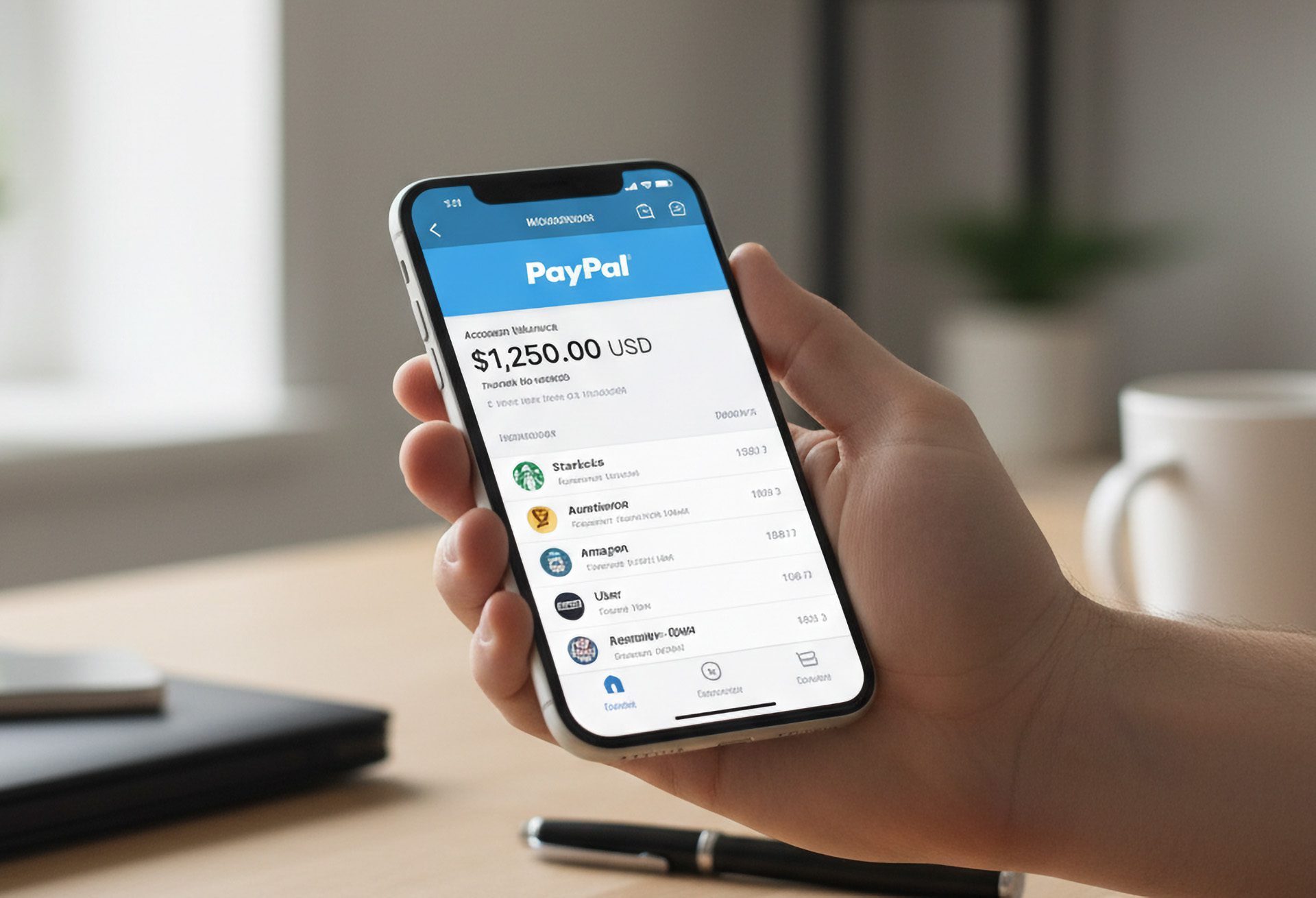
PayPal ist nach wie vor einer der meistgenutzten E-Wallet-Anbieter weltweit. Fast jeder Online-Shop und viele Dienstleister akzeptieren PayPal, was es zur ersten Wahl für geschäftliche Transaktionen macht. Die Integration auf dem iPhone funktioniert über die PayPal-App hervorragend, und seit 2025 könnt ihr sogar per NFC direkt mit PayPal an der Kasse bezahlen. Dafür erstellt die App eine virtuelle Debitkarte, die ihr dann kontaktlos nutzen könnt. Für Überweisungen an Freunde innerhalb Deutschlands fallen keine Gebühren an, was PayPal auch privat interessant macht.
Apple Pay: Wenn die Bank mitspielt
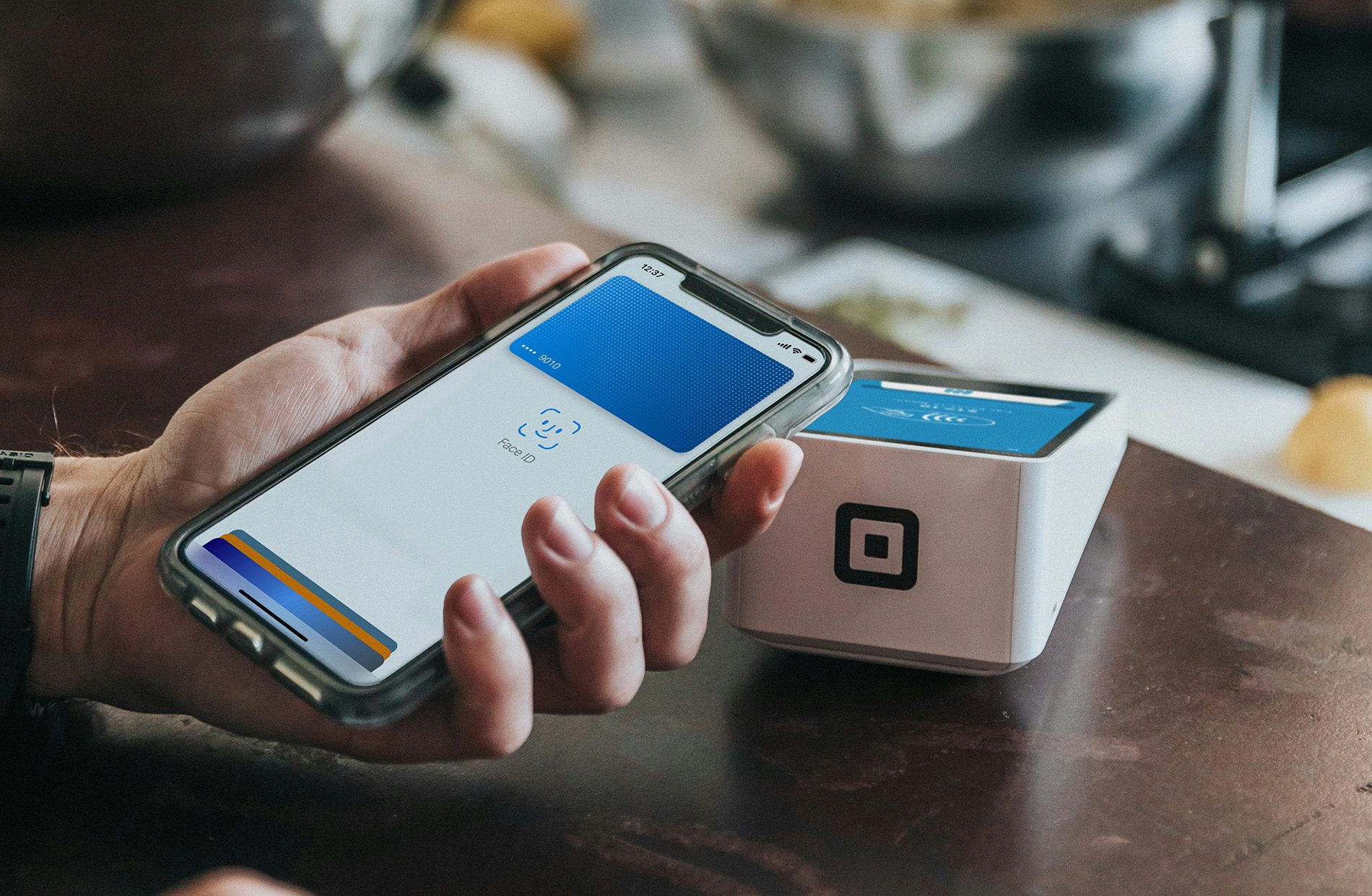
Apple Pay ist meiner Meinung nach die eleganteste Lösung für den Alltag. Die Integration ins iPhone und vor allem in die Apple Watch ist einfach perfekt. Ein Doppelklick auf die Seitentaste, kurz ans Terminal halten, fertig. Im Discounter geht das so schnell, dass ich meine Geldbörse inzwischen gar nicht mehr mitnehme. Das Problem kennt ihr ja schon: Nicht jede Bank unterstützt Apple Pay. Während die meisten Sparkassen und Volksbanken mittlerweile dabei sind, gibt es immer noch Banken wie die Sparda-Banken, die sich querstellen.
Was ist mit Neteller und Skrill?
Neteller ist vor allem im Gaming-, Forex- und Wettbereich weit verbreitet. Die Vor- und Nachteile von Neteller zeigen sich dabei recht deutlich: Einerseits sind die Transaktionen blitzschnell und der Service ist in über 200 Ländern verfügbar. Andererseits sind die Gebühren im Vergleich zu PayPal spürbar höher. Für Abhebungen auf euer Bankkonto verlangt Neteller 1,45 Prozent, und wenn ihr Geld an andere Neteller-Nutzer schickt, fallen sogar 2,99 Prozent an. Für den normalen Online-Einkauf würde ich euch Neteller daher nicht empfehlen. Die App funktioniert auf dem iPhone grundsätzlich gut, aber für die meisten von euch dürften PayPal oder Apple Pay die bessere Wahl sein.
Skrill gehört übrigens zur gleichen Firma wie Neteller und hat eine ähnliche Gebührenstruktur. Auch hier liegt der Fokus eher auf speziellen Anwendungsfällen als auf dem alltäglichen Einkauf.
Der Trick mit virtuellen Kreditkarten
Wenn eure Bank kein Apple Pay unterstützt, sind virtuelle Kreditkarten von Anbietern wie Revolut oder Bunq die perfekte Lösung. Ihr erstellt in der jeweiligen App eine virtuelle Mastercard oder Visa, fügt diese zu Apple Wallet hinzu und schon könnt ihr Apple Pay nutzen. Ich habe beide Dienste ausprobiert und nutze sie seit Jahren problemlos. Das Aufladen funktioniert per Überweisung oder Lastschrift, und die Karten sind innerhalb weniger Minuten einsatzbereit.
In meinem Apple Wallet sieht es aktuell so aus:
- Bunq (meine Hauptkarte für Apple Pay)
- Revolut (als Backup)
- ADAC Mitgliedskarte
- IKEA Family
- ARAG Rechtschutz (sollte ich eigentlich mal löschen, habe ich schon gekündigt)
Wie ihr seht, sammelt sich mit der Zeit einiges an. Neben Zahlungskarten könnt ihr auch Kundenkarten, Mitgliedsausweise und sogar Bordkarten speichern.
So organisiert ihr eure Karten sinnvoll
Apple Wallet zeigt eure Karten in einer bestimmten Reihenfolge an. Ihr könnt festlegen, welche Karte als Standard beim Bezahlen verwendet wird. Geht dafür in die Einstellungen, dann zu "Wallet & Apple Pay" und wählt eure bevorzugte Karte aus. Wenn ihr beim Bezahlen eine andere Karte nutzen wollt, wischt einfach in der Wallet-App zur gewünschten Karte, bevor ihr das iPhone ans Terminal haltet.
Ich habe Bunq als Standardkarte eingestellt, weil ich die am häufigsten nutze. Revolut dient mir als Backup, falls mal eine Zahlung nicht durchgeht. Das ist mir bisher zwar noch nie passiert, aber Vorsicht ist besser als Nachsicht.
Mit der Apple Watch bezahlen
Die Apple Watch ist meiner Meinung nach der größte Vorteil beim mobilen Bezahlen. Ihr braucht weder Geldbörse noch iPhone, sondern nur die Uhr am Handgelenkt. Doppeltipp auf die Seitentaste, kurz an den Terminal halten, fertig. Das funktioniert bei mir seit Jahren absolut zuverlässig. Besonders praktisch ist das beim Sport oder wenn ihr nur schnell zum Bäcker geht.
Drei praktische Tipps aus meiner Erfahrung
- Erstens: Wenn eure Bank kein Apple Pay unterstützt, ärgert euch nicht zu lange damit rum. Holt euch einfach eine virtuelle Kreditkarte bei Revolut oder Bunq. Die Einrichtung dauert nicht lange und ihr könnt relativ schnell loslegen.
- Zweitens: Nutzt verschiedene E-Wallets für verschiedene Zwecke. Bei mir hat sich die Trennung zwischen PayPal für Geschäftliches und Apple Pay für Privates sehr bewährt. Das macht die Buchhaltung am Jahresende deutlich einfacher.
- Drittens: Räumt regelmäßig in eurem Apple Wallet auf. Alte Kundenkarten, abgelaufene Karten oder gekündigte Versicherungen könnt ihr einfach löschen. Das macht die Auswahl beim Bezahlen übersichtlicher.
Nach Jahren mit verschiedenen E-Wallets auf meinen Apple-Geräten kann ich sagen: Die Kombination macht es aus. PayPal für geschäftliche Transaktionen, Apple Pay mit virtuellen Kreditkarten für den Alltag und die Apple Watch als bequemste Zahlungsmethode überhaupt. Wenn eure Bank kein Apple Pay unterstützt, lasst euch nicht davon abhalten. Mit Revolut oder Bunq seid ihr in wenigen Minuten startklar und könnt alle Vorteile von Apple Pay nutzen.
Häufige Fragen zu E-Wallets auf Apple-Geräten
Kann ich PayPal direkt mit Apple Pay nutzen?
Nein, das geht nicht direkt. Ihr könnt aber die PayPal-Debitkarte zu Apple Wallet hinzufügen. PayPal hat aber eine eigene NFC-Funktion in der App, mit der ihr seit 2025 kontaktlos bezahlen könnt.
Welche deutschen Banken unterstützen Apple Pay?
Die meisten Sparkassen, Volksbanken, Deutsche Bank, Commerzbank, ING, DKB und viele andere unterstützen Apple Pay. Einige Sparda-Banken und kleinere Regionalbanken bieten es aber immer noch nicht an.
Ist Apple Pay sicher?
Ja, sehr sogar. Apple speichert eure Kartendaten nicht auf dem iPhone, sondern nutzt eine verschlüsselte Gerätenummer. Bei jeder Zahlung wird ein einmaliger Sicherheitscode generiert. Außerdem müsst ihr jede Zahlung per Face ID, Touch ID oder Code bestätigen.
Funktioniert die Apple Watch auch ohne iPhone?
Ja, für Zahlungen braucht die Apple Watch kein iPhone in der Nähe. Die Karten sind direkt auf der Uhr gespeichert. Ihr müsst sie nur vorher in der Watch-App eingerichtet haben.
Was kostet die Nutzung von E-Wallets?
Apple Pay selbst ist kostenlos. PayPal ist für Zahlungen und Überweisungen in Deutschland meist kostenlos. Neteller und Skrill haben höhere Gebühren, besonders bei Auszahlungen. Virtuelle Kreditkarten von Revolut und Bunq sind in der Basisversion kostenlos.
Ähnliche Beiträge
![Archiv der Apple-Einladungen: Special Event- und WWDC-Geschichte]() Archiv der Apple-Einladungen: Special Event- und WWDC-Geschichte
Archiv der Apple-Einladungen: Special Event- und WWDC-Geschichte![Gratis-Guthaben und günstige Abos: Es lohnt, Audible zu kündigen!]() Gratis-Guthaben und günstige Abos: Es lohnt, Audible zu kündigen!
Gratis-Guthaben und günstige Abos: Es lohnt, Audible zu kündigen!![Podcasts App: Einfaches Umschalten zwischen Audio- und Videopodcasts angekündigt]() Podcasts App: Einfaches Umschalten zwischen Audio- und Videopodcasts angekündigt
Podcasts App: Einfaches Umschalten zwischen Audio- und Videopodcasts angekündigt![Stundenlang KI-Musik auf privaten Radiosendern: Unterhaltung oder Verfall?]() Stundenlang KI-Musik auf privaten Radiosendern: Unterhaltung oder Verfall?
Stundenlang KI-Musik auf privaten Radiosendern: Unterhaltung oder Verfall?![Neu im März: Apple Arcade mit Oceanhorn 3, Pocket Love und mehr]() Neu im März: Apple Arcade mit Oceanhorn 3, Pocket Love und mehr
Neu im März: Apple Arcade mit Oceanhorn 3, Pocket Love und mehr![Apple Arcade bald mit Civilization VII, Retrocade und mehr!]() Apple Arcade bald mit Civilization VII, Retrocade und mehr!
Apple Arcade bald mit Civilization VII, Retrocade und mehr!![Apple Arcade: Ab Januar gibt es 4 neue Spiele im Abo]() Apple Arcade: Ab Januar gibt es 4 neue Spiele im Abo
Apple Arcade: Ab Januar gibt es 4 neue Spiele im Abo![A Critter Carol – Weihnachtliche iPhone-Werbung mit Waldtieren]() A Critter Carol – Weihnachtliche iPhone-Werbung mit Waldtieren
A Critter Carol – Weihnachtliche iPhone-Werbung mit Waldtieren








Seit 2012 betreibe ich meinen Blog als Sir Apfelot und helfe meinen Lesern bei technischen Problemen. In meiner Freizeit flitze ich auf elektrischen Einrädern, fotografiere mit meinem iPhone, klettere in den hessischen Bergen oder wandere mit meiner Familie. Meine Artikel behandeln Apple-Produkte, Drohnen-News und Lösungen für aktuelle Bugs.
