
In seltenen Fällen kann es dazu kommen, dass eine App oder ein Fehler in iOS das iPhone einfriert. Wenn dann keine Tasten- und Display-Eingaben mehr möglich sind, hilft nur noch ein Hard Reset. Über diese spezielle Tastenkombination wird der iPhone-Neustart erzwungen. Wie man am iPhone Air einen Hard Reset durchführt, um den Neustart zu erzwingen, beschreibe ich Schritt für Schritt in diesem Ratgeber.

Kapitel in diesem Beitrag:
Vorbetrachtung: Zuerst versuchen, das iPhone auszuschalten
Wenn eine fehlerhafte App dazu führt, dass Eingaben nur noch verzögert umgesetzt werden, oder wenn andere Bugs und Probleme auftreten, sollte erst einmal ein reguläres Aus- und Einschalten ausprobiert werden. Erst wenn das nicht funktioniert, sollte man den Neustart erzwingen.
Das iPhone Air ausschalten funktioniert wahlweise über einen dieser Wege:
- Eine der Lautstärke-Tasten und die Seitentaste gleichzeitig gedrückt halten, bis die Schieberegler erscheinen – anschließend den Ausschalter auf dem Display bewegen.
- Die Einstellungen aufrufen, darin Allgemein auswählen, dort (ganz unten) auf „Ausschalten“ tippen und dann den Schieberegler auf dem Display bewegen.
- Das Kontrollzentrum aufrufen, oben rechts den virtuellen Power-Button halten, und dann den Schieberegler betätigen, wenn er angezeigt wird.
Den iPhone Air Neustart erzwingen
Mit einer weiteren Tastenkombination lässt sich am iPhone Air der Neustart erzwingen, wenn wirklich gar nichts anderes funktionieren will. Für den iPhone Air Hard Reset werden nacheinander beide Lautstärketasten und anschließend die Seitentaste verwendet. Danach fährt das Handy automatisch runter – eine Displayeingabe wird nicht nötig.
Und so funktioniert der iPhone Air Hard Reset:
- Die Lauter-Taste kurz drücken
- Die Leiser-Taste kurz drücken
- Die Seitentaste gedrückt halten, bis das Apple-Logo auf dem Display erscheint
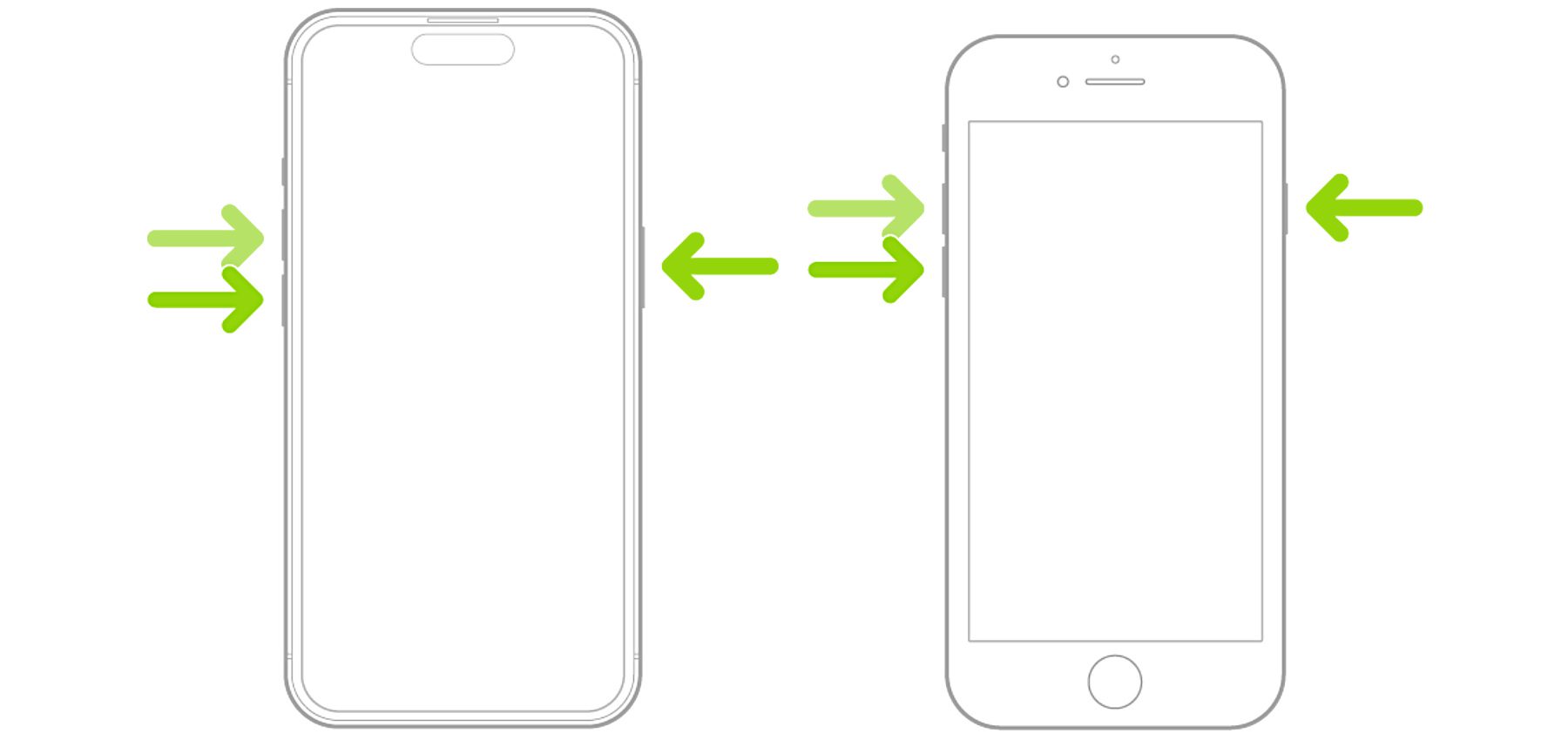
Wie auf dem Bild zu sehen ist, funktioniert das Vorgehen auch bei älteren iPhone-Modellen, wenn sie ein aktuelles Betriebssystem installiert haben. Zu den Unterschieden unter den verschiedenen iOS-Versionen empfehle ich den entsprechenden Part im online verfügbaren iPhone-Handbuch.
An einem älteren iPhone den Neustart erzwingen
Am Apple iPhone wird die Methode schon seit längerem angeboten. Falls das Apple-Smartphone mal einfriert, die üblichen Ausschalten-Optionen versagen und auch keine Display-Eingaben möglich sind, dann ist dies schon seit Jahren der letzte Ausweg. Hier ein paar Beispiele für unsere bisherigen Beiträge zum Thema:
- Hard Reset am iPhone 7 durchführen
- Neustart am iPhone 6 und 6s erzwingen
- Hard-Reset-Anleitung für iPhone 4, 5 und SE (1. Gen)
Ähnliche Beiträge
![Apple iPhone 17e Akku-Kapazität in Wh und mAh]() Apple iPhone 17e Akku-Kapazität in Wh und mAh
Apple iPhone 17e Akku-Kapazität in Wh und mAh![iPhone 17e Teardown: Einzelteile können in 16e eingesetzt werden]() iPhone 17e Teardown: Einzelteile können in 16e eingesetzt werden
iPhone 17e Teardown: Einzelteile können in 16e eingesetzt werden![Upgrade-Überblick: Vergleich von iPhone 17e und iPhone 16e]() Upgrade-Überblick: Vergleich von iPhone 17e und iPhone 16e
Upgrade-Überblick: Vergleich von iPhone 17e und iPhone 16e![M4 iPad Air – Mehr Arbeitsspeicher im neuen Modell!]() M4 iPad Air – Mehr Arbeitsspeicher im neuen Modell!
M4 iPad Air – Mehr Arbeitsspeicher im neuen Modell!![iPhone 17e: Das ist Apples neues Budget-Smartphone!]() iPhone 17e: Das ist Apples neues Budget-Smartphone!
iPhone 17e: Das ist Apples neues Budget-Smartphone!![Neues MacBook: Auf diese Einschränkungen sollte man sich vorbereiten]() Neues MacBook: Auf diese Einschränkungen sollte man sich vorbereiten
Neues MacBook: Auf diese Einschränkungen sollte man sich vorbereiten![Was ist neu beim M4 iPad Air? Alle Gerüchte auf einen Blick.]() Was ist neu beim M4 iPad Air? Alle Gerüchte auf einen Blick.
Was ist neu beim M4 iPad Air? Alle Gerüchte auf einen Blick.![iPhone-Update auf iOS 26.3.1 für kommende Woche erwartet]() iPhone-Update auf iOS 26.3.1 für kommende Woche erwartet
iPhone-Update auf iOS 26.3.1 für kommende Woche erwartet









Johannes hat nach dem Abitur eine Ausbildung zum Wirtschaftsassistenten in der Fachrichtung Fremdsprachen absolviert. Danach hat er sich aber für das Recherchieren und Schreiben entschieden, woraus seine Selbstständigkeit hervorging. Seit mehreren Jahren arbeitet er nun u. a. für Sir Apfelot. Seine Artikel beinhalten Produktvorstellungen, News, Anleitungen, Videospiele, Konsolen und einiges mehr. Apple Keynotes verfolgt er live per Stream.
