
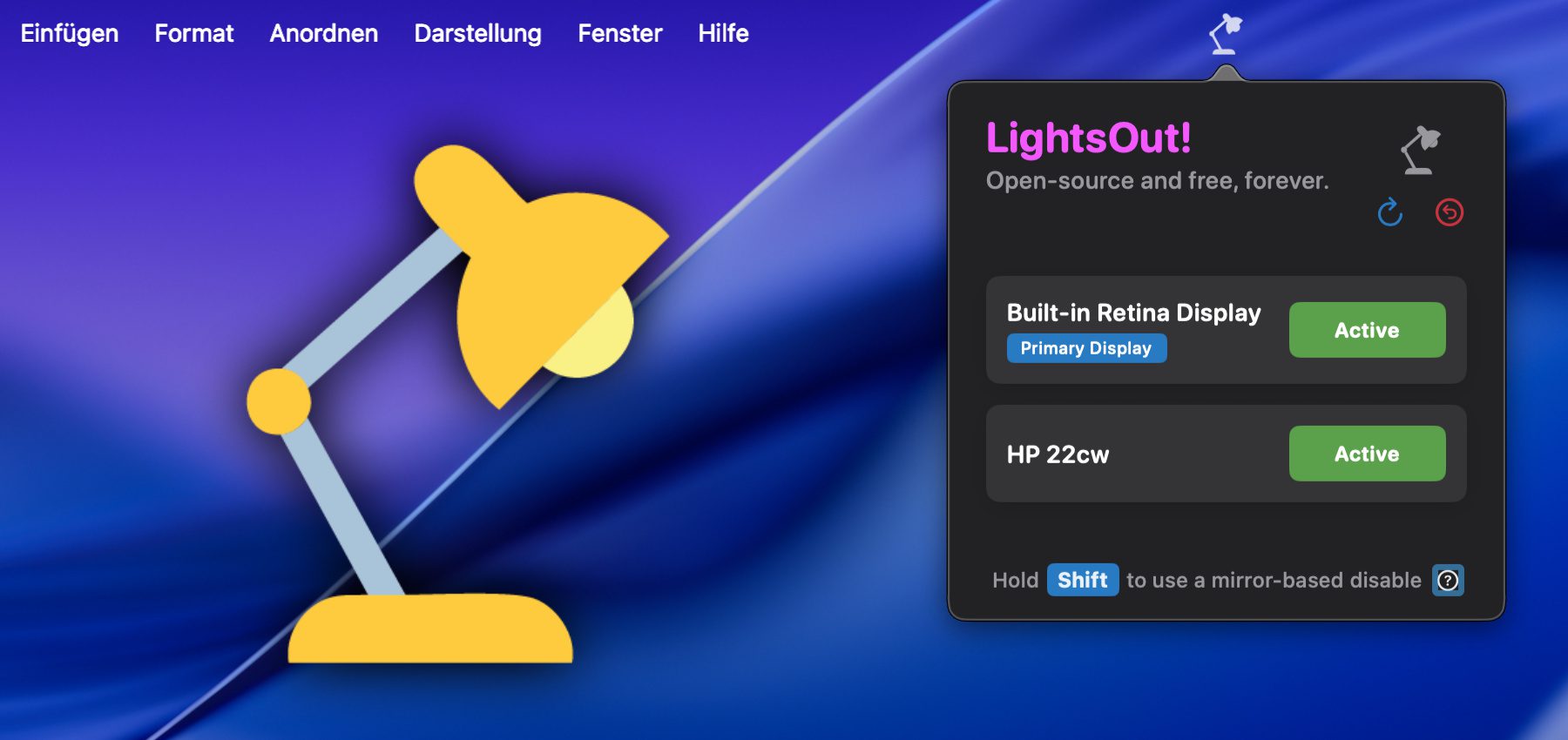
Letztens bin ich durch Zufall über eine kleine praktische App gestolpert, die man kostenlos über GitHub laden kann. LightsOut heißt das Programm und man nutzt es nach der Installation über die Menüleiste. Durch Anklicken eines Buttons kann man dann schnell und einfach einzelne Displays des Apple Mac deaktivieren. Worauf man dabei achten sollte, lest ihr am Ende dieses Beitrags.
Kapitel in diesem Beitrag:
LightsOut App – Länger nicht aktualisiert, funktioniert trotzdem
Wie man auf der GitHub-Seite der App sehen kann, so wurde LightsOut schon seit über einem Jahr nicht mehr mit einem Update bedacht. Die Version 1.1.0 stammt vom 7. Dezember 2024. Ich habe die App aber erfolgreich unter macOS 26.2 testen können und kann damit bestätigen, dass sie auch unter den aktuellsten Betriebssystem-Versionen des Mac funktioniert. Sie kann auf älteren Systemen ab macOS 13 Ventura verwendet werden.
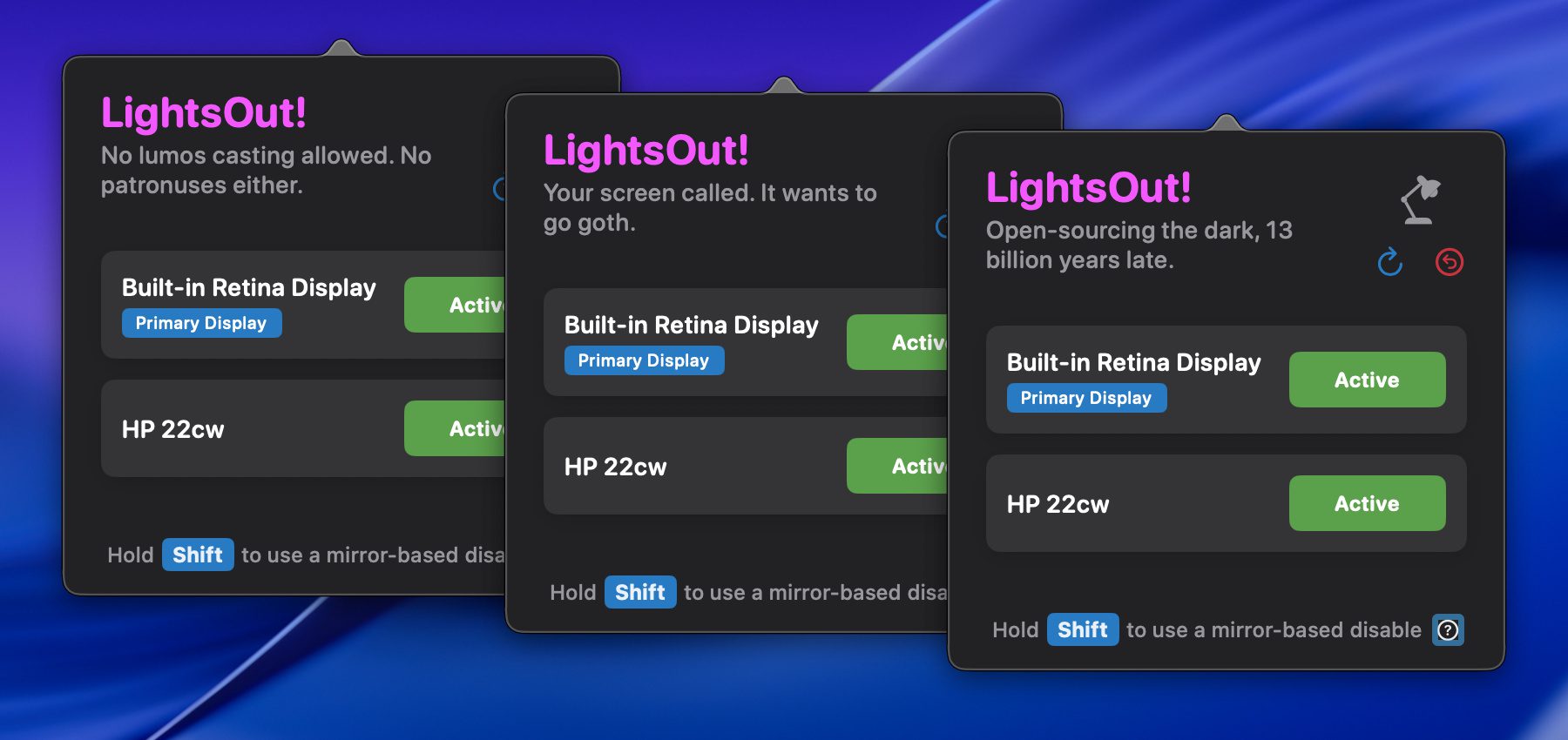
Neben der einfachen Nutzung – Menüleistensymbol anklicken und dann den gewünschten Monitor aus- bzw. einschalten – hat LightsOut auch ein bisschen Humor im Lieferumfang. Denn jedes Mal, wenn man die Monitorübersicht öffnet, wird am oberen Rand des kleinen Menüs ein anderer Spruch (auf Englisch) geboten: „No lumos casting allowed. No patronuses either.“, „Open-sourcing the dark, 13 billion years late.“, „Your screen called. It wants to go goth.“ und so weiter.
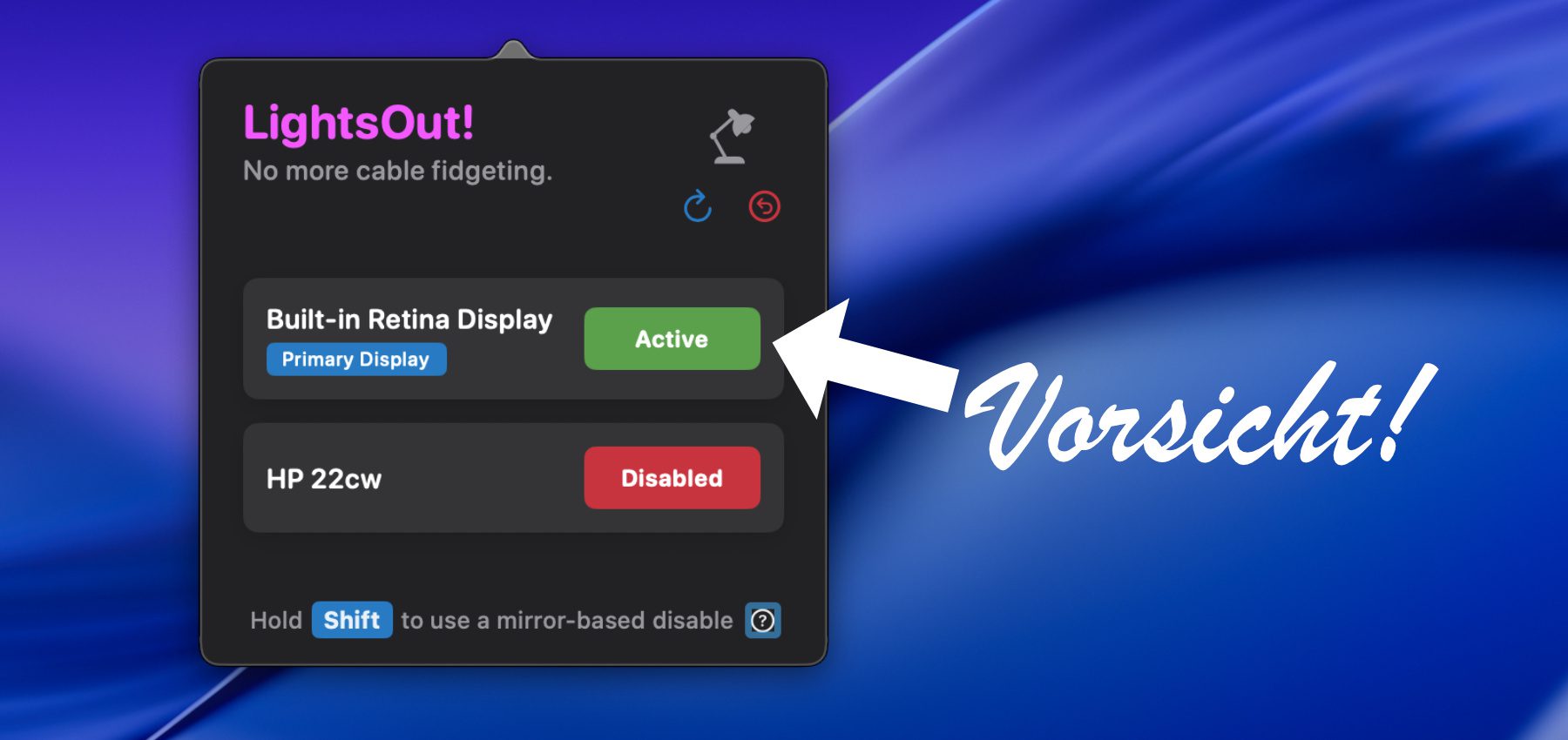
Achtung: Auf keinen Fall alle Displays deaktivieren!
Ist ein Bildschirm deaktiviert worden, gilt er als ausgeschaltet. Ich habe das jeweils einzeln mit dem internen Display meines MacBook Pros und dem per HDMI daran angeschlossenen Monitor ausprobiert. Die Fenster, die auf dem deaktivieren Display zu sehen waren, rutschten dabei auf die noch aktive Anzeige.
Bevor ich dann den jeweils zweiten Bildschirm per LightsOut deaktiviert habe, musste ich den ersten wieder aktivieren. Denn die App deaktiviert auf Wunsch auch alle Bildschirme komplett. Das Problem ist dann nur, dass sich der Mac nicht mehr nutzen lässt. Es wird in so einem Fall nötig, das Herunterfahren durch Gedrückthalten des An-/Aus-Knopfes zu forcieren und den Mac neu zu starten.
Ähnliche Beiträge
![Aus für Sora: OpenAI stellt Video-KI ein]() Aus für Sora: OpenAI stellt Video-KI ein
Aus für Sora: OpenAI stellt Video-KI ein![Shut Up – Browsererweiterung blendet Kommentare auf Webseiten aus]() Shut Up – Browsererweiterung blendet Kommentare auf Webseiten aus
Shut Up – Browsererweiterung blendet Kommentare auf Webseiten aus![Hydriert im Urlaub: Watrify zeigt Trinkbrunnen-Karte am iPhone]() Hydriert im Urlaub: Watrify zeigt Trinkbrunnen-Karte am iPhone
Hydriert im Urlaub: Watrify zeigt Trinkbrunnen-Karte am iPhone![Consul Test: Diese Mac-App konvertiert Dateien durch Umbenennen]() Consul Test: Diese Mac-App konvertiert Dateien durch Umbenennen
Consul Test: Diese Mac-App konvertiert Dateien durch Umbenennen![Dateien durch Umbenennen konvertieren: Mit diesen Mac-Apps klappt’s!]() Dateien durch Umbenennen konvertieren: Mit diesen Mac-Apps klappt’s!
Dateien durch Umbenennen konvertieren: Mit diesen Mac-Apps klappt’s!![Libation: Audible-Hörbücher in MP3 umwandeln und lokal verwalten]() Libation: Audible-Hörbücher in MP3 umwandeln und lokal verwalten
Libation: Audible-Hörbücher in MP3 umwandeln und lokal verwalten![Apple beerdigt „iWork“-Marke für seine Büro-Programme]() Apple beerdigt „iWork“-Marke für seine Büro-Programme
Apple beerdigt „iWork“-Marke für seine Büro-Programme![Itsyhome für Mac: Smart Home per Menüleiste und Tastenkombinationen steuern]() Itsyhome für Mac: Smart Home per Menüleiste und Tastenkombinationen steuern
Itsyhome für Mac: Smart Home per Menüleiste und Tastenkombinationen steuern








Johannes hat nach dem Abitur eine Ausbildung zum Wirtschaftsassistenten in der Fachrichtung Fremdsprachen absolviert. Danach hat er sich aber für das Recherchieren und Schreiben entschieden, woraus seine Selbstständigkeit hervorging. Seit mehreren Jahren arbeitet er nun u. a. für Sir Apfelot. Seine Artikel beinhalten Produktvorstellungen, News, Anleitungen, Videospiele, Konsolen und einiges mehr. Apple Keynotes verfolgt er live per Stream.
