
MacPaw bietet ab heute die neue App „Moonlock“ an. Diese geht aus den Cybersecurity-Bemühungen hervor, die seit 2023 unter dem gleichen Namen unternommen werden. Die Sicherheitssoftware baut auf MacPaw-Entwicklungen und -Technologien sowie Malware-Katalogen der Moonlock Labs auf. Zudem ist sie auf Alltags-User ausgelegt, einfach aufgebaut und mit Tipps für die sichere Nutzung des Mac ausgestattet.
Kapitel in diesem Beitrag:
- 1 Transparenzhinweis: Kostenlose Beta-Version für den Test erhalten
- 2 Was man mit Moonlock am Apple Mac machen kann
- 3 Die verschiedenen Bereiche und Funktionen von Moonlock
- 4 Gibt es die Moonlock App auch auf Deutsch?
- 5 Download und Installation der MacPaw Moonlock App
- 6 Moonlock Home-Bereich: Empfehlungen und Funktionsübersicht
- 7 Moonlock Malware Scanner: Mac auf Schadsoftware untersuchen
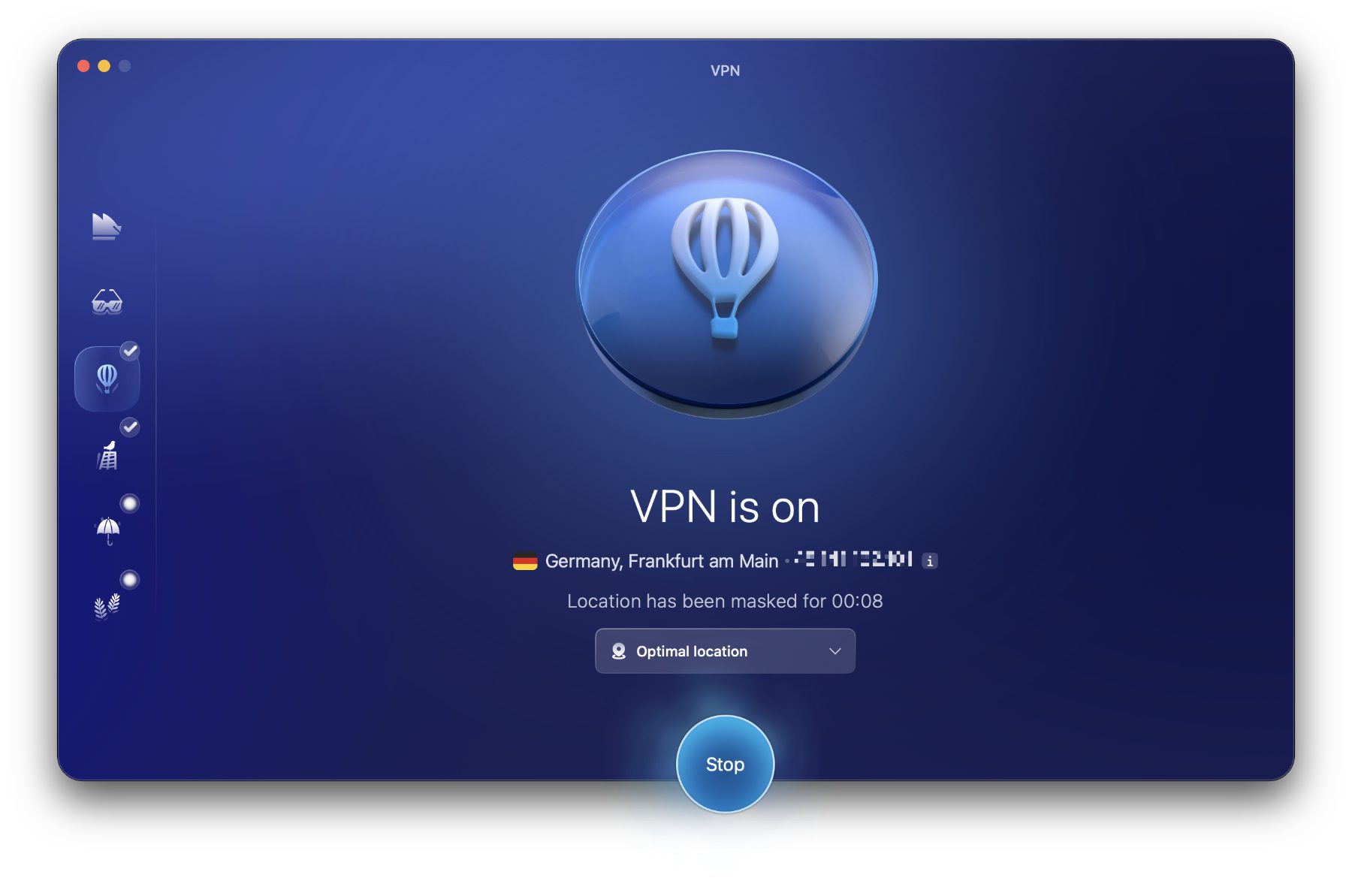
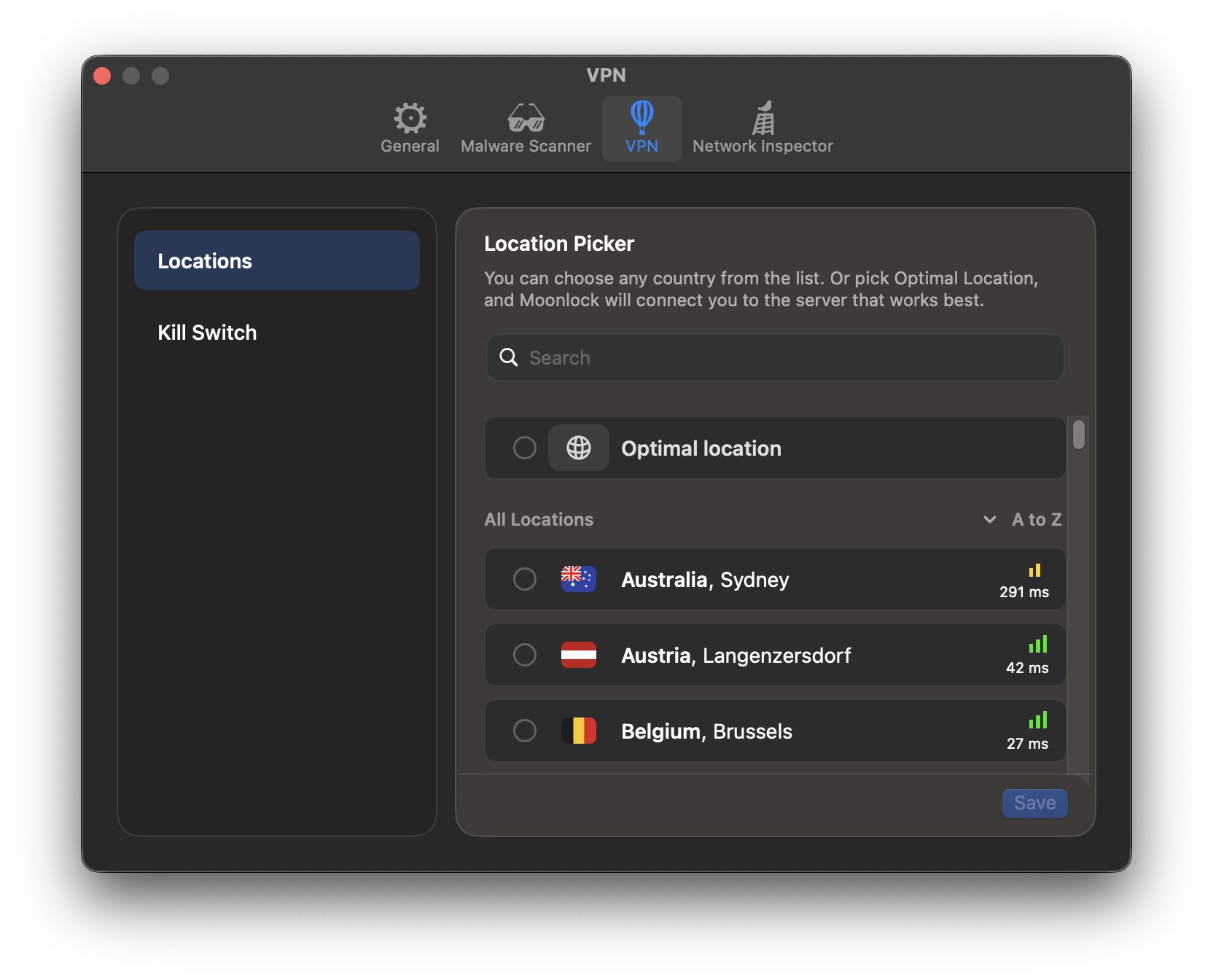
- 8 Moonlock VPN: Internetverkehr über einen VPN-Server umleiten
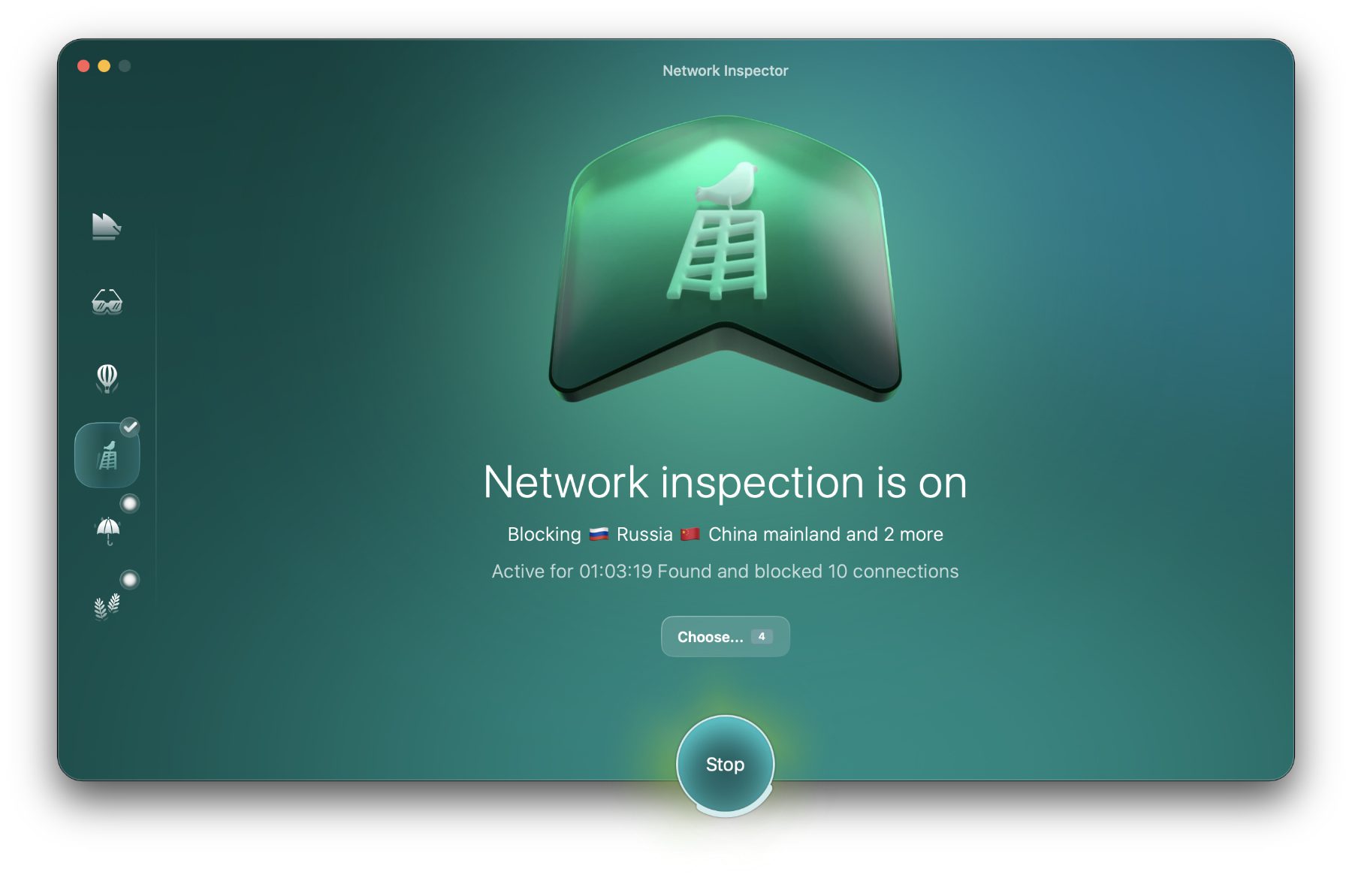
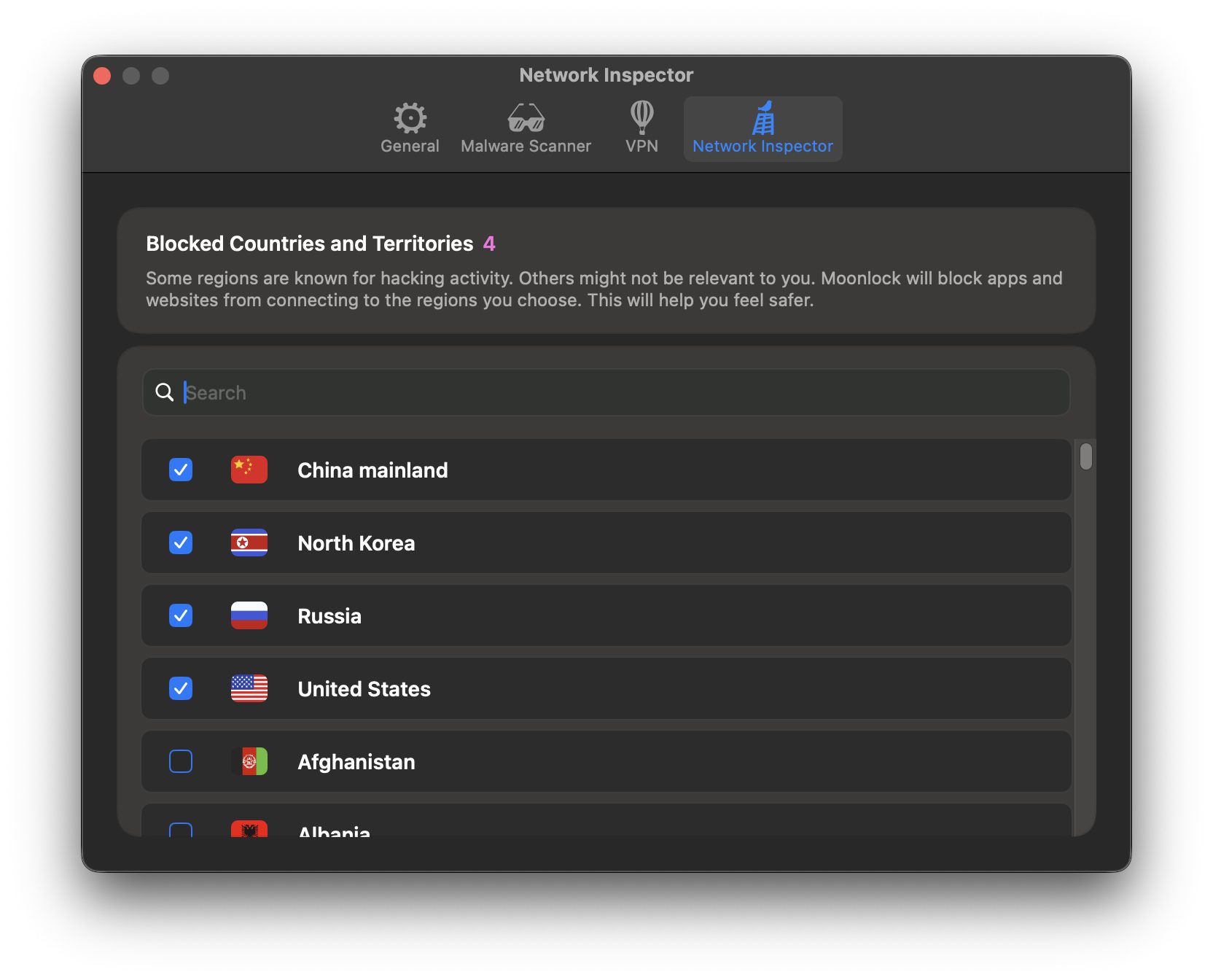
- 9 Moonlock Network Inspector: Netzwerk-Kommunikation nach Ländern blockieren
- 10 Moonlock System Protection: Sicherheitseinstellungen für den Mac
- 11 Moonlock Security Advisor: Sicherheitsberatung und Tipps
- 12 Eine neue App für mehr Sicherheit am Apple Mac
- 13 Meine Meinung zu MacPaw Moonlock am Apple Mac
- 14 Moonlock erwerben: Einzelne App oder Teil eines Paket-Abos
Transparenzhinweis: Kostenlose Beta-Version für den Test erhalten
Um über die neue Moonlock App von MacPaw berichten zu können, habe ich vor dem offiziellen Release eine Beta-Version der Software zum Ausprobieren erhalten. Selbige wurde mir kostenlos zur Verfügung gestellt. Dies hat aber keinen Einfluss auf meine Bewertung oder Darstellung der Software.
Was man mit Moonlock am Apple Mac machen kann
Hier ein paar Beispiele für die Verwendung der Software:
- Einen Überblick über den Schutz des Mac verschaffen und personalisierte Empfehlungen zur Verbesserung von Abwehrmaßnahmen erhalten.
- Malware-Scans ausführen oder zeitlich einplanen, um aktive bzw. inaktiv auf dem Mac lagernde Schadsoftware aufzuspüren und zu entfernen.
- Die macOS-Systemeinstellungen auf Lücken in den Sicherheitskonfigurationen hin überprüfen sowie riskante Einstellungen und Zugriffsrechte deaktivieren.
- Die Verwendung des Internets mit einem VPN umleiten und verschlüsseln, um die Gefahr von Cyberangriffen zu minimieren.
- Unerwünschte Verbindungen und Datenabrufe aus bestimmten Regionen und Ländern blockieren. Webseiten und Apps, die versuchen, auf die so eingeschränkten Standorte zuzugreifen, werden sofort vom Internet getrennt.
- Die Grundlagen der Cybersicherheit kennenlernen und neue Gewohnheiten entwickeln, die das Online-Leben sicherer machen.
Die verschiedenen Bereiche und Funktionen von Moonlock
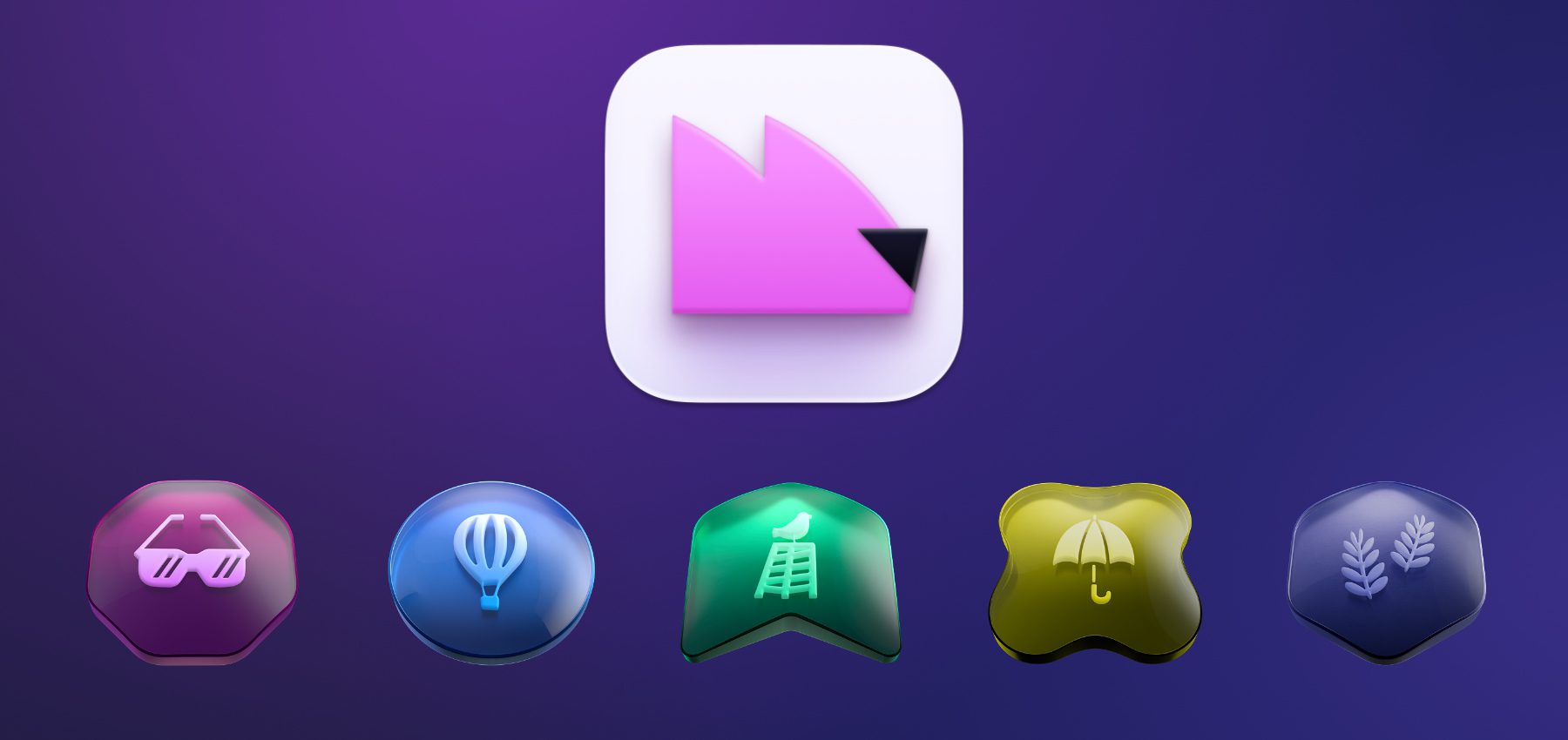
In der Moonlock App sorgt eine Navigationsleiste auf der linken Seite für die einfache Auswahl des richtigen Anwendungsbereichs. Neben dem Home-Bereich mit der allgemeinen Übersicht gibt es diese fünf speziellen Unterseiten mit ihren individuellen Einstellungen, Buttons und Infos:
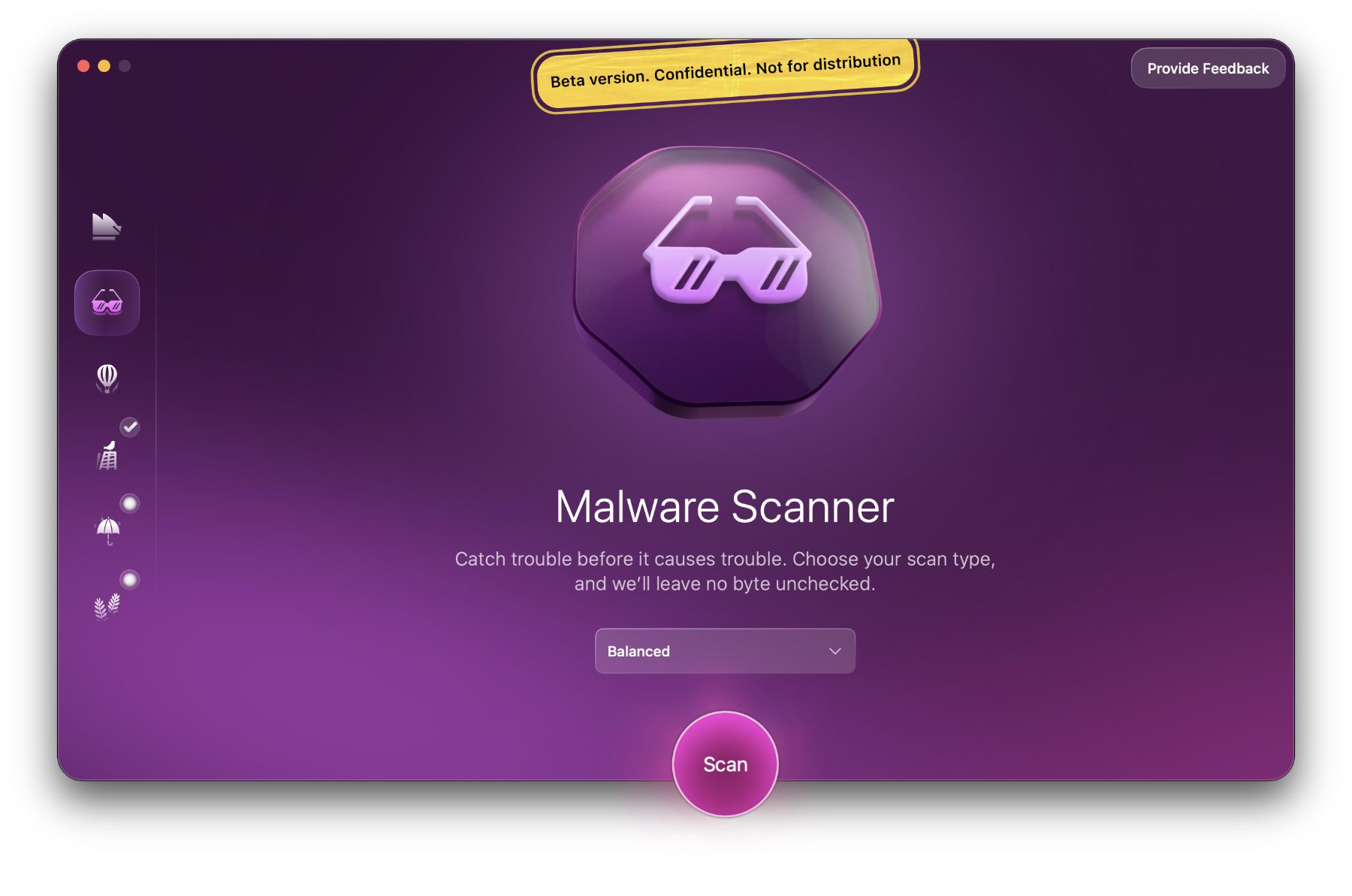
- Malware Scanner: Mit einem Klick auf den Scan-Button wird die Untersuchung des Mac-Speichers auf Schadsoftware hin aktiviert. Moonlock nutzt eine hauseigene Datenbank verschiedenster Schadsoftware-Formen und deren Anzeichen auf dem Mac, um sie ausfindig zu machen.
- VPN: Mit dem eingebauten Virtual Private Network (VPN) leitet man die Internet-Kommunikation über einen Server an einem anderen Standort um. Dabei wird auch die eigene IP-Adresse verschleiert. Das kann für ein bisschen mehr Sicherheit bei der Internetnutzung sorgen.
- Network Inspector: Hier lassen sich Länder auswählen, zu denen man den Netzwerk- bzw. Internetverkehr blockieren möchte. Zum Beispiel kann so die Datenabfuhr nach Russland, China, Nordkorea, in die USA und so weiter unterbunden werden.
- System Protection: Automatische Überprüfung der Sicherheitseinstellungen am Mac sowie Tipps, um diese bzw. die noch nicht aktivierten besser zu nutzen. Außerdem werden Einstellungen aufgezeigt, die man für mehr Datenschutz und Sicherheit deaktivieren kann.
- Security Advisor: Hinweise und Tipps für einen sicheren Umgang mit dem Mac und dem Internet. Durch ein Inhaltsverzeichnis und bebilderte Anleitungen sowie ein paar Beispiele zur Umsetzung der gegebenen Tipps ist das Ganze sehr User-orientiert.
Gibt es die Moonlock App auch auf Deutsch?
Ich habe bei MacPaw angefragt, ob die Moonlock App auf Deutsch veröffentlicht wird. Mir wurde zugesichert, dass die Software bereits am Release-Tag, also heute, ein deutsches Interface bekommt. Mein Test des Programms lag allerdings vor dem Release, deshalb konnte ich die zur Verfügung gestellte Beta-Version nicht anpassen und nur auf Englisch nutzen.
Download und Installation der MacPaw Moonlock App
Moonlock wird von MacPaw sowohl als einzelne App (hier der Link zum Download) angeboten als auch über das Software-Abo „Setapp“. Wer also bereits ein Setapp-Abo hat und einige der über 250 App-Vollversionen daraus am Mac verwendet, kann nun eine zusätzliche darüber beziehen – die Sicherheitssoftware Moonlock.
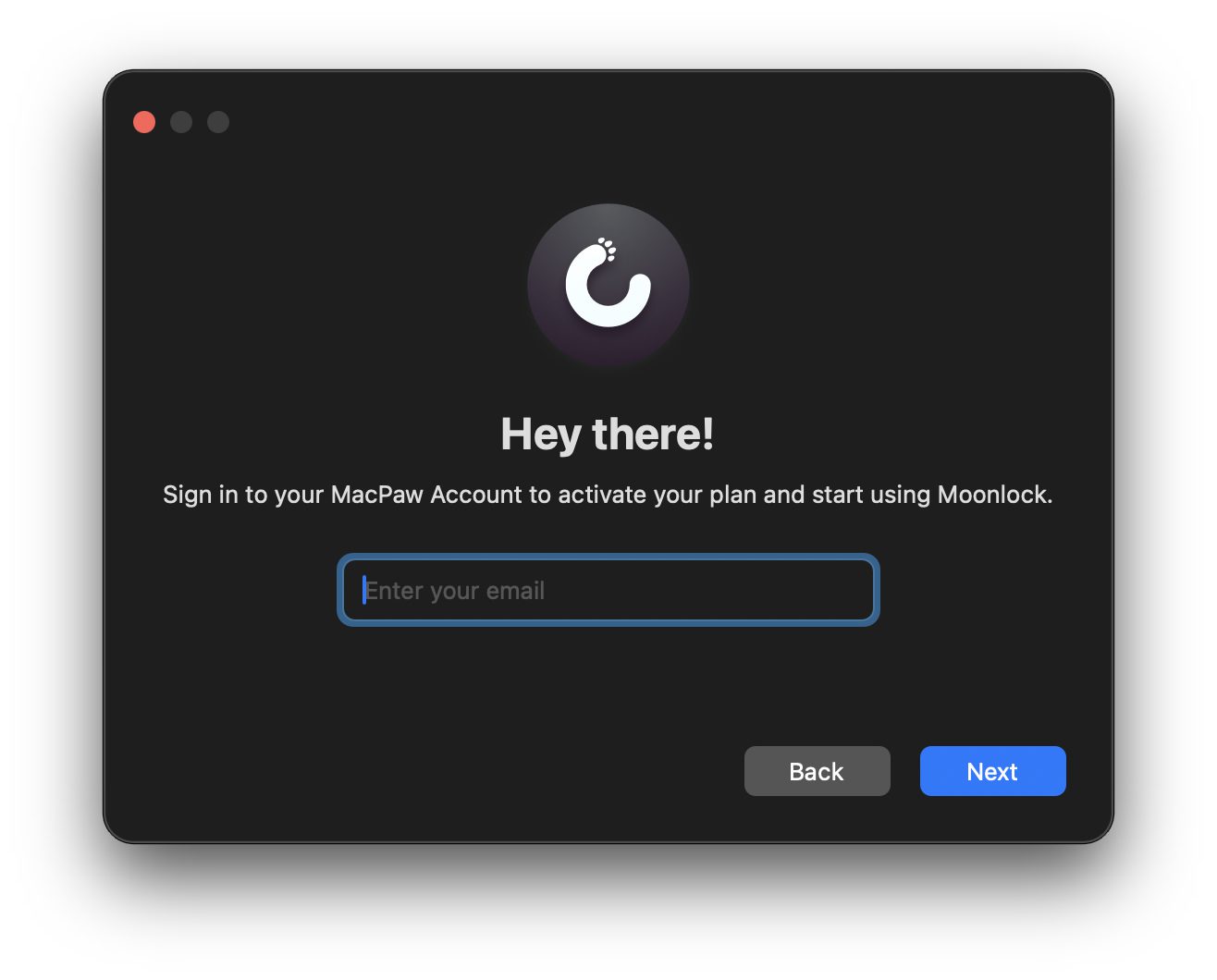
Wie man sie aber auch herunterlädt, nach der Installation fallen erst einmal die Anmeldung mit dem MacPaw-Account und ein paar Ausflüge zu den Systemeinstellungen von macOS an. Denn für den Malware-Scan, die Netzwerküberwachung und dergleichen sind einige Berechtigungen zu verteilen.
Erst durch diese kann die Moonlock App uneingeschränkt alle ihre Features nutzbar machen – Malware-Scanner, VPN, Netzwerk-Inspektor, Systemschutz und Sicherheitshinweise. Es müssen also folgende Maßnahmen vor der App-Nutzung ergriffen werden:
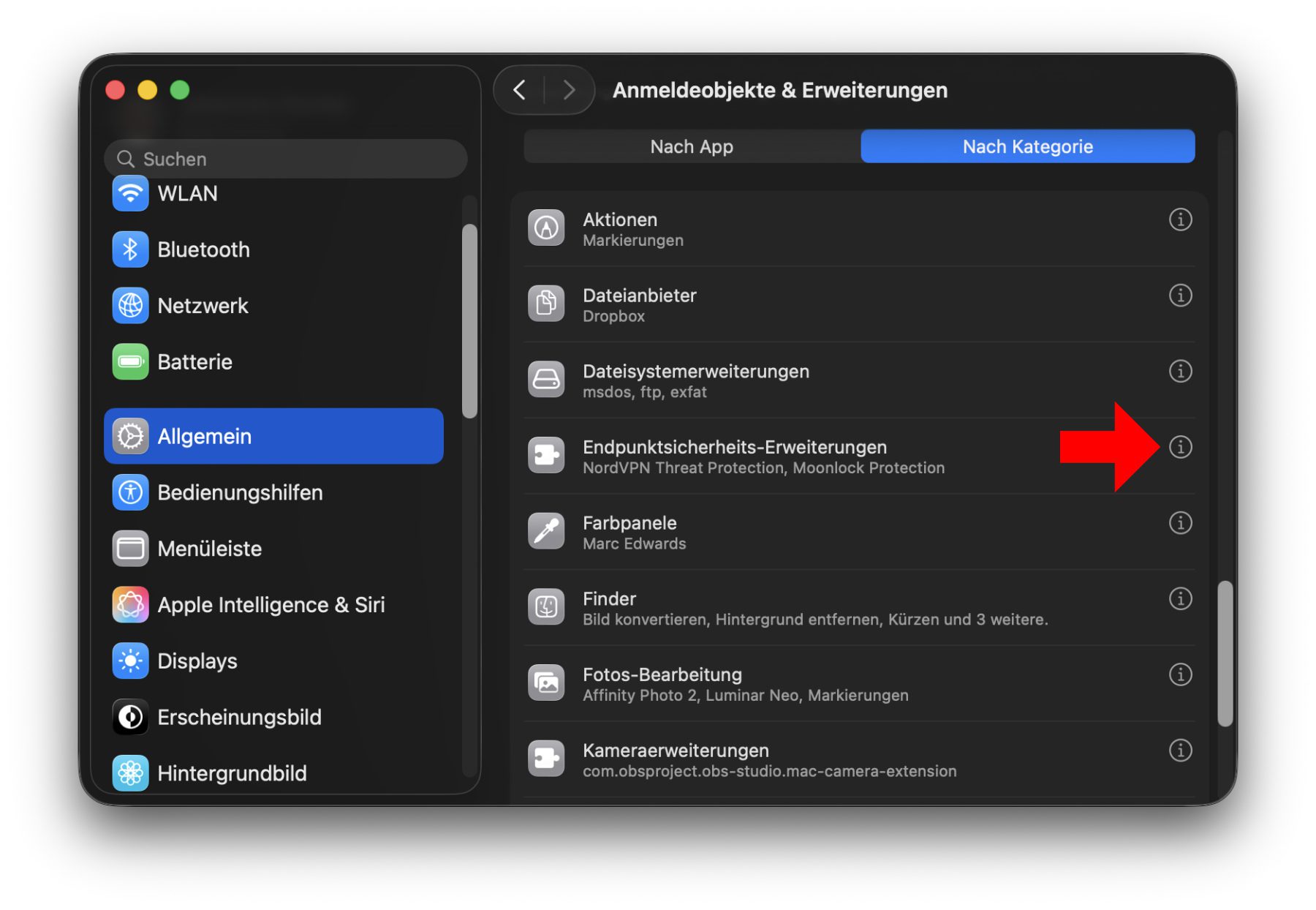
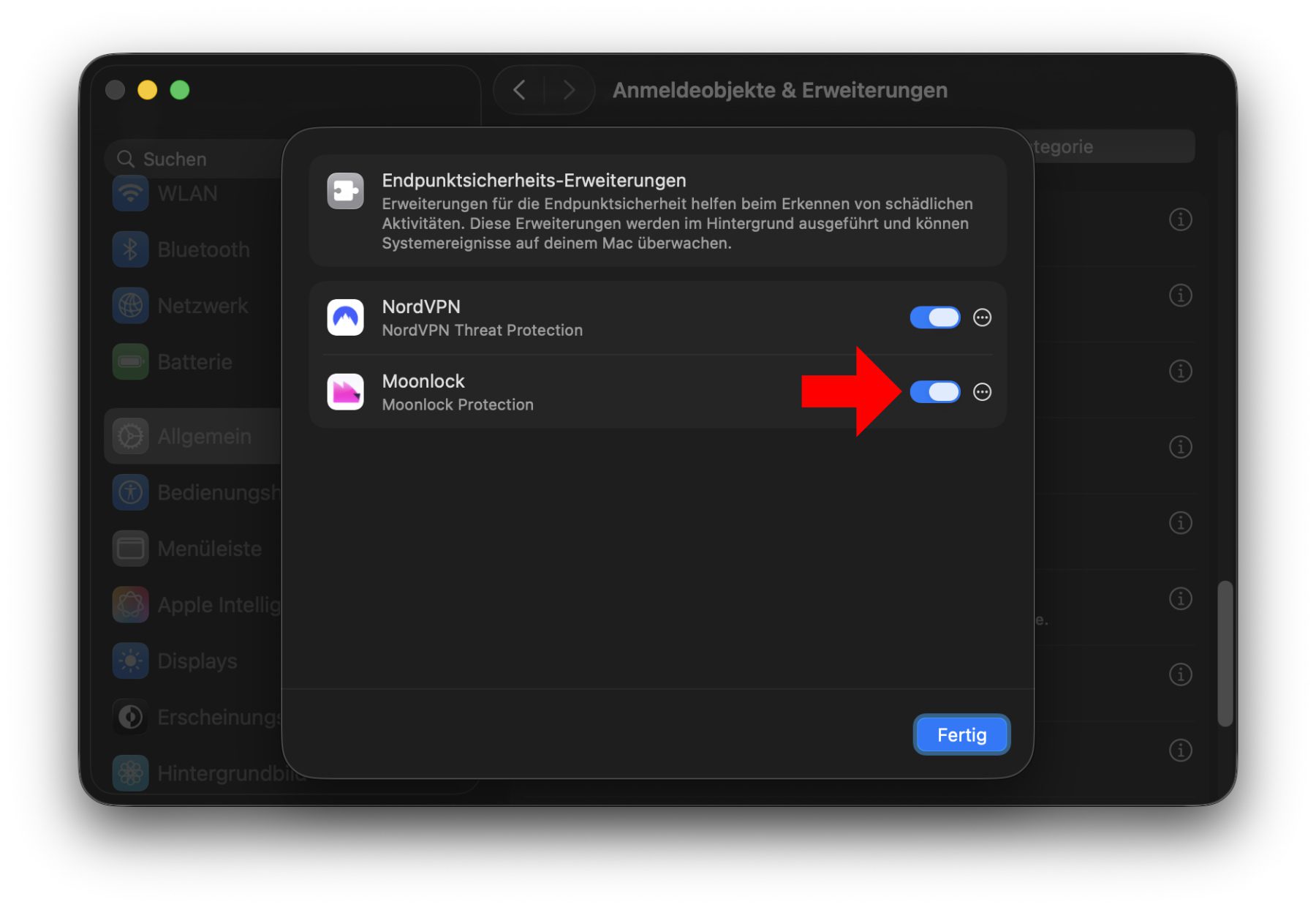
Unter Systemeinstellungen -> Allgemein -> Anmeldeobjekte & Erweiterungen ist im unteren Bereich die Auflistung „Nach Kategorie“ zu aktiveren. Hier klickt man das eingekreiste „i“ neben Endpunktsicherheits-Erweiterungen an. Dann aktiviert man den Schalter neben Moonlock und bestätigt dies per Passwort-Eingabe oder Touch ID.
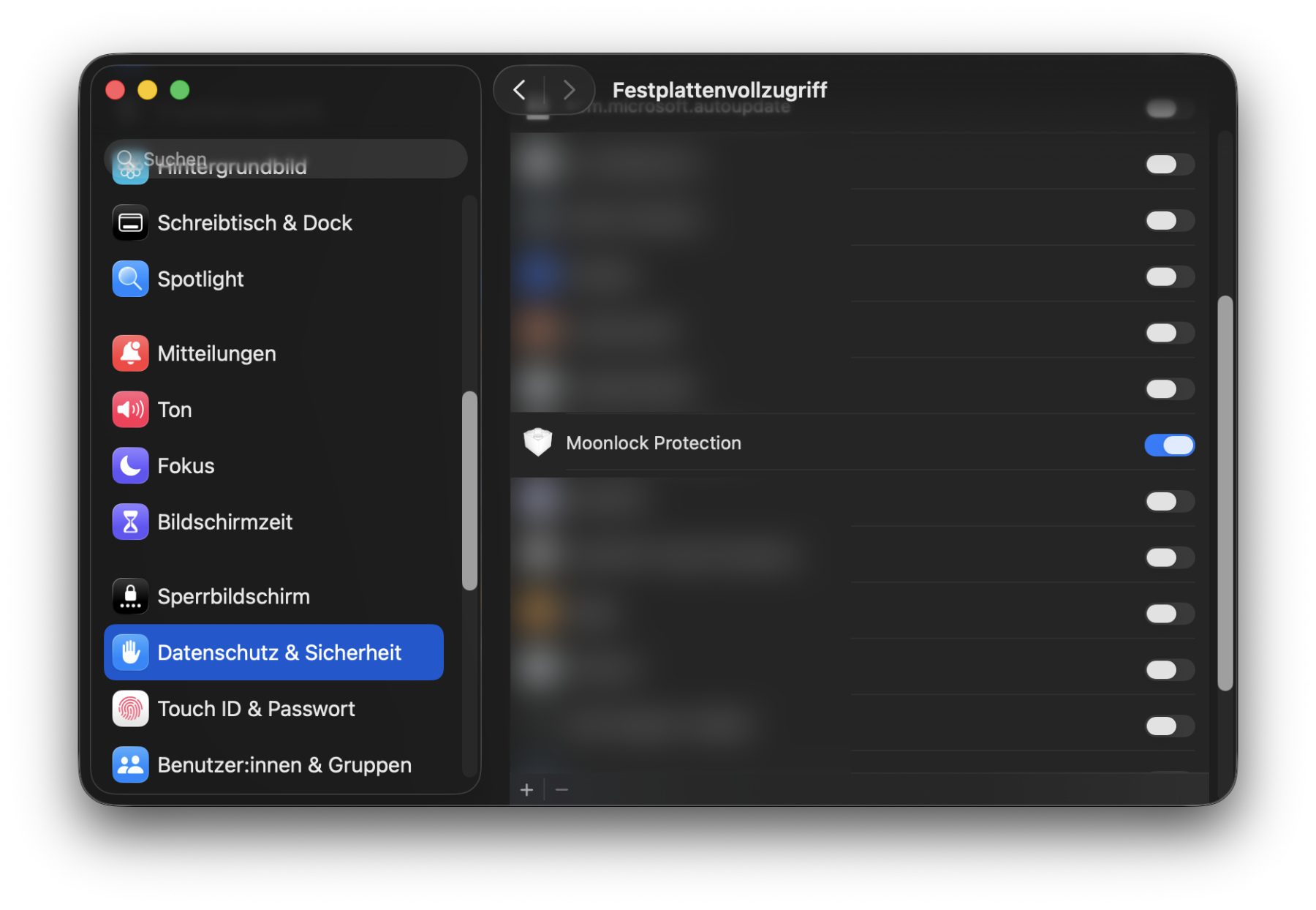
Zudem muss für den Schadsoftware-Scan unter Systemeinstellungen -> Datenschutz & Sicherheit -> Festplattenvollzugriff der Zugriff von „Moonlock Protection“ aktiviert werden. Dazu wird auch hier der entsprechende Schalter umgelegt und das Ganze per Passwort oder Touch ID bestätigt.
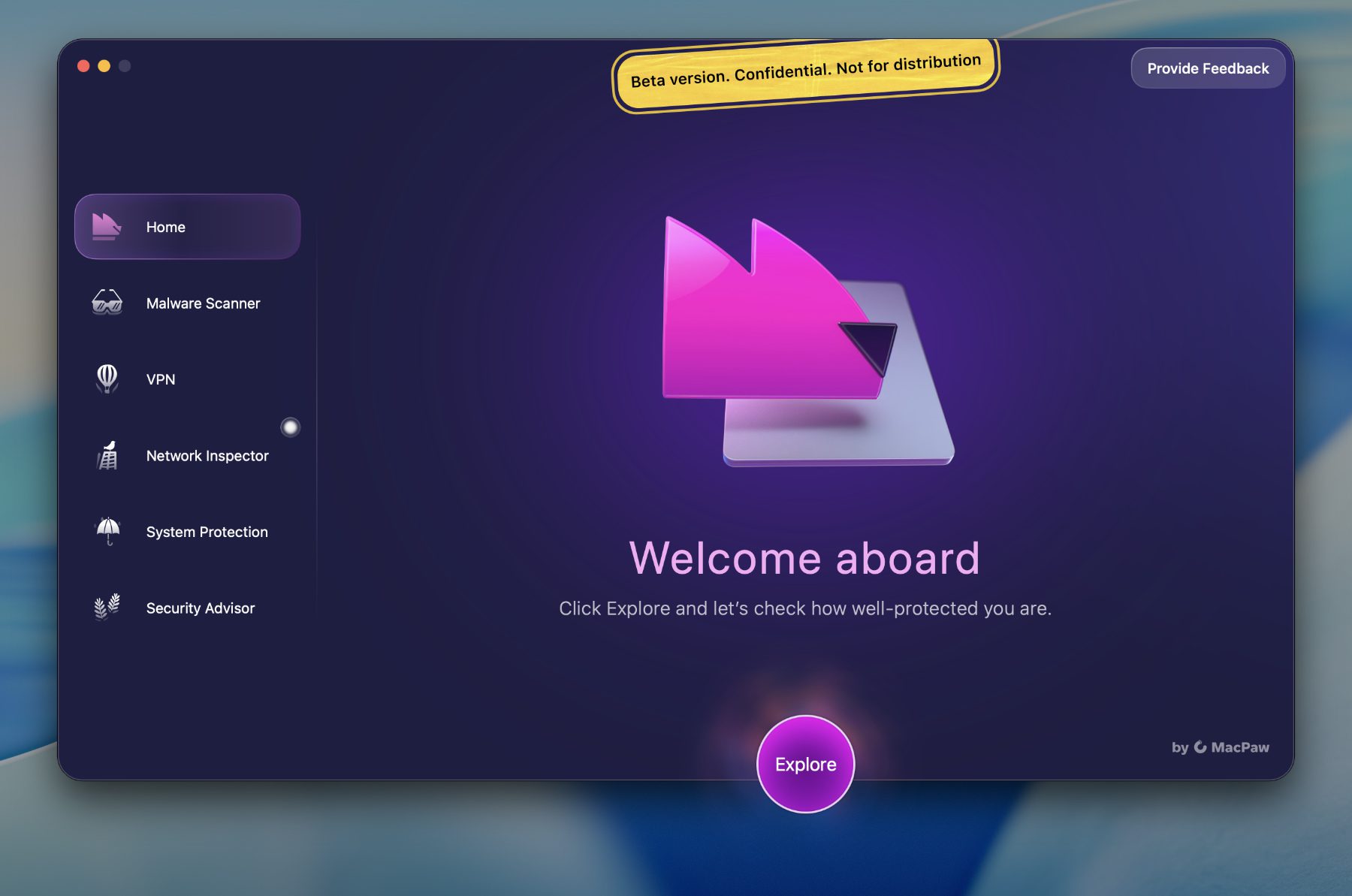
Dann kann es losgehen. Die Moonlock App begrüßt neue User mit einer Art Comic, der auf die Verwendung des Programms und dessen einzelner Bereiche vorbereitet. Anschließend gelangt man auf den Startbildschirm des Programms (Home-Tab in der linken Navigationsleiste). Von hier aus kann man die verschiedenen Anwendungsmöglichkeiten erkunden.
Moonlock Home-Bereich: Empfehlungen und Funktionsübersicht
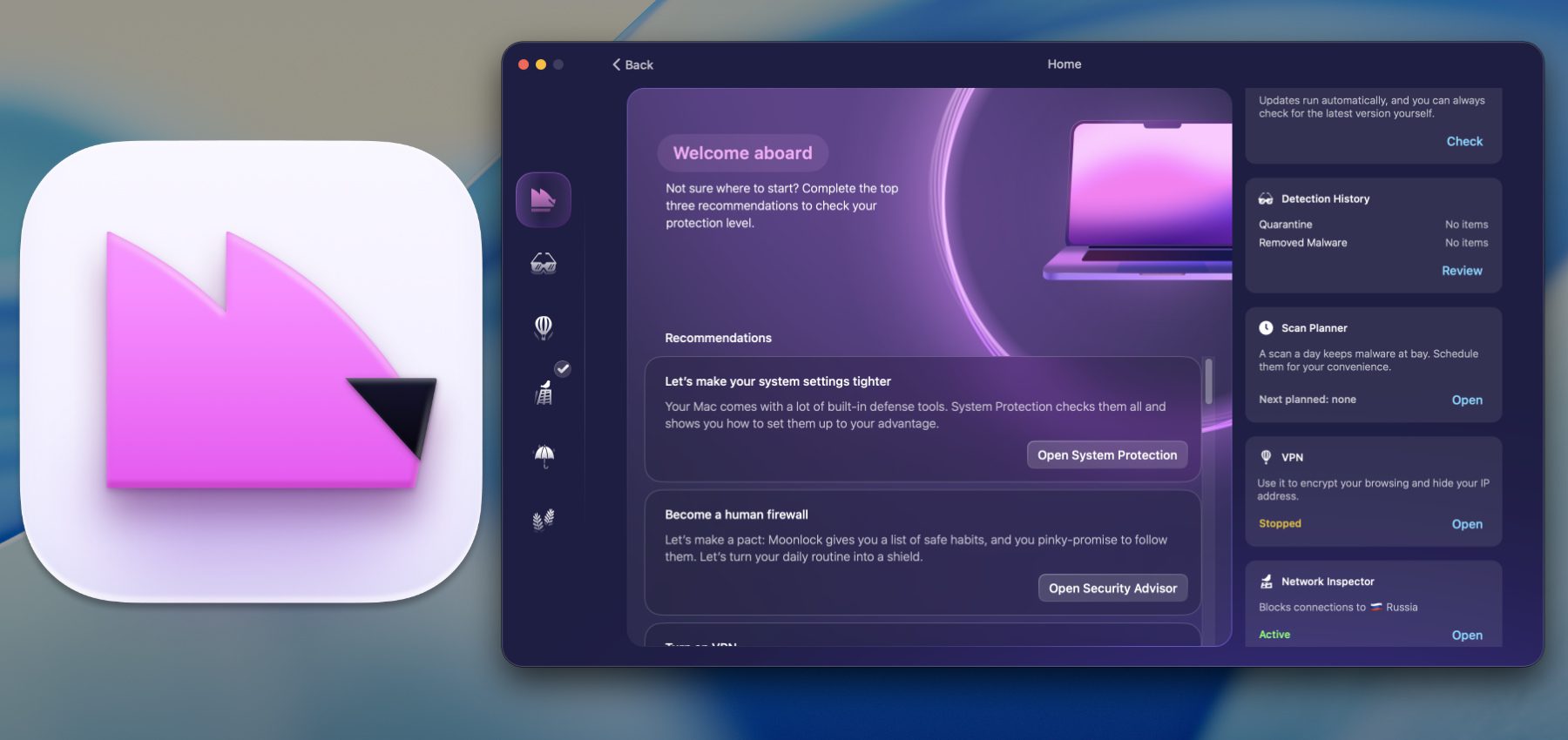
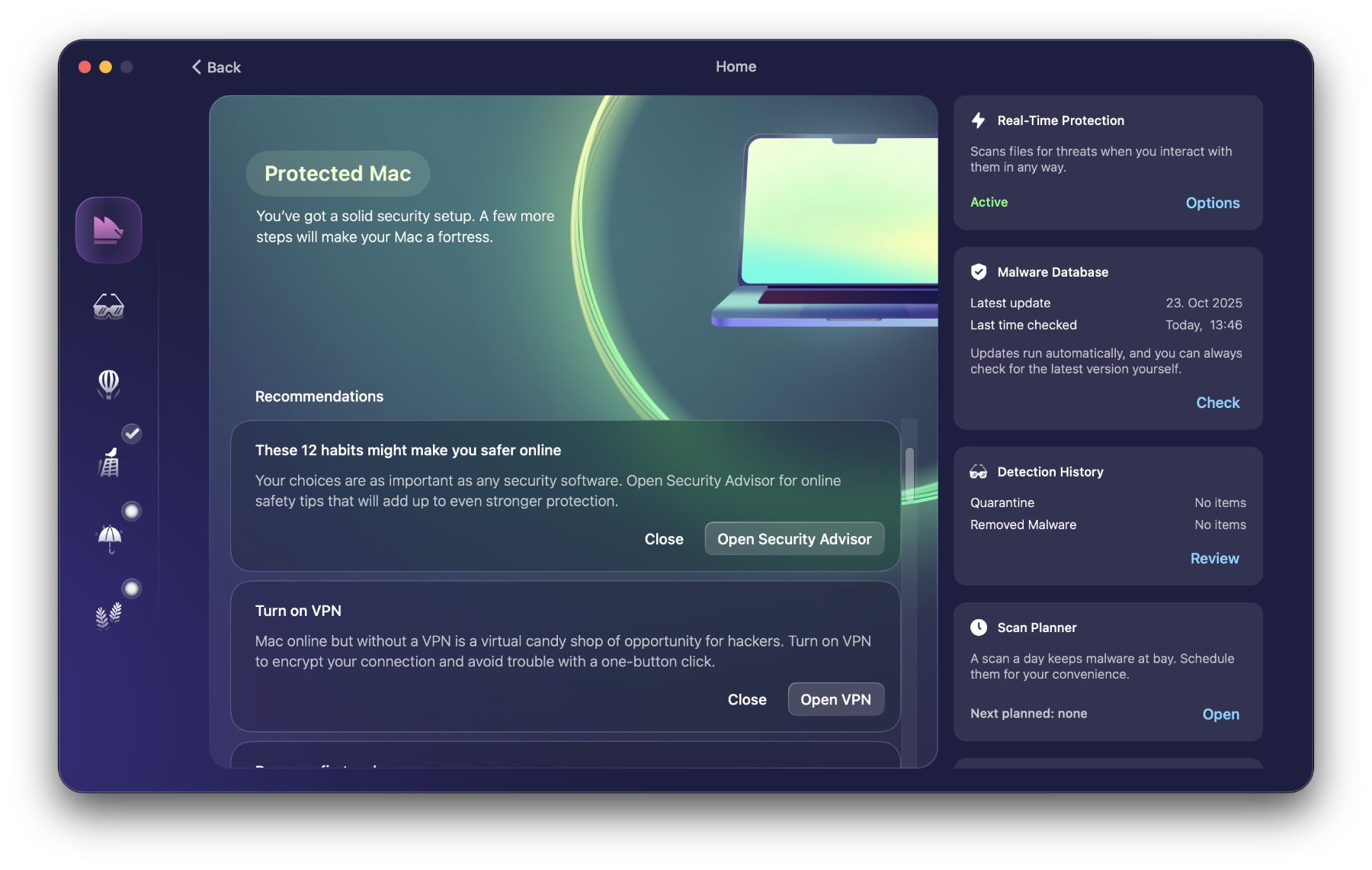
Befindet man sich im Home-Bereich, dem ersten Listeneintrag in der linken Navigationsleiste, erhält man eine Übersicht mit Handlungsempfehlungen (Mitte) und eine Übersicht über die Arbeit der spezialisierten Unterbereiche (rechte Seite). Unter anderem kann hier eingesehen werden, wann zuletzt die Malware-Datenbank aktualisiert wurde.
Moonlock Malware Scanner: Mac auf Schadsoftware untersuchen
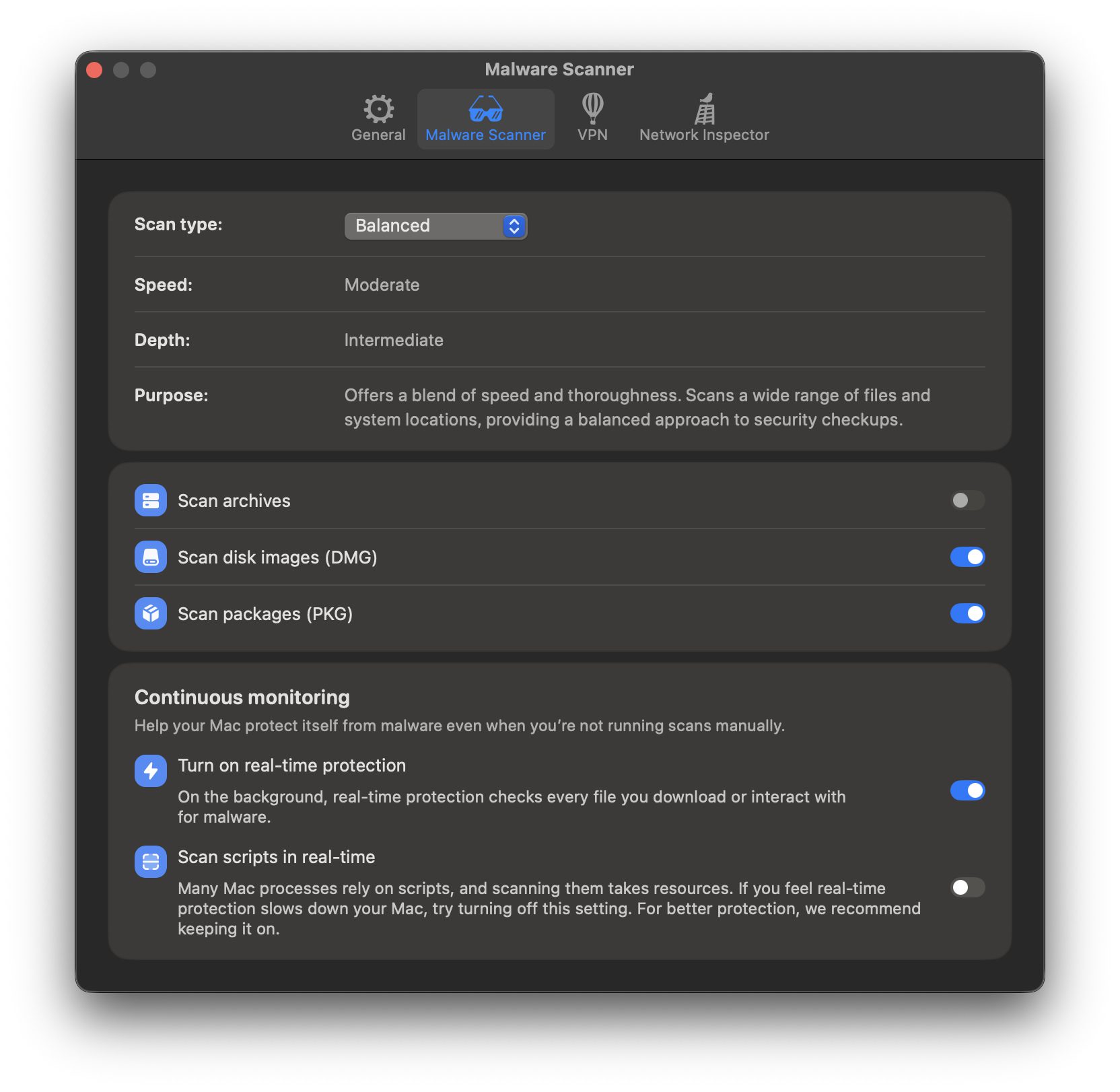
Für den Malware Scanner lassen sich in den Einstellungen der Moonlock App verschiedene Optionen aktivieren oder auch deaktivieren. Man kann z. B. einstellen, ob Archiv-Dateien, Speicherabbilder (dmg) und Softwarepakete (pkg) untersucht werden sollen. Zudem kann eine Echtzeitüberprüfung der verwendeten Dateien und der Scan von Skripten ein- oder ausgeschaltet werden.
Moonlock VPN: Internetverkehr über einen VPN-Server umleiten
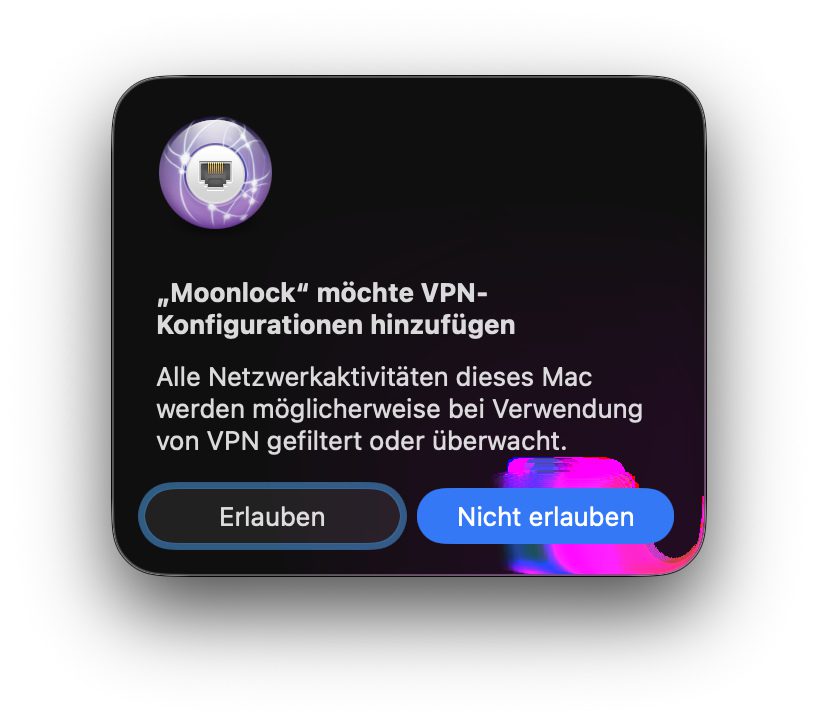
Der VPN-Bereich der Software bietet die Möglichkeit, den Internetverkehr umzuleiten und damit zu verschleiern. Dabei kann man entweder einen empfohlenen Standort (Server mit geringer Latenz in der Nähe) oder einen individuell gewünschten Serverstandort aussuchen. Bei der ersten Nutzung muss man diese in einer macOS-Meldung bestätigen. Über die App-Einstellungen lassen sich Standorte aussuchen und ein Kill Switch einrichten.
Moonlock Network Inspector: Netzwerk-Kommunikation nach Ländern blockieren
Die Netzwerkinspektion kann genutzt werden, um ausgehende Datenpakete an der Reise in bestimmte Länder und Regionen zu hindern. Welche Länder und Regionen man blockieren will, kann man abermals in den Einstellungen der App festlegen. Diese erreicht man direkt über die einzelnen App-Bereiche oder über das App-Menü in der Menüleiste von macOS.
Moonlock System Protection: Sicherheitseinstellungen für den Mac
Über diesen Bereich von Moonlock lässt sich der Mac – und besonders der aktuell verwendete Account – hinsichtlich verschiedener Sicherheitseinstellungen untersuchen. Gibt es nach Meinung der App einen Handlungsbedarf, dann wird dieser nicht nur angezeigt, sondern auch erklärt. Mit verschiedenen Erläuterungen, Anleitungen und Screenshots wird aufgezeigt, wie man den Mac sicherer machen kann.
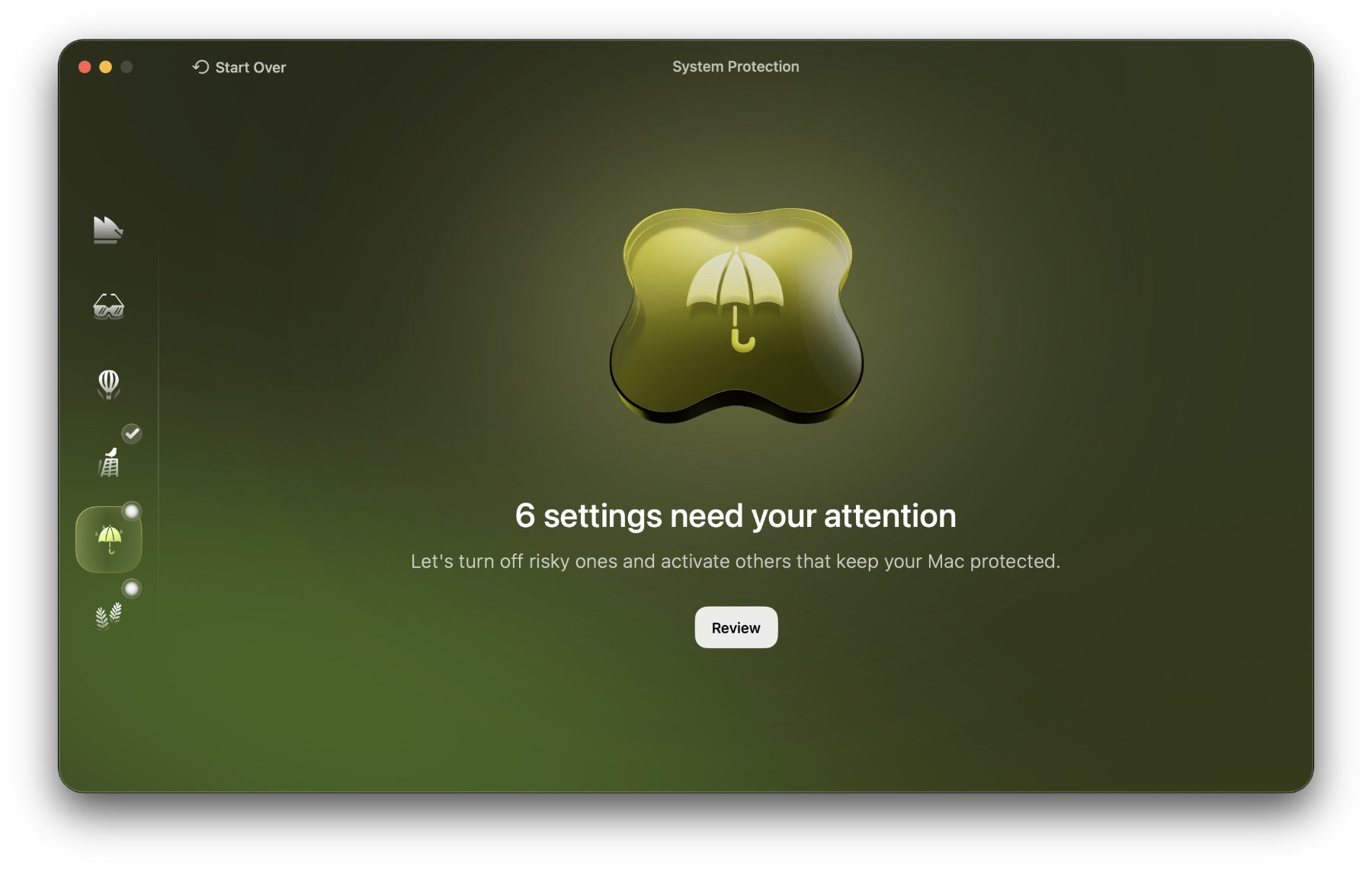
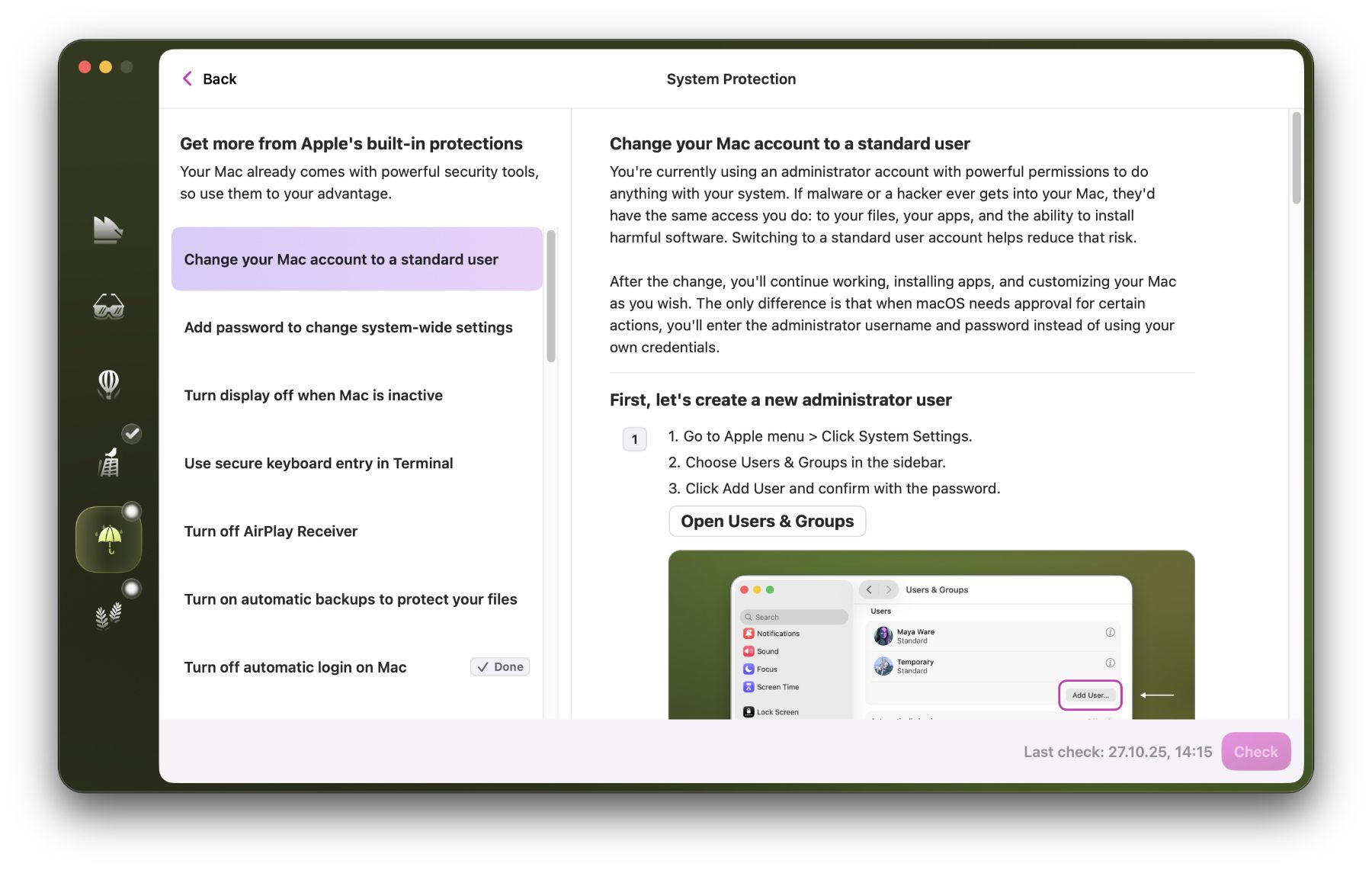
Mein Tipp: Nicht alles ohne eigene Einschätzung des jeweiligen Nutzens umsetzen. Ich persönlich will zum Beispiel meinen Account nicht von einem Administrator zu einem Standard-User umwandeln. Ich benötige für bestimmte Anwendungen und Nutzungsszenarien den vollen Zugriff auf das System und möchte daher keine Einschränkungen bei der Mac-Nutzung.
Moonlock Security Advisor: Sicherheitsberatung und Tipps
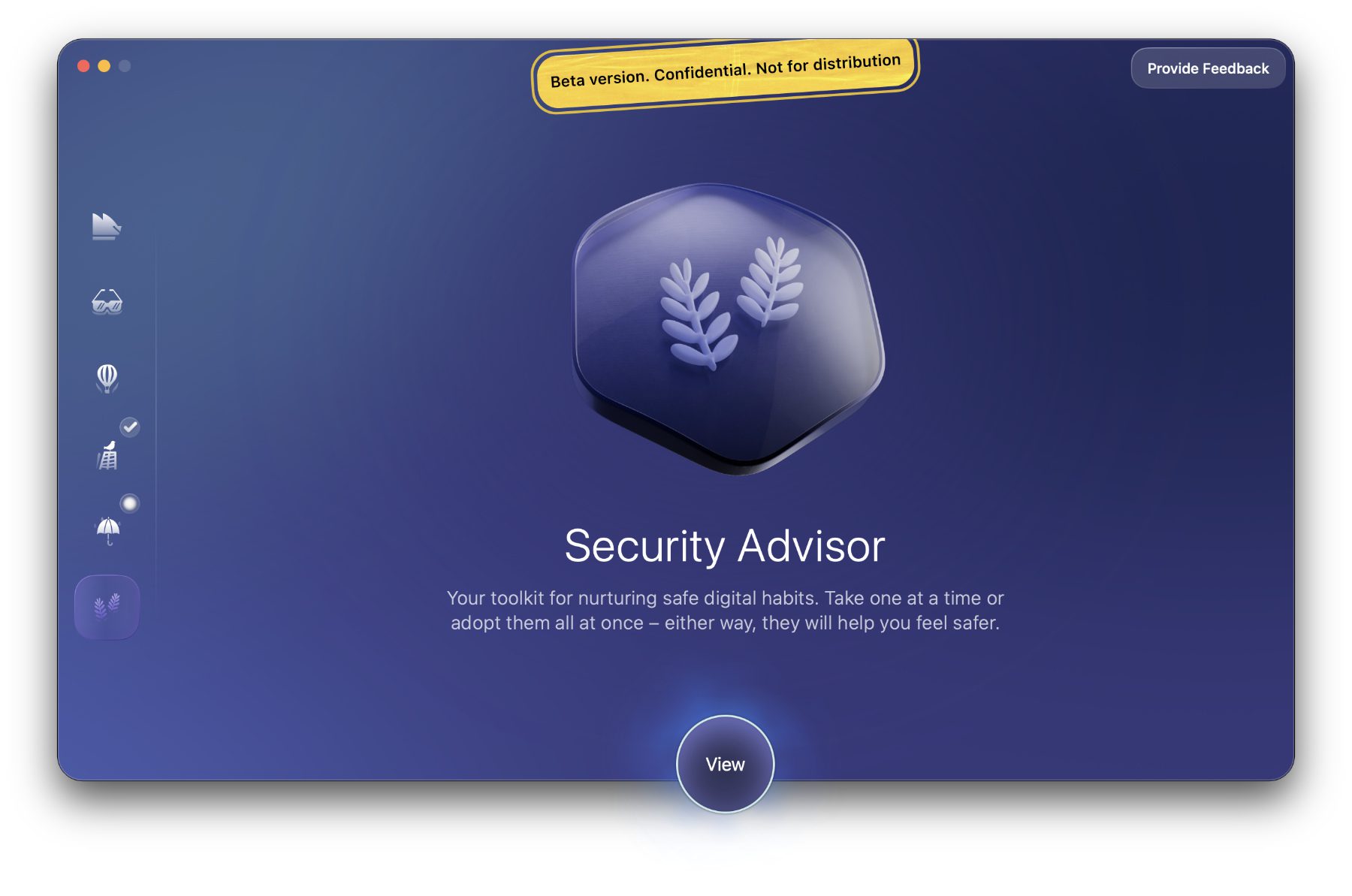
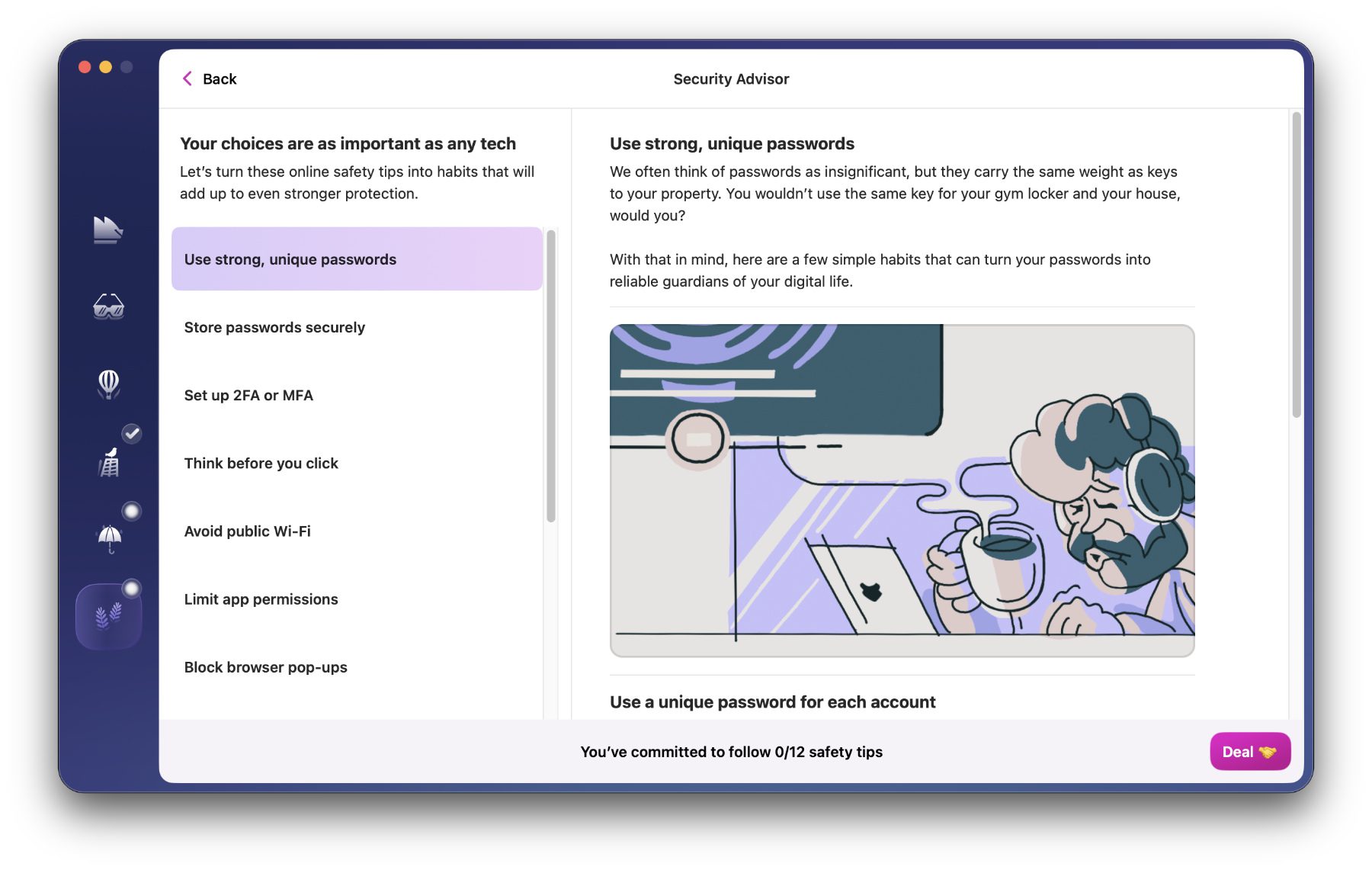
Im letzten Bereich der neuen MacPaw-Software werden Sicherheitstipps gegeben, die über die macOS-Einstellungen hinaus gehen. So wird etwa auf die Verwendung starker Passwörter, die Nutzung von Zwei-Faktor-Authentifizierung (2FA), die Limitierung von App-Berechtigungen und so weiter eingegangen. Das Ganze wird dabei ausführlich erklärt und mit Beispielen greifbar gemacht.
Eine neue App für mehr Sicherheit am Apple Mac
„Cybersicherheit sollte sich nicht wie ein Labyrinth aus Angst und Komplexität anfühlen“, sagt Oleksandr Kosovan, Gründer und CEO von MacPaw. „Mit Moonlock möchten wir die Angst in Vertrauen verwandeln – indem wir den Menschen einen leistungsstarken Schutz bieten, der sich einfach, menschlich und beruhigend anfühlt.“ – Meiner Meinung nach wurde dieses Ziel erreicht, denn die Software nimmt User an die Hand, während einzelne Funktionen und Tipps erklärt und erläutert werden.
Das Mac-Programm „Moonlock“ wurde zudem als Reaktion auf die „Mac Security Survey 2025“ von den Moonlock Labs veröffentlicht. In dem Report zu dieser Mac Sicherheitsuntersuchung (hier als PDF) steht unter anderem, dass 66% der Befragten im letzten Jahr mit Sicherheitsbedrohungen am Mac zu tun hatten. Der Anstieg von erkannter und dokumentierter Mac-Schadsoftware lag im Jahr 2024 bei 20% (im Vergleich zum Vorjahr). Zudem verlassen sich viele User in Sicherheitsfragen vor allem auf vorinstallierte Apple-Features.
Meine Meinung zu MacPaw Moonlock am Apple Mac
Ich finde, die Moonlock App von MacPaw ist für die meisten User eines Apple Mac eine brauchbare Sache. Denn macOS ist nicht zu 100 Prozent gegen Cyberattacken und Schadsoftware abgeschirmt. Durch die immer größere User-Zahl werden Angriffe auf Macs für Cyberkriminelle immer attraktiver. Ein zusätzlicher Schutz, zumal mit weiteren Sicherheitstipps und Hinweisen auf brauchbare macOS-Einstellungen, kann da nicht schaden.
Besonders gefällt mir die Kombination aus Sicherheitsmonitor, Malware-Scanner, VPN, Netzwerk-Schutz und Sicherheitsratgeber. So muss man nicht für jede einzelne Aufgabe eine eigene App installieren oder lange im Web nach Tipps und Tricks suchen. Bei MacPaw bin ich mir zudem sicher, dass es sich um eine vertrauenswürdige Softwareschmiede handelt, die sichere Apps ausgibt. Unabhängige Untersuchungen haben das ja in den vergangenen Jahren bestätigt.
Zudem ist die Moonlock App durch das unabhängige IT-Security-Institut AV-TEST zertifiziert und von Apple notarisiert. Das überzeugt mich weiterhin, dass man sich damit eine sichere Möglichkeit für mehr Systemschutz auf dem Mac holt. Zudem habe ich durch diese Angaben mit ruhigerem Gewissen die oben aufgezeigten Zugriffsberechtigungen erteilt. Diese kann man zudem jederzeit deaktivieren bzw. bei Neuverwendung der App wieder aktivieren.
Moonlock erwerben: Einzelne App oder Teil eines Paket-Abos
Die Moonlock-Software ist ab heute unter anderem über die MacPaw-Webseite verfügbar. Sie kann aber auch aus dem Setapp-Paket heraus installiert werden. Letzteres ist ebenfalls ein MacPaw-Angebot. Es vereint über 250 App-Vollversionen verschiedenster Developer zu einem eigenen kleinen App-Store. Dank einem günstigen Abo können alle diese Apps inklusive aller Updates und ohne Werbung verwendet werden.
Ähnliche Beiträge
![Alles deutet auf neue Apple-Geräte am 2., 3. und 4. März 2026 hin]() Alles deutet auf neue Apple-Geräte am 2., 3. und 4. März 2026 hin
Alles deutet auf neue Apple-Geräte am 2., 3. und 4. März 2026 hin![Ab macOS 26.4 am MacBook eigenes Akku-Ladelimit festlegen]() Ab macOS 26.4 am MacBook eigenes Akku-Ladelimit festlegen
Ab macOS 26.4 am MacBook eigenes Akku-Ladelimit festlegen![Mit Vibe Coding zum Branchenführer: OpenClaw-Entwickler geht zu OpenAI]() Mit Vibe Coding zum Branchenführer: OpenClaw-Entwickler geht zu OpenAI
Mit Vibe Coding zum Branchenführer: OpenClaw-Entwickler geht zu OpenAI![Podcasts App: Einfaches Umschalten zwischen Audio- und Videopodcasts angekündigt]() Podcasts App: Einfaches Umschalten zwischen Audio- und Videopodcasts angekündigt
Podcasts App: Einfaches Umschalten zwischen Audio- und Videopodcasts angekündigt![A18 Pro MacBook: Verschiedene Farben und Verkauf ab März?]() A18 Pro MacBook: Verschiedene Farben und Verkauf ab März?
A18 Pro MacBook: Verschiedene Farben und Verkauf ab März?![Apple lädt zum Presse-Event am 4. März 2026 ein]() Apple lädt zum Presse-Event am 4. März 2026 ein
Apple lädt zum Presse-Event am 4. März 2026 ein![Apple beerdigt „iWork“-Marke für seine Büro-Programme]() Apple beerdigt „iWork“-Marke für seine Büro-Programme
Apple beerdigt „iWork“-Marke für seine Büro-Programme![Itsyhome für Mac: Smart Home per Menüleiste und Tastenkombinationen steuern]() Itsyhome für Mac: Smart Home per Menüleiste und Tastenkombinationen steuern
Itsyhome für Mac: Smart Home per Menüleiste und Tastenkombinationen steuern








Johannes hat nach dem Abitur eine Ausbildung zum Wirtschaftsassistenten in der Fachrichtung Fremdsprachen absolviert. Danach hat er sich aber für das Recherchieren und Schreiben entschieden, woraus seine Selbstständigkeit hervorging. Seit mehreren Jahren arbeitet er nun u. a. für Sir Apfelot. Seine Artikel beinhalten Produktvorstellungen, News, Anleitungen, Videospiele, Konsolen und einiges mehr. Apple Keynotes verfolgt er live per Stream.
