
In Apples kostenlosen iWork-Apps Pages, Numbers und Keynote gibt es die Möglichkeit, das Dokument nicht nur als einzelne Datei, sondern auch als Paket zu speichern. Dieses lässt sich im Finder öffnen, um bspw. einzeln auf die enthaltenen Bild- und Video-Dateien zuzugreifen. In welchen speziellen Fällen sich das lohnt, erkläre ich in diesem Ratgeber.
Kapitel in diesem Beitrag:
Ein iWork-Dokument als Paket speichern: So geht’s!
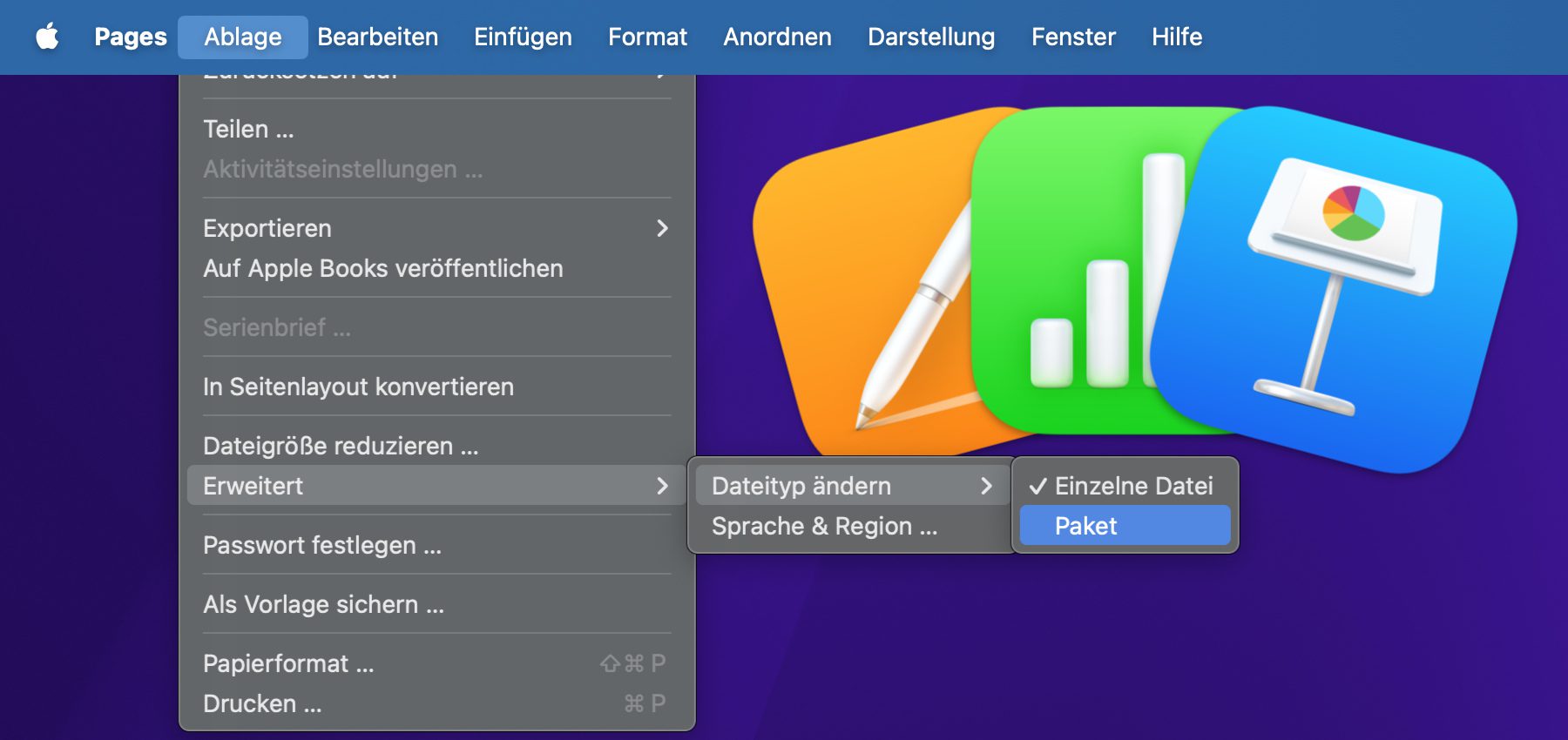
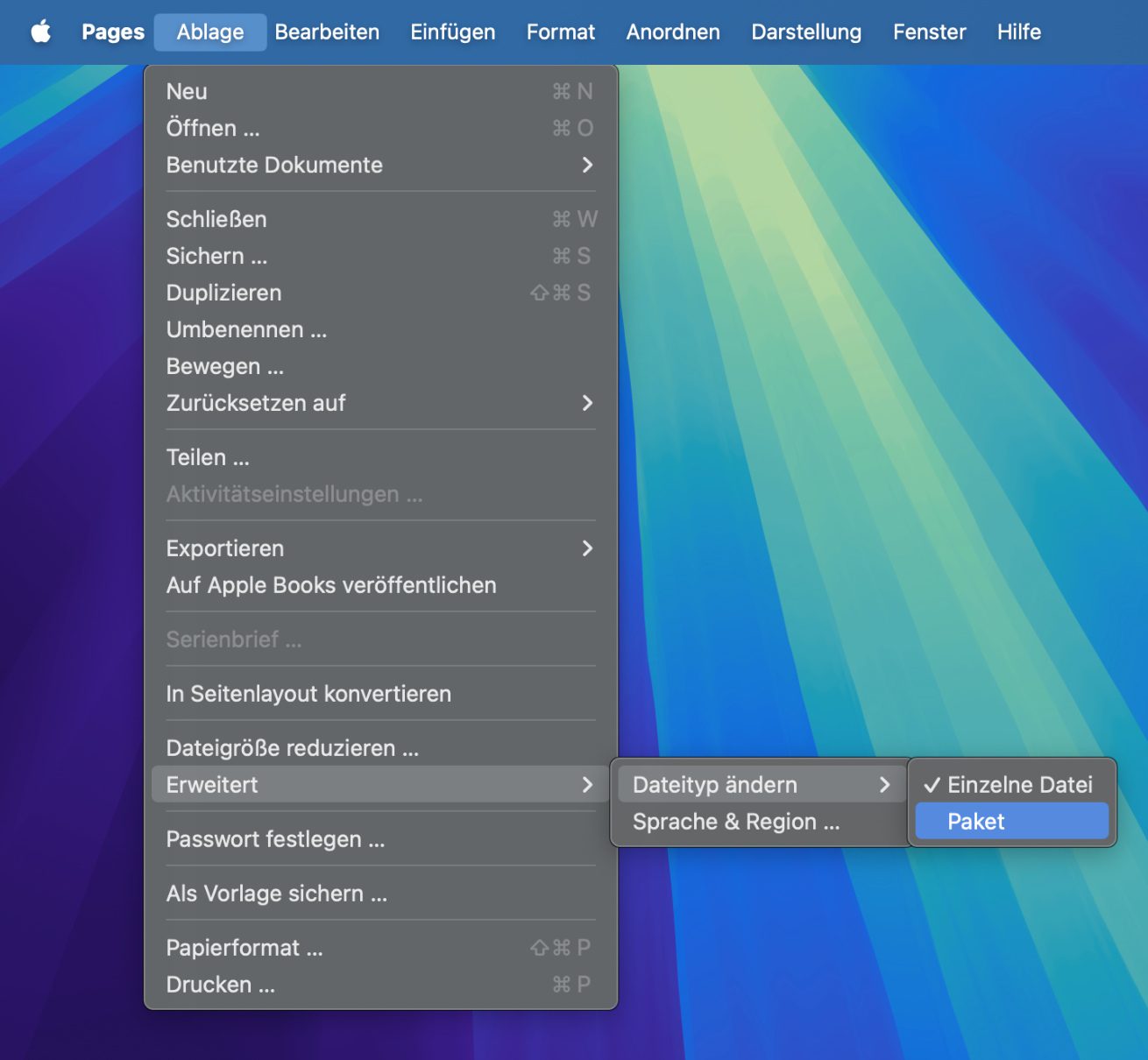
Um ein Dokument aus der Textverarbeitung (Pages), Tabellenkalkulation (Numbers) oder Präsentation (Keynote) als Paket zu speichern, wird die Menüleiste genutzt. Das Dokument muss also zuerst in der jeweiligen App geöffnet werden, sodass das passende Menü verfügbar wird. Dann sind für die Umwandlung folgende Schritte zu gehen:
- In der Menüleiste auf Ablage klicken
- Den Mauszeiger auf Erweitert führen
- In dessen Untermenü den Mauszeiger auf Dateityp ändern führen
- Aus jenem Menü nun den zweiten Punkt „Paket“ auswählen
- Die Datei abspeichern, um sie als Paket nutzen zu können
Performance-Vorteile nur bei großen Dateien und alten Macs
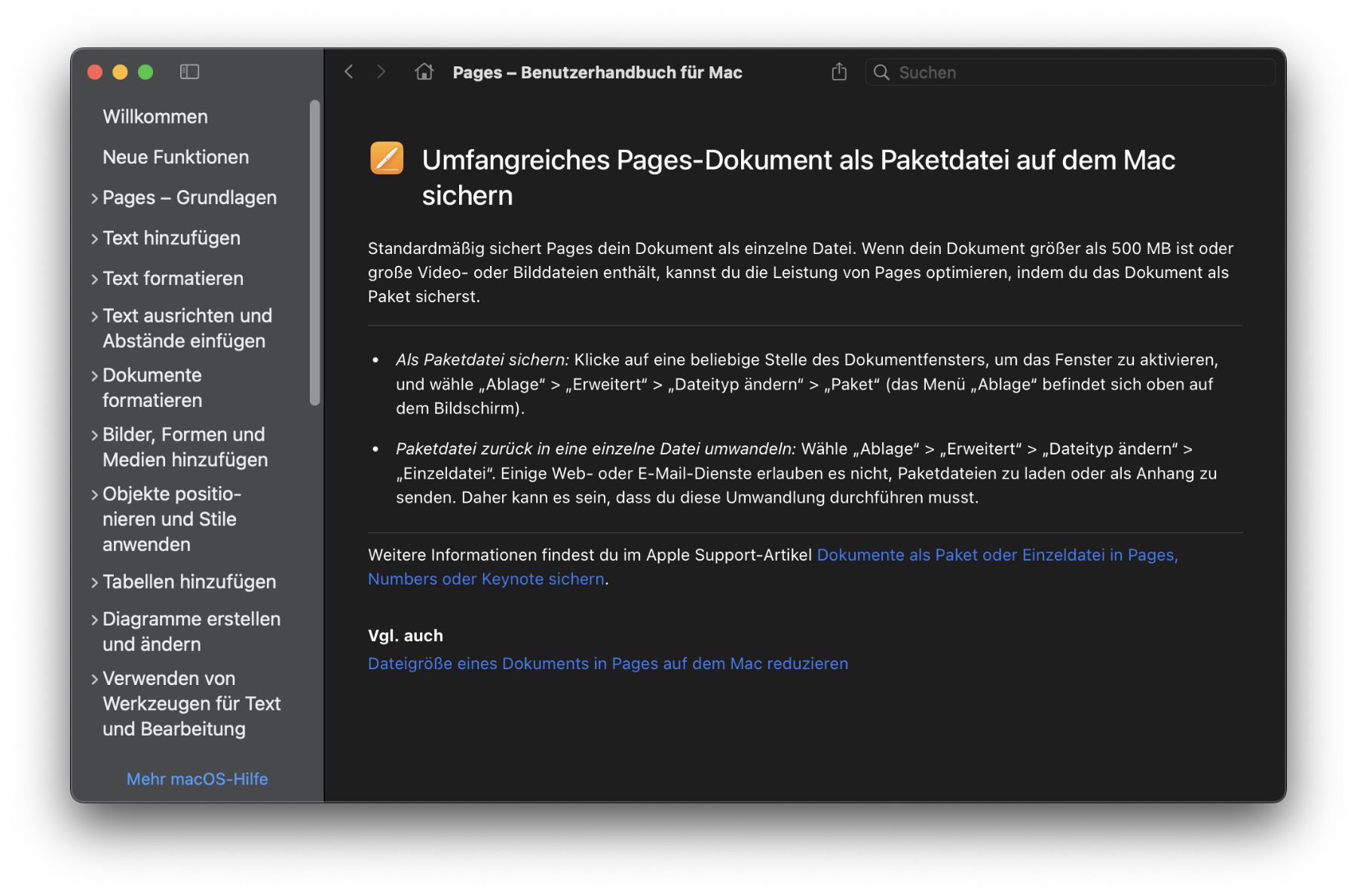
Ist ein Dokument aufgrund vieler Bild- und Videodateien größer als 500 MB und / oder ist der Mac schon ziemlich alt und mit einer HDD-Festplatte statt einem SSD-Speicher ausgestattet, wirkt sich ein Paket positiv auf die Performance aus. Das heißt, Inhalte werden beim Öffnen und Ansehen des Dokuments schneller geladen als wenn es sich um eine Einzeldatei handelt.
Bei regulär großen (bzw. kleinen) Dokumenten sowie auf modernen Macs ist es im Regelfall nicht mehr nötig, ein Dokument der Leistung wegen als Paket zu speichern. Sollte es aber dennoch mal Probleme beim Laden von Bildern, Videos, Objekten, Diagrammen und dergleichen geben, dann kann man die Umwandlung in ein Paket als Lösung ausprobieren.
iWork-Paketdatei am Mac öffnen: So geht’s!
Das doppelte Anklicken einer Paketdatei sorgt für das gleiche Ergebnis wie der Doppelklick auf eine Einzeldatei: das Dokument wird in der passenden App geöffnet. Um die Inhalte eines Pakets im Finder anzuzeigen, klickt man es mit der rechten Maustaste oder mit dem Sekundärklick (zwei Finger auf dem Trackpad) an und wählt dann „Paketinhalt zeigen“ aus dem Kontextmenü aus.
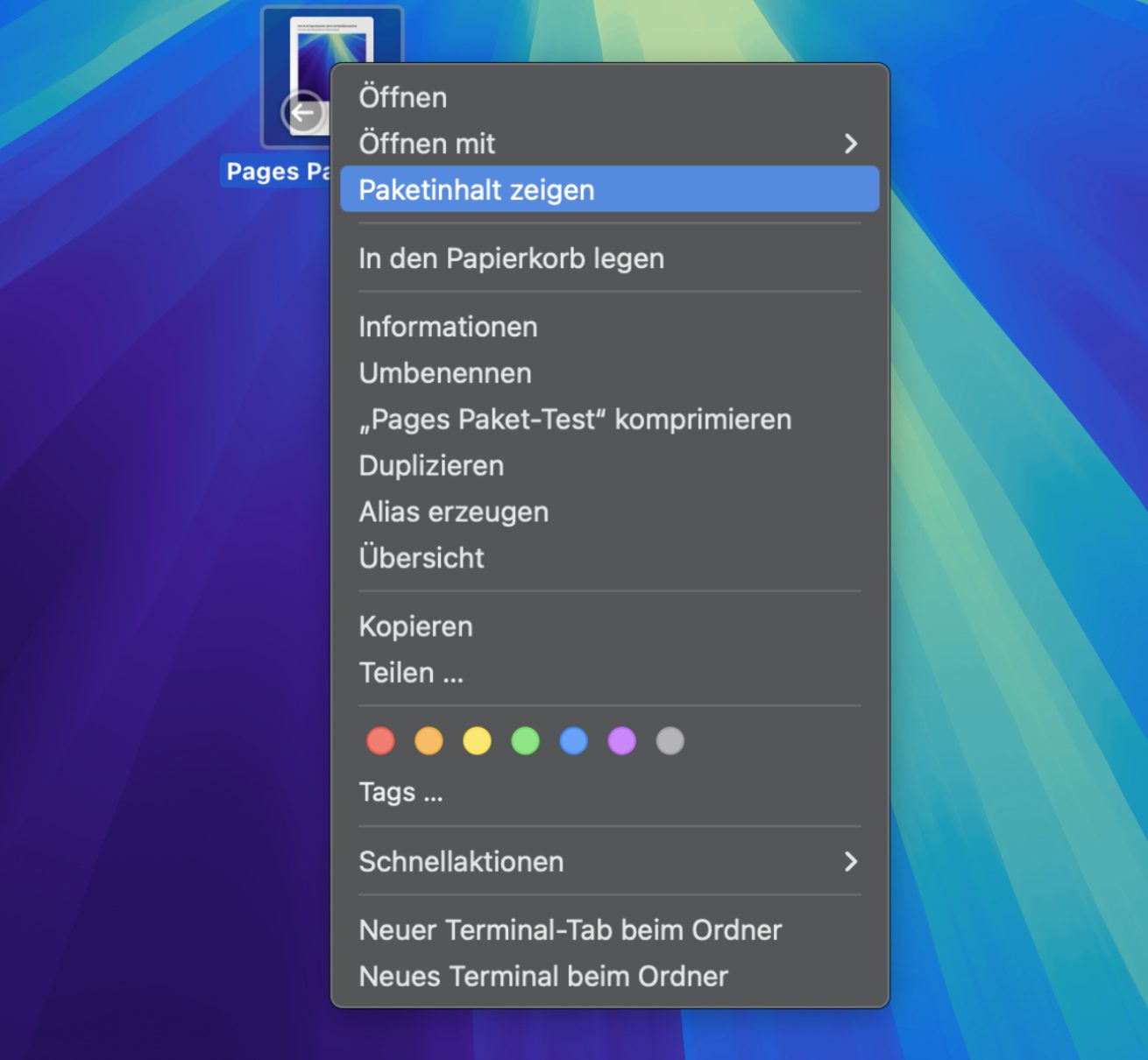
Pages-, Numbers- oder Keynote-Paket: Inhalte im Finder nutzen
Der größte Vorteil ist meiner Meinung nach, dass man die einzelnen Elemente des Dokuments im Finder anschauen kann. So muss man nicht das Dokument öffnen und durchsuchen, um bspw. ein Bild daraus zu extrahieren. Auch Videos lassen sich auf diesem Weg schneller ansehen und kopieren.
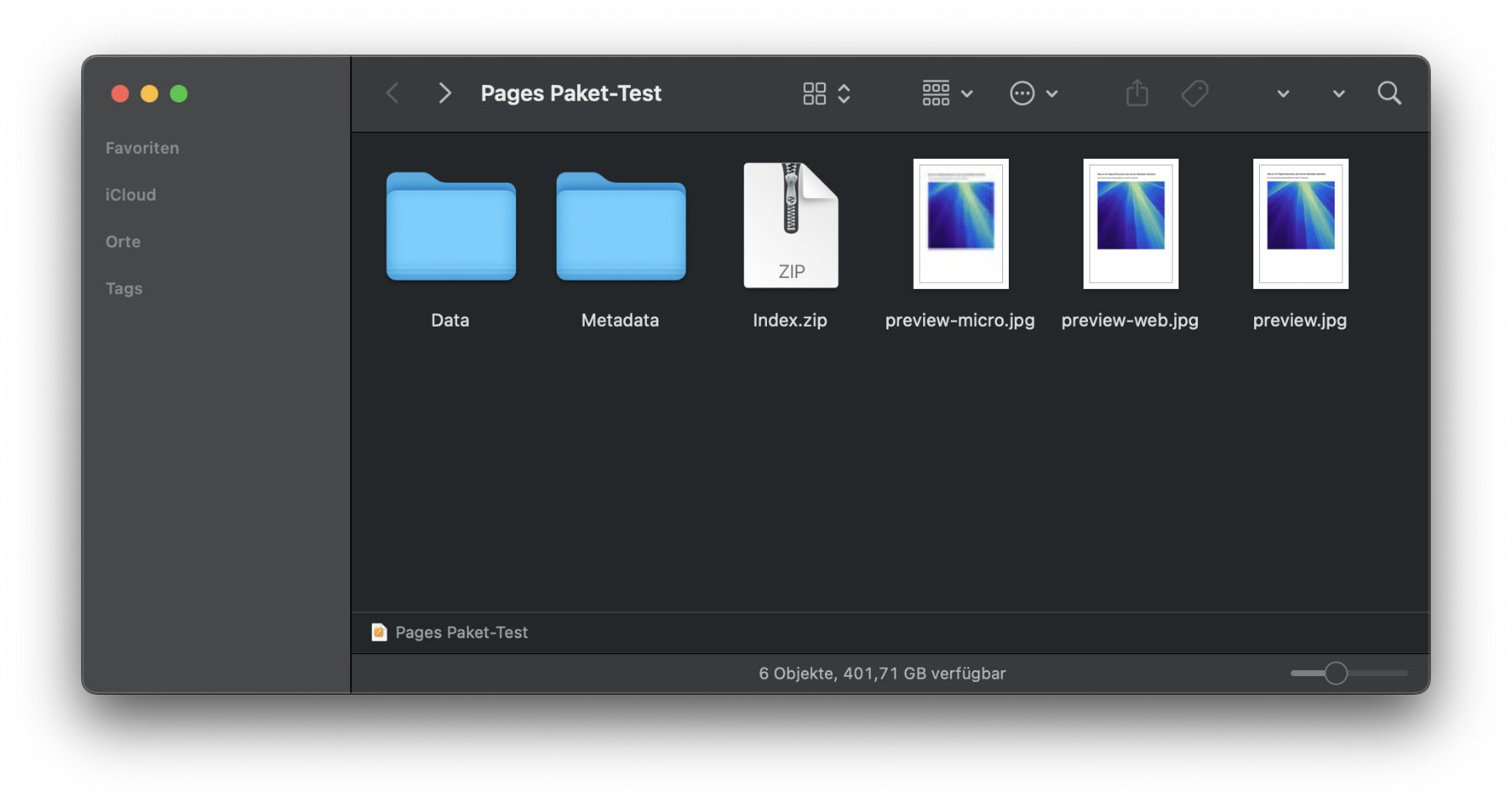
Die Nutzung eines Pages-, Numbers- oder Keynote-Pakets kann also bei der Review von Gruppenprojekten Zeit sparen. So lässt sich schneller eine Datei benennen, die angepasst oder ausgetauscht werden soll. Jedoch ist bei Gruppenarbeiten zu beachten, dass einige Web- und Mail-Dienste keine iWork-Pakete unterstützen.
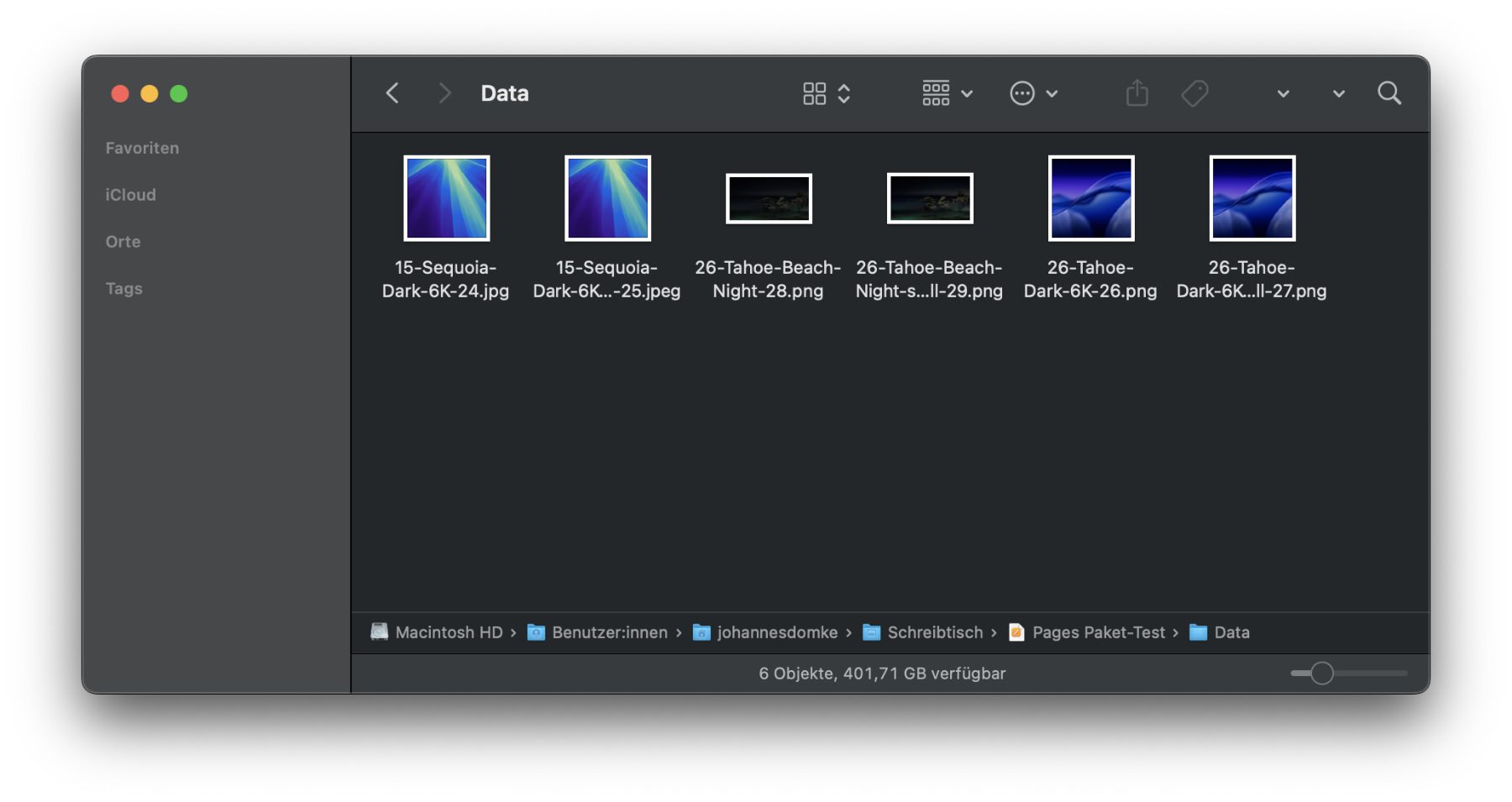
Ebenfalls im Paket eines iWork-Projekts enthalten sind JPG-Bilder von der Vorschau der ersten Seite. Diese braucht man sicher nur in speziellen Fällen. Einer dieser Fälle kann sein, dass man verschiedene Pages-Dokumente zum Download anbieten und sie mit einer Vorschau auf der Webseite präsentieren will. Statt von jeder Datei einen Screenshot zu machen, kann man sie als Pakete ausgeben und die darin enthaltene Web-Vorschaugrafik nutzen.
Ähnliche Beiträge
![Ab macOS 26.4 am MacBook eigenes Akku-Ladelimit festlegen]() Ab macOS 26.4 am MacBook eigenes Akku-Ladelimit festlegen
Ab macOS 26.4 am MacBook eigenes Akku-Ladelimit festlegen![A18 Pro MacBook: Verschiedene Farben und Verkauf ab März?]() A18 Pro MacBook: Verschiedene Farben und Verkauf ab März?
A18 Pro MacBook: Verschiedene Farben und Verkauf ab März?![Apple beerdigt „iWork“-Marke für seine Büro-Programme]() Apple beerdigt „iWork“-Marke für seine Büro-Programme
Apple beerdigt „iWork“-Marke für seine Büro-Programme![Itsyhome für Mac: Smart Home per Menüleiste und Tastenkombinationen steuern]() Itsyhome für Mac: Smart Home per Menüleiste und Tastenkombinationen steuern
Itsyhome für Mac: Smart Home per Menüleiste und Tastenkombinationen steuern![Mac-Trick: Update-Hinweis abschalten für Pages, Numbers und Keynote]() Mac-Trick: Update-Hinweis abschalten für Pages, Numbers und Keynote
Mac-Trick: Update-Hinweis abschalten für Pages, Numbers und Keynote![Itsytv für Mac: Apple TV Fernbedienung in der Menüleiste von macOS]() Itsytv für Mac: Apple TV Fernbedienung in der Menüleiste von macOS
Itsytv für Mac: Apple TV Fernbedienung in der Menüleiste von macOS![Spacer: Individuelle Zwischenräume für Menüleistensymbole einrichten]() Spacer: Individuelle Zwischenräume für Menüleistensymbole einrichten
Spacer: Individuelle Zwischenräume für Menüleistensymbole einrichten![Am Mac LibreOffice auf Deutsch nutzen: So geht’s!]() Am Mac LibreOffice auf Deutsch nutzen: So geht’s!
Am Mac LibreOffice auf Deutsch nutzen: So geht’s!








Johannes hat nach dem Abitur eine Ausbildung zum Wirtschaftsassistenten in der Fachrichtung Fremdsprachen absolviert. Danach hat er sich aber für das Recherchieren und Schreiben entschieden, woraus seine Selbstständigkeit hervorging. Seit mehreren Jahren arbeitet er nun u. a. für Sir Apfelot. Seine Artikel beinhalten Produktvorstellungen, News, Anleitungen, Videospiele, Konsolen und einiges mehr. Apple Keynotes verfolgt er live per Stream.

Guter Tipp! Was auch geht: den Dateityp in „*.zip“ ändern. Dann kann man die Zip-Datei entpacken und da sieht man auch alle einzelnen Komponenten (Bilder, Videos…).
Hallo Michael,
danke für die Ergänzung :)
Als .zip lässt sich die Datei wahrscheinlich auch einfacher per E-Mail und über Web-Dienste teilen.
MfG
Johannes
Um es noch klarer zu sagen: Die Einzeldatei, in der Pages standardmäßig speichert, IST zip-komprimiert. Man kann sie direkt auf ein Auspackprogramm ziehen und erhält dann ein Paket, in das man im Finder hineinschauen und wo man einzelne importierte Inhalte finden kann.