

Der Rechtsklick – von Apple „Sekundärklick“ genannt – ist am Mac auf verschiedene Weise ausführbar. Gerade wer vom Windows- oder Linux-PC umsteigt, kann dabei allerdings auf Hürden stoßen. Deshalb habe ich hier mal eine Übersicht verschiedener Maus-, Trackpad- und Tastatur-Eingaben für den Rechtsklick am Mac erstellt.

Kapitel in diesem Beitrag:
Sekundärklick / Rechtsklick am Mac mit der Maus ausführen
Die einfachste Möglichkeit ergibt sich, wenn man eine reguläre Computermaus am Apple Mac benutzt. Denn diese hat neben der linken auch eine rechte Maustaste. Und genau diese nutzt man standardmäßig, um den Sekundärklick auszuführen und Kontextmenüs aufzurufen.
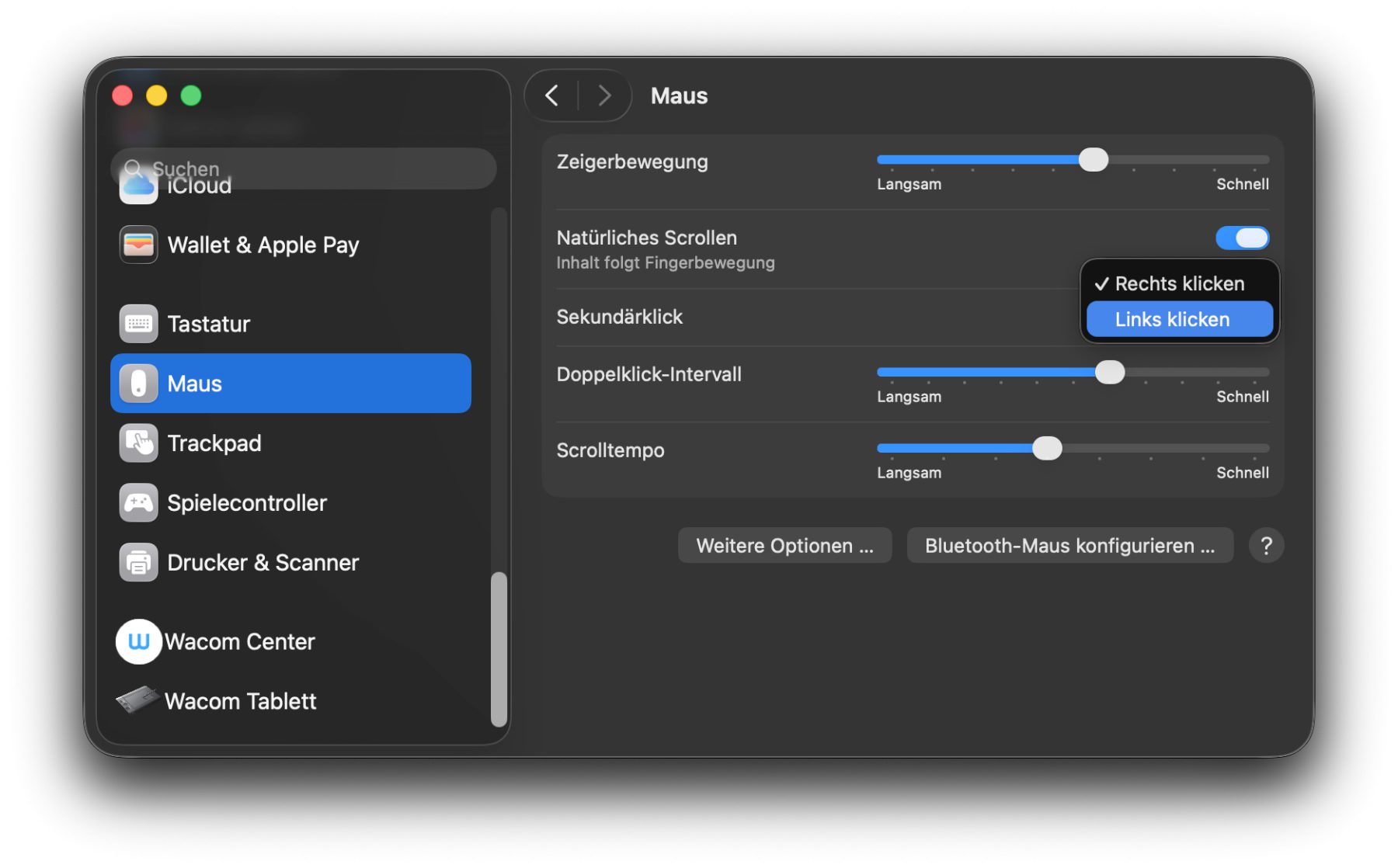
Wird die Apple Magic Mouse verwendet, dann gibt es an dieser natürlich keine Tasten. Jedoch verfügt das Eingabegerät am oberen Ende über zwei Eingabefelder, die entsprechend der jeweiligen Klicks links und rechts angeordnet sind. Tippt man links, sendet man einen Linksklick. Tippt man rechts, dann ist es ein Rechtsklick.
Ändern lässt sich dieses Verhalten in den Systemeinstellungen:
Sekundärklick / Rechtsklick am Mac mit dem Trackpad ausführen
Sowohl für das eingebaute Trackpad des Apple MacBook, MacBook Air und MacBook Pro als auch für externe Trackpads, die man an allen Mac-Modellen verwenden kann, gibt es einen Standard. Dieser besteht aus dem Tippen mit zwei Fingern, um einen Sekundärklick auszuführen.
Wer von einem Windows-Laptop mit Tasten oder verschiedenen Eingabefeldern auf dem Trackpad umsteigt, weiß das nicht sofort. Und das muss auch nicht sein, denn man kann die Trackpad-Eingabe für den Mac-Rechtsklick ändern. In den Systemeinstellungen lässt sich z. B. das Tippen mit einem Finger auf die rechte untere Ecke festlegen:

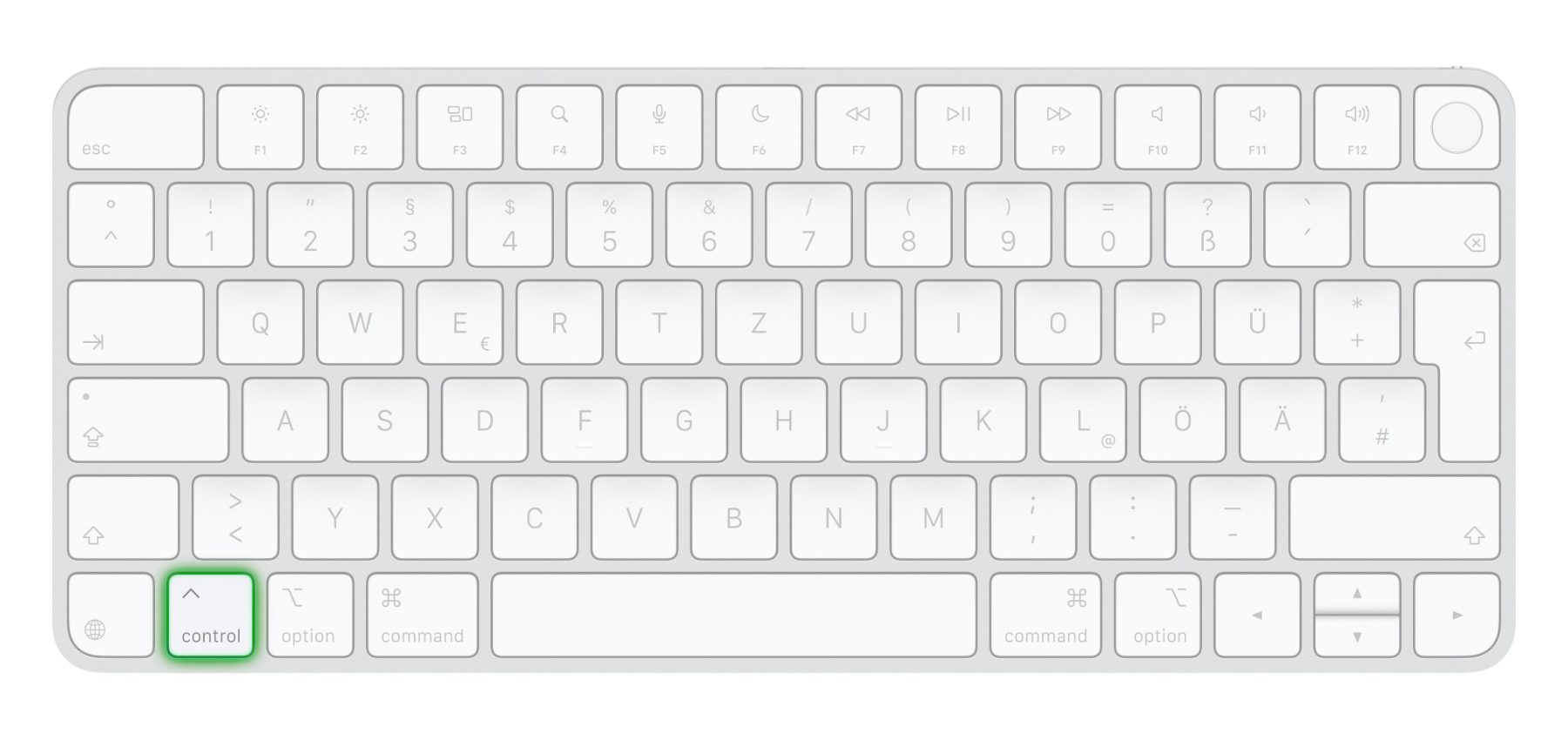
Kombination aus control-Taste und Linksklick / Ein-Finger-Tippen
Wenn an der Maus die rechte Taste nicht funktioniert und die linke nicht neu belegt werden soll – und außerdem kein Trackpad vorhanden ist – lässt sich ein Workaround nutzen. Denn wenn man bei einem Linksklick die control-Taste der Tastatur gedrückt hält, wird ebenfalls das Kontextmenü des unter dem Cursor liegenden Objekts aufgerufen.
Der Trick lässt sich zudem anwenden, wenn die Maus kaputt ist und für die Eingabe am Mac nur ein Drittanbieter-Trackpad ohne Rechtsklickoption zur Verfügung steht (falls es sowas gibt). Dann einfach die control-Taste (bzw. Strg-Taste auf Windows-Keyboards) gedrückt halten und auf dem Trackpad mit einem Finger tippen.
Ähnliche Beiträge
![PC-Umstieg: MacBook-Rechtsklick rechts unten auf Trackpad einstellen]() PC-Umstieg: MacBook-Rechtsklick rechts unten auf Trackpad einstellen
PC-Umstieg: MacBook-Rechtsklick rechts unten auf Trackpad einstellen![Affinity am Mac: So kannst du die Thumbnail- und Quick Look-Vorschau aktivieren]() Affinity am Mac: So kannst du die Thumbnail- und Quick Look-Vorschau aktivieren
Affinity am Mac: So kannst du die Thumbnail- und Quick Look-Vorschau aktivieren![Dieses macOS 26.2 Feature kann den Mac Pro obsolet machen]() Dieses macOS 26.2 Feature kann den Mac Pro obsolet machen
Dieses macOS 26.2 Feature kann den Mac Pro obsolet machen![Mac Pro „weitgehend abgeschrieben“ – Setzt Apple nur noch auf den Mac Studio?]() Mac Pro „weitgehend abgeschrieben“ – Setzt Apple nur noch auf den Mac Studio?
Mac Pro „weitgehend abgeschrieben“ – Setzt Apple nur noch auf den Mac Studio?![Virtuelles Ringlicht: macOS 26.2 bringt Beleuchtung für Videotelefonie mit]() Virtuelles Ringlicht: macOS 26.2 bringt Beleuchtung für Videotelefonie mit
Virtuelles Ringlicht: macOS 26.2 bringt Beleuchtung für Videotelefonie mit![Mac-Zwischenablage in Spotlight: 30 Minuten, 8 Stunden oder 7 Tage speichern]() Mac-Zwischenablage in Spotlight: 30 Minuten, 8 Stunden oder 7 Tage speichern
Mac-Zwischenablage in Spotlight: 30 Minuten, 8 Stunden oder 7 Tage speichern![Mehr Kontrast: Liquid Glass einfärben am Mac (ab macOS 26.1)]() Mehr Kontrast: Liquid Glass einfärben am Mac (ab macOS 26.1)
Mehr Kontrast: Liquid Glass einfärben am Mac (ab macOS 26.1)![Lofree Touch Maus im Test: Stilsicher, aber etwas zu kurz geraten]() Lofree Touch Maus im Test: Stilsicher, aber etwas zu kurz geraten
Lofree Touch Maus im Test: Stilsicher, aber etwas zu kurz geraten





Johannes hat nach dem Abitur eine Ausbildung zum Wirtschaftsassistenten in der Fachrichtung Fremdsprachen absolviert. Danach hat er sich aber für das Recherchieren und Schreiben entschieden, woraus seine Selbstständigkeit hervorging. Seit mehreren Jahren arbeitet er nun u. a. für Sir Apfelot. Seine Artikel beinhalten Produktvorstellungen, News, Anleitungen, Videospiele, Konsolen und einiges mehr. Apple Keynotes verfolgt er live per Stream.