
Seit längerem will Apple seine Mac-Modelle mit M-Chips als Maschinen für Videospiele vermarkten. Die Portierung von Triple-A-Games für Apple-Geräte, die Einführung des Spielemodus’ für eine bessere Performance und nicht zuletzt die Spiele App sollen dabei helfen. Außerdem gibt es am Mac mittlerweile das sogenannte Spiel-Overlay (Game Overlay) für den Zugriff auf Einstellungen und Kontakte während des Zockens. Im Test hat sich das Feature als unfertig herausgestellt.

Kapitel in diesem Beitrag:
Das macOS Game Overlay aufrufen und nutzen: So geht’s!
Apple verspricht, dass man am Mac während der Vollbild-Ausführung von Spiele-Apps ein Overlay aufrufen kann. Dieses kann zum Öffnen der Spiele App, für die Anpassung von Helligkeit, Lautstärke und Medienwiedergabe sowie für die Kontaktierung von Mitspieler/innen genutzt werden.
Aufrufen kann man das Mac Spiel-Overlay ab macOS Tahoe mit der Befehlstaste und Escape, also command+esc (⌘+⎋).
Diese Möglichkeiten bietet das Spiel-Overlay (wenn es funktioniert)
Wird das Game Overlay mit command und der Escape-Taste aufgerufen und tatsächlich angezeigt, dann findet man es rechts oben auf dem Bildschirm. Standardmäßig ist dabei der Tab mit den Infos zum derzeit geöffneten Spiel ausgewählt. Dieser sagt einem, was man gerade spielt und wie viele Errungenschaften man schon abgestaubt hat.
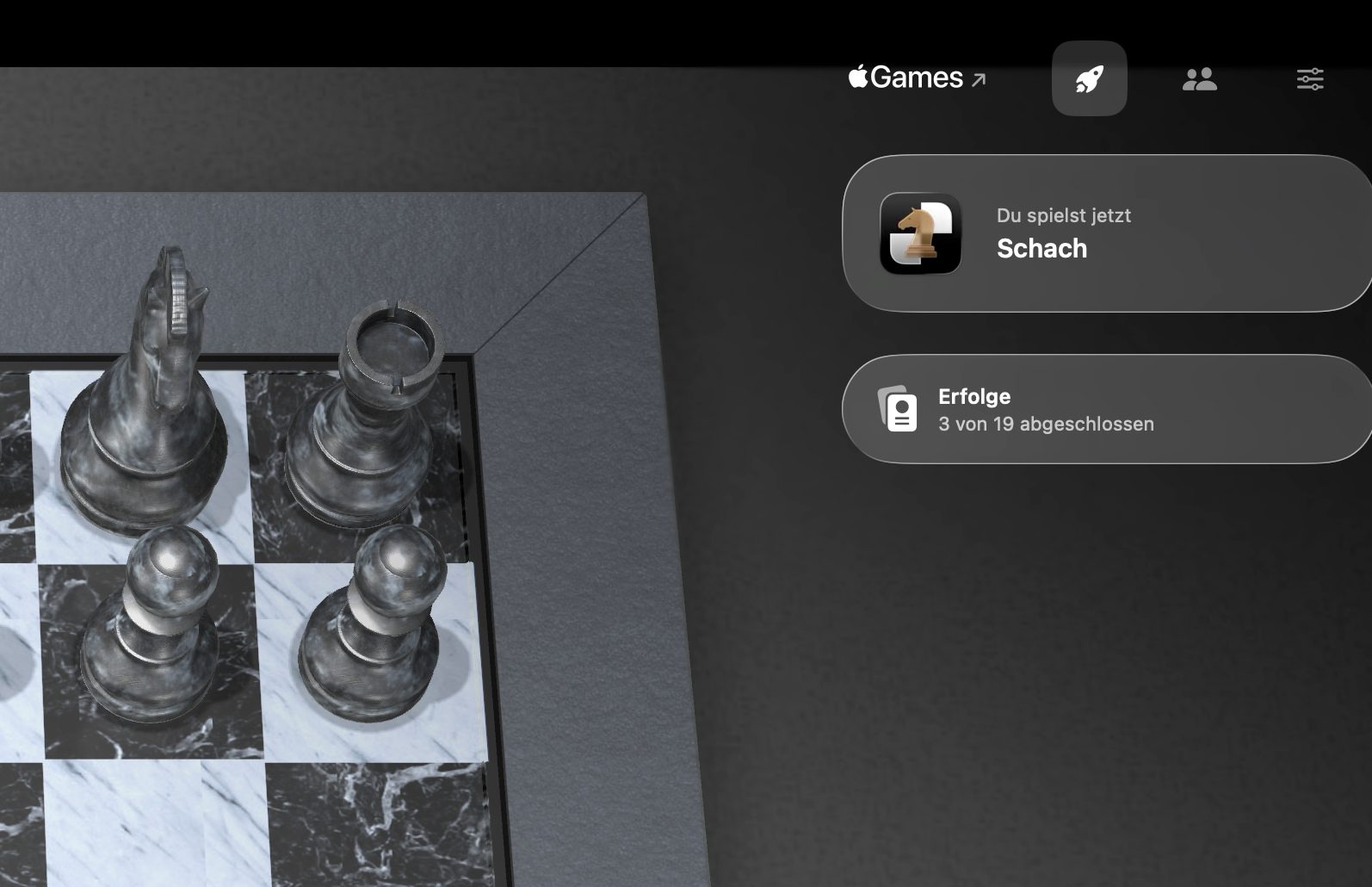
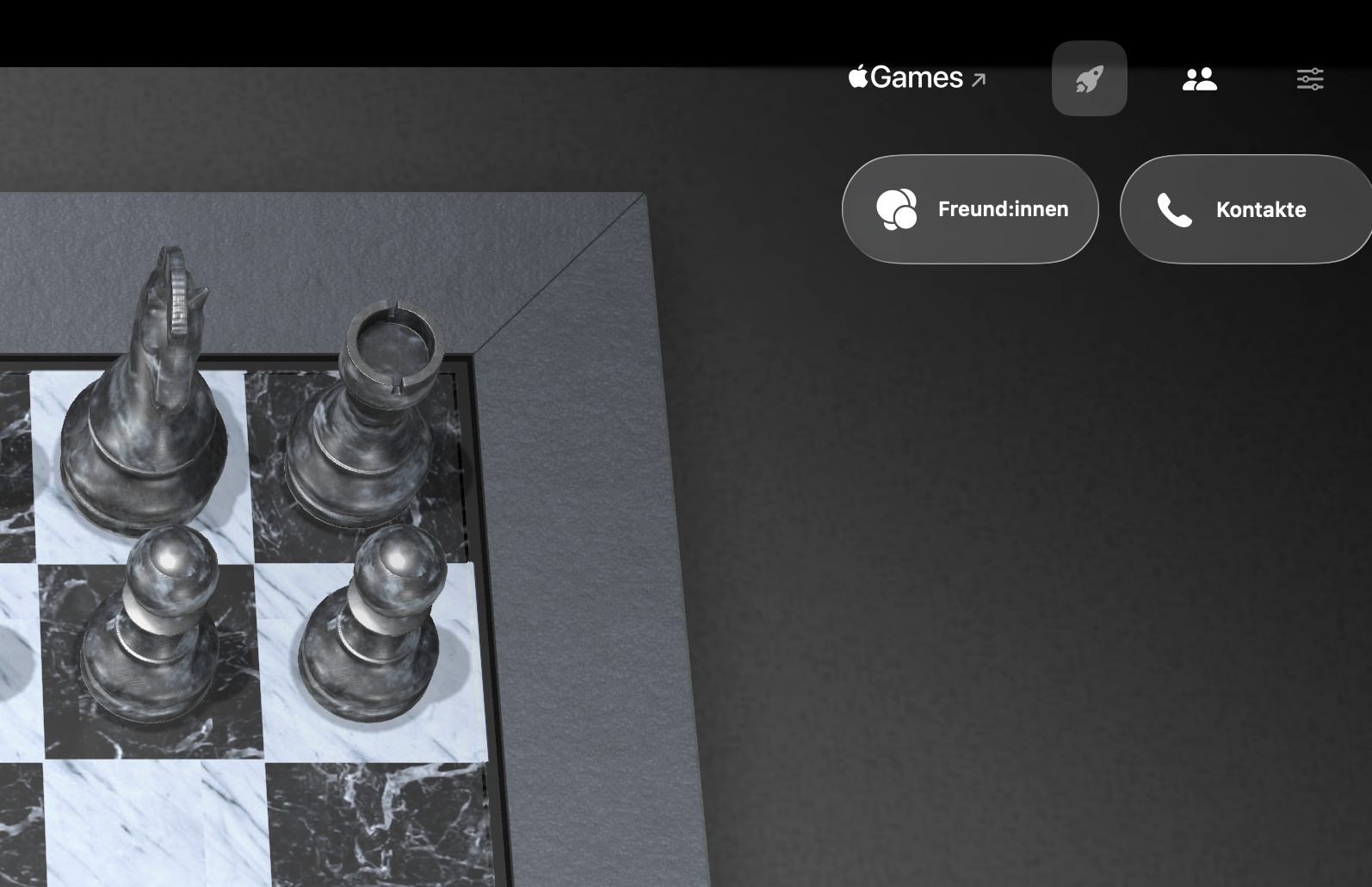
Rechts daneben befindet sich der Kontakte-Tab. Hier kann man Leute zum Mitspielen einladen und sie anrufen, um nebenher zu kommunizieren. Zumindest nehme ich das an. Da ich keine Kontakte in der Spiele App bzw. im Apple Game Center hinterlegt habe, weiß ich nicht genau, was hier noch so möglich ist.
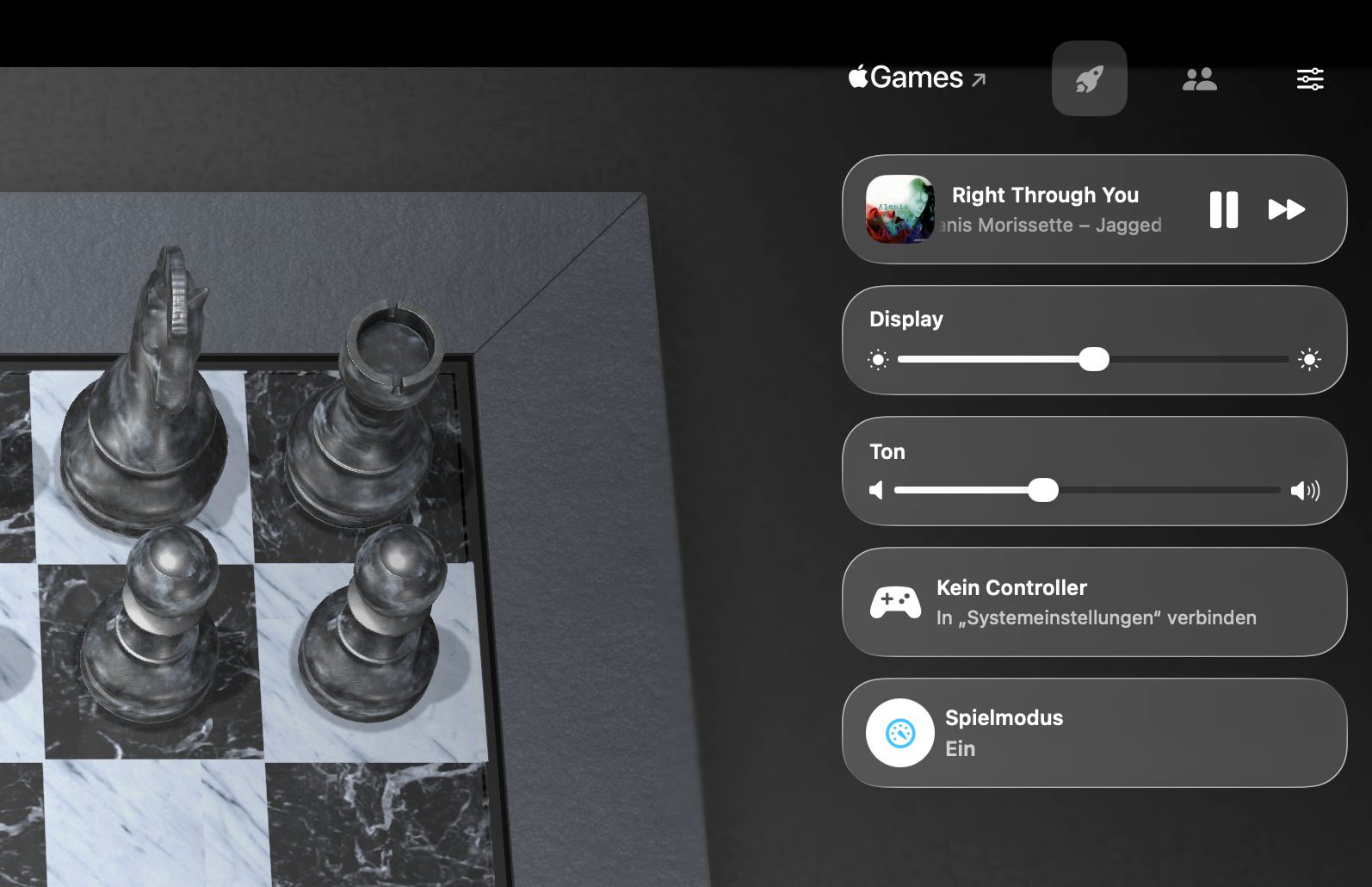
Der letzte Tab in der Reihe sorgt für den Zugriff auf einige Einstellungen während des Spielens. So wird etwa die Medienwiedergabe angezeigt, falls man vergessen hat, die Musik vor dem Spielstart auszuschalten. Aber auch die Displayhelligkeit kann (falls möglich) angepasst werden, nebst der Lautstärke. Die Controller-Verbindung und das Ein- bzw. Ausschalten des Spielmodus’ sind ebenfalls möglich.
Links neben diesen drei Tabs befindet sich der „Games“-Link. Klickt man diesen an, wird die Spiele App geöffnet. Zumindest in den meisten Fällen. Manchmal wird auch einfach das aktuell geöffnete Spiel minimiert, während die Spiele App ebenfalls minimiert bleibt. So richtig funktioniert das alles noch nicht, obwohl es laut Apple sollte.
Im Test gab es Probleme mit dem Mac Spiele-Overlay
Um über dieses macOS-Feature schreiben zu können, habe ich es natürlich ausprobiert. Und das nicht nur mit der oben gezeigten Schach-App, die am Mac vorinstalliert ist. Ich habe außerdem über den Spieleclient Steam das Spiel „Sam & Max Hit the Road“ installiert.
Nach dessen Start wurde automatisch der Spielmodus aktiviert und eine Mitteilung zeigte an, dass ich mit der Tastenkombination ⌘+⎋ das Spiel-Overlay aufrufen könne. Das hat aber überhaupt nicht funktioniert. Das Betätigen dieses Shortcuts hat keine Reaktion auf dem Display hervorgerufen.
Das Spiel-Overlay wurde mit macOS 26 Tahoe eingeführt und ich habe es unter der Version 26.2 getestet. Es bleibt zu hoffen, dass es mit macOS 26.3 oder einem anderen zukünftigen Update stabiler gemacht und für den Einsatz in allen Spielen zur Verfügung gestellt wird. Denn gerade der Zugriff auf bestimmte Einstellungen während des Zockens im Vollbild ist praktisch.
Habt ihr das Feature schonmal genutzt? Ging dabei alles gut? Schreibt gern einen Kommentar zum Thema :)
Ähnliche Beiträge
![Die richtige Sprache am Mac einstellen: So geht’s!]() Die richtige Sprache am Mac einstellen: So geht’s!
Die richtige Sprache am Mac einstellen: So geht’s!![Die Geschichte des Mac Pro von 2006 bis 2026]() Die Geschichte des Mac Pro von 2006 bis 2026
Die Geschichte des Mac Pro von 2006 bis 2026![Tschüss, Mac Pro: Apple nimmt Profi-Computer aus dem Programm]() Tschüss, Mac Pro: Apple nimmt Profi-Computer aus dem Programm
Tschüss, Mac Pro: Apple nimmt Profi-Computer aus dem Programm![Für Firmware-Erneuerung: Position des DFU-Anschlusses am Mac ermitteln]() Für Firmware-Erneuerung: Position des DFU-Anschlusses am Mac ermitteln
Für Firmware-Erneuerung: Position des DFU-Anschlusses am Mac ermitteln![Preise fallen: Apple MacBook Neo jetzt schon günstiger kaufen]() Preise fallen: Apple MacBook Neo jetzt schon günstiger kaufen
Preise fallen: Apple MacBook Neo jetzt schon günstiger kaufen![Apple MacBook Neo – Mac-Neulinge sorgen für erfolgreiche Launch-Woche]() Apple MacBook Neo – Mac-Neulinge sorgen für erfolgreiche Launch-Woche
Apple MacBook Neo – Mac-Neulinge sorgen für erfolgreiche Launch-Woche![Windows-Emulation am MacBook Neo: Parallels Desktop bestätigt Kompatibilität]() Windows-Emulation am MacBook Neo: Parallels Desktop bestätigt Kompatibilität
Windows-Emulation am MacBook Neo: Parallels Desktop bestätigt Kompatibilität![MacBook Neo Teardown von iFixit: Beste Reparierbarkeit eines Apple-Laptops]() MacBook Neo Teardown von iFixit: Beste Reparierbarkeit eines Apple-Laptops
MacBook Neo Teardown von iFixit: Beste Reparierbarkeit eines Apple-Laptops






Johannes hat nach dem Abitur eine Ausbildung zum Wirtschaftsassistenten in der Fachrichtung Fremdsprachen absolviert. Danach hat er sich aber für das Recherchieren und Schreiben entschieden, woraus seine Selbstständigkeit hervorging. Seit mehreren Jahren arbeitet er nun u. a. für Sir Apfelot. Seine Artikel beinhalten Produktvorstellungen, News, Anleitungen, Videospiele, Konsolen und einiges mehr. Apple Keynotes verfolgt er live per Stream.
