
Die Mac-Menüleiste zeigt neben App-Menüs meist auch eine Menge von Symbolen an. Zusätzlich zu systemeigenen Icons für Kontrollzentrum, Lautstärke, Akkustand und Co. sind da nicht selten Menüleistenprogramme dabei. Wer die Symbole gruppieren oder aus dem Screenshot- bzw. Aufnahme-Bereich schieben will, kann die Gratis-App Spacer nutzen.
Kapitel in diesem Beitrag:
Spacer im Test: Installation und Einrichtung der App
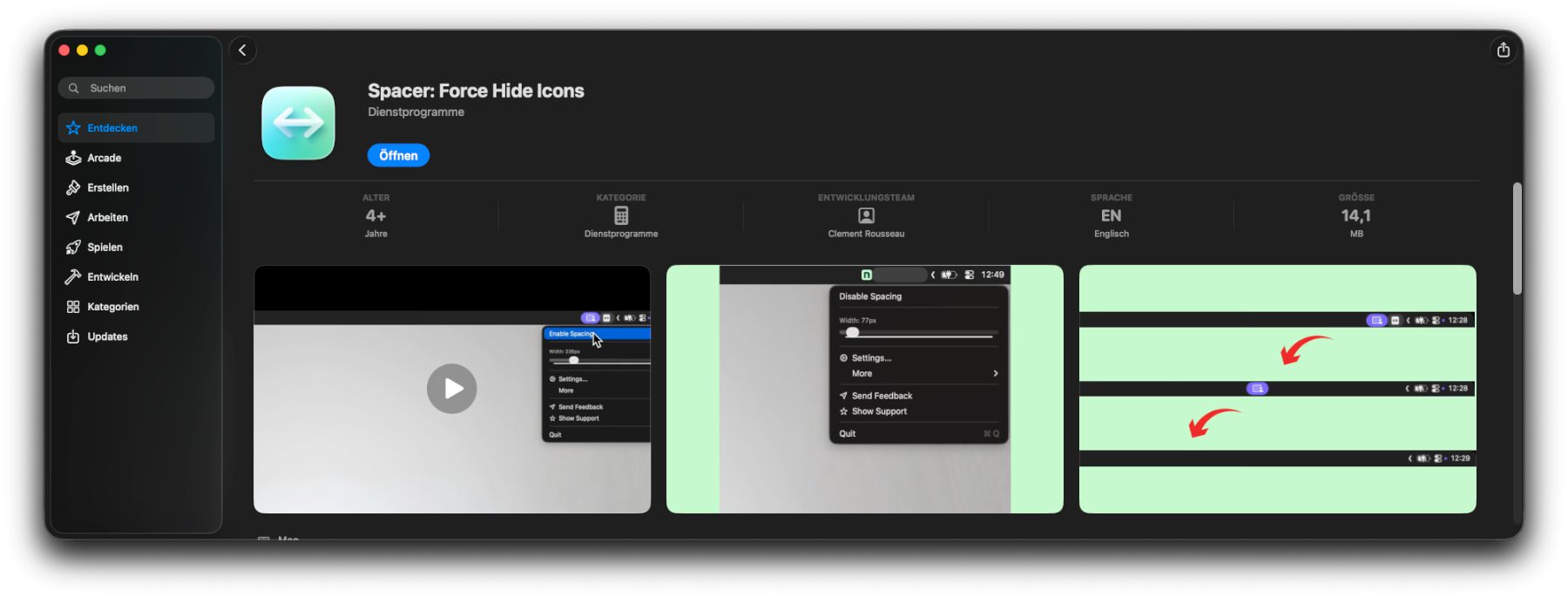
Download und Installation von Spacer sind denkbar einfach. Einfach den Mac App Store aufrufen und Spacer daraus installieren – zumindest ab macOS 13 Ventura. Ich habe Spacer unter macOS 26 Tahoe installiert. Anschließend wartet die Software im Programme-Ordner auf ihren Einsatz.
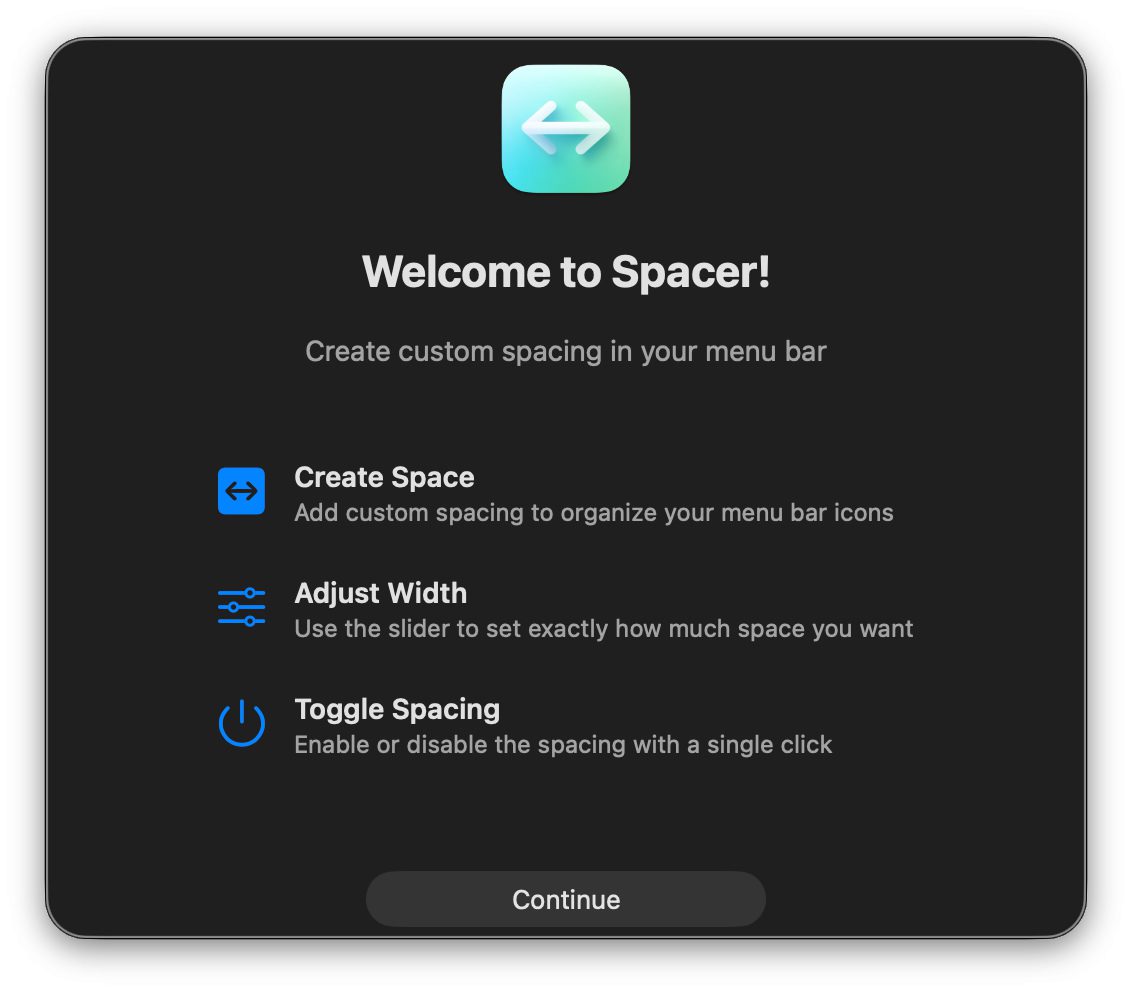
Nach dem ersten Start wird eine Willkommensnachricht angezeigt, welche über die wichtigsten Funktionen informiert: Man kann individuelle Freiräume zwischen Menüleistensymbolen schaffen, deren Breite kann pixelgenau angepasst werden, und eine eigens gewählte Tastenkombination schaltet das Ganze ein bzw. aus.
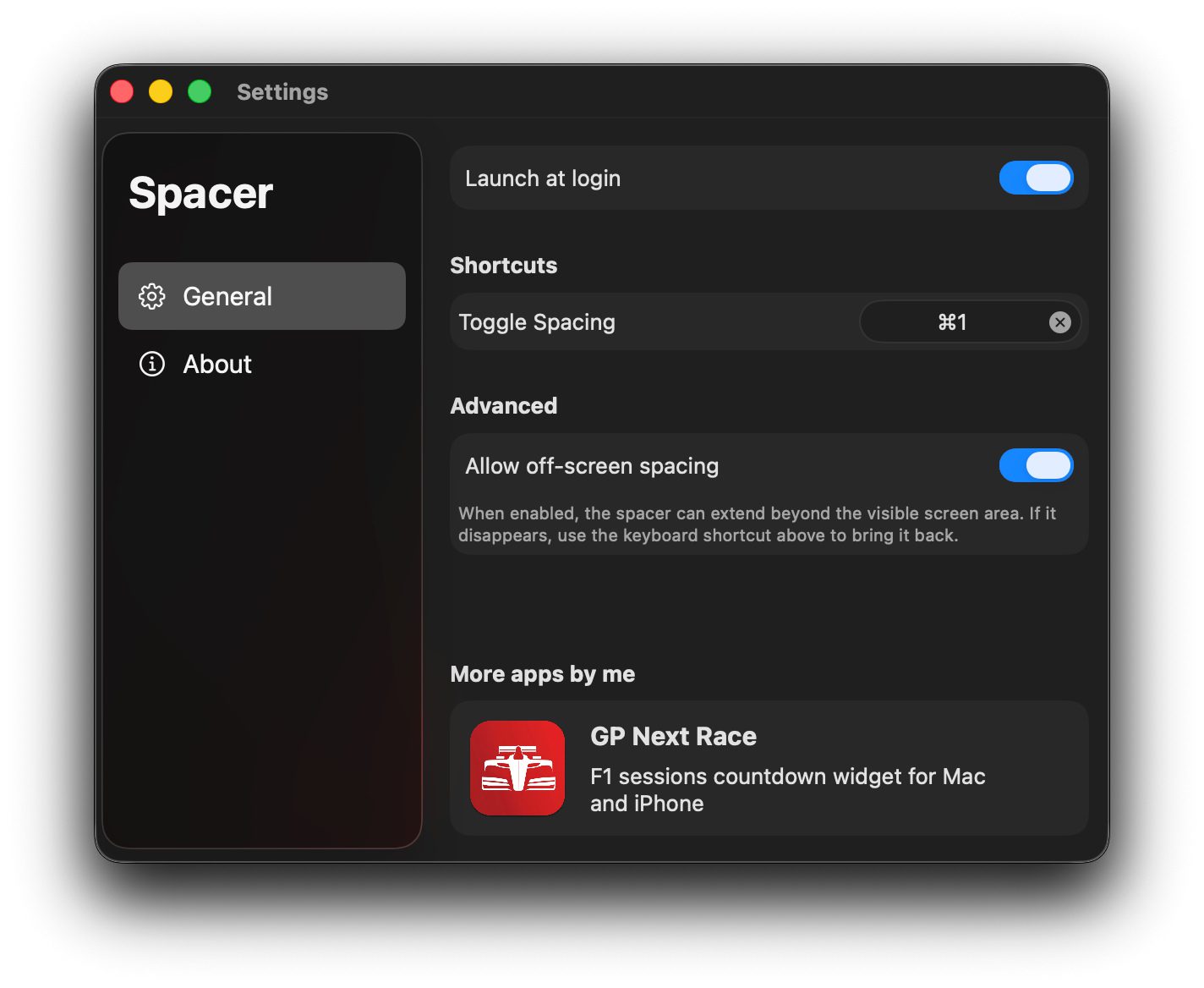
Ich empfehle vor der eigentlichen Nutzung von Spacer direkt einen Blick in die Einstellungen der App. Dazu auf das Symbol in der Menüleiste klicken und dann „Settings“ auswählen. In dem Einstellungen-Fenster sollte man nun erstmal die drei aufgezeigten Optionen anpassen, so wie man sie haben will:
- Launch at Login: Soll Spacer automatisch nach der Anmeldung am Mac starten?
- Toggle Spacing: Tastenkombination, welche den Zwischenraum ein- und ausschaltet. Man muss eine festlegen, es ist keine voreingestellt.
- Allow off-screen spacing: Sollen Symbole über den Displayrand hinaus verschoben werden können? Das kann sinnvoll sein, wenn bei einer kompletten Bildschirmaufnahme bestimmte Symbole nicht zu sehen sein sollen.
Tipp: Die Reihenfolge der Symbole mit command und Maus ändern
Soweit ich das im Test sehen konnte, lassen sich nicht mehrere Instanzen von Spacer in der Menüleiste unterbringen. Die Erstellung mehrerer voneinander getrennter Gruppen wie auf dem Dock ist also nicht möglich.
Man kann aber durchaus zwei Gruppen erstellen: Jene links vom Spacer-Symbol, die man wegschiebt. Und jene rechts vom Spacer-Symbol, die an Ort und Stelle bleibt. Die einzelnen Symbole anordnen und auch Spacer platzieren kann man, indem man die command-Taste (⌘) gedrückt hält und die Icons mit der Maus bewegt.
Wurden die Einstellungen wie gewünscht vorgenommen und die Icons der macOS-Menüleiste angeordnet, dann kann das Verschieben stattfinden. Dazu wird das Spacer-Symbol angeklickt und dann mit dem Regler die Pixelanzahl des Abstands festgelegt.
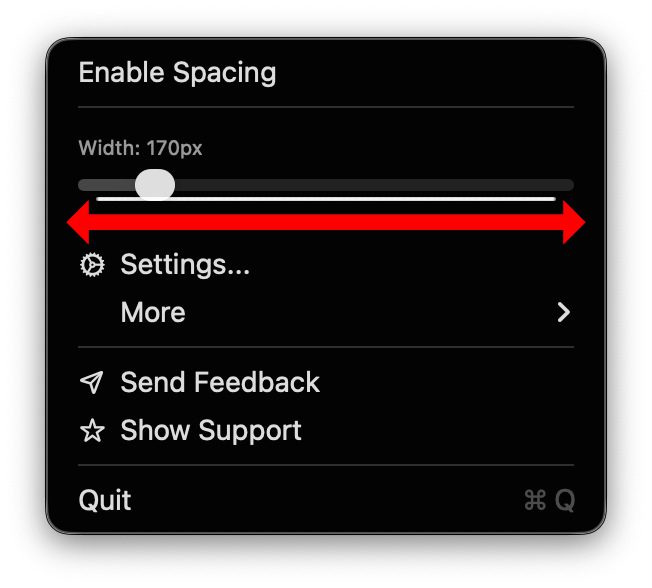
Leider wird dieser Abstand nicht direkt übernommen, sodass man schon beim Einstellen sieht, wie weit eine bestimmte Pixelmenge die Icons verschiebt. Erst nach dem betätigen der eingestellten Tastenkombination (bzw. von „Enable Spacing“ über das Spacer-Symbol) wird der Abstand übernommen. Dann verschwindet zudem das Icon der App. Es lässt sich mit der Tastenkombination zurückholen.
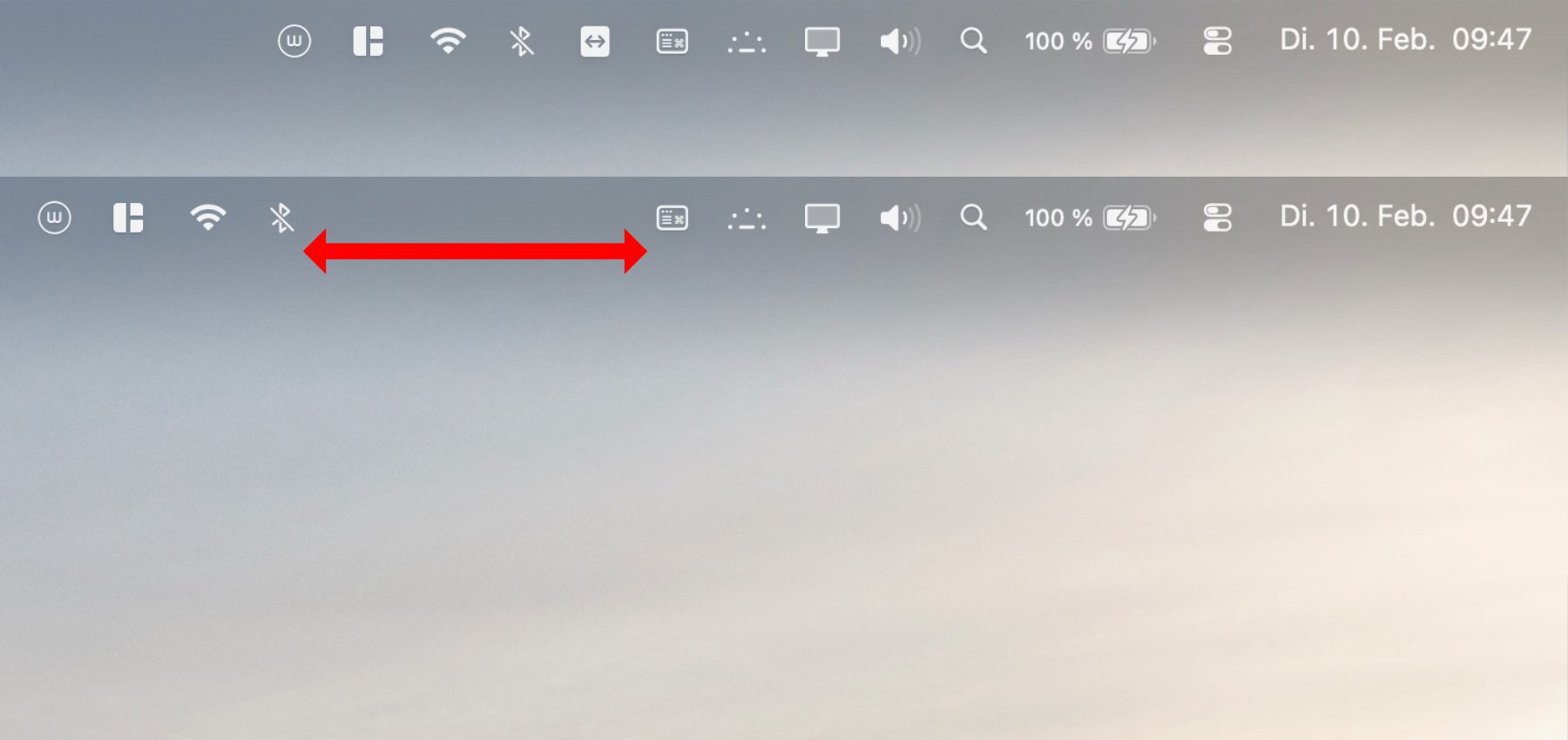
Man muss ein bisschen herumprobieren, bis der Abstand pixelgenau eingestellt ist. Letztendlich kann man dann aber Screenshots, Bildschirmaufnahmen, Streams und Präsentationen realisieren, ohne dass störende Menüleisteninhalte (zum Beispiel der lila Aufnahme-Hinweis von macOS) zu sehen sind.
Komisches Spacer-Verhalten am MacBook Pro mit Notch
In meinem Test der Spacer App haben die meisten Features wie gewünscht funktioniert. Vor allem auf dem externen Display (einfacher 16:9-Monitor) hat alles geklappt. Jedoch war das auf dem MacBook Pro (M1 Pro Modell von 2021, mit Notch) nicht immer der Fall.
Hier klappt das Verschieben manchmal nur wie gedacht, wenn die Symbole nicht hinter die Notch rücken. Ob das ein Sicherheitsfeature bzw. ein Bug von macOS 26 Tahoe ist, weiß ich nicht. Jedenfalls ist dies das System, mit dem ich die App getestet habe.
Wenn ich einen so großen Abstand einstelle, dass die Symbole links von Spacer hinter der Notch verschwinden würden, dann werden nach Betätigen der Tastenkombination manchmal direkt alle Icons ausgeblendet – bis auf Uhr, Datum, Kontrollzentrum, Akku-Anzeige und lila Aufnahmehinweis. Diese sind dann ganz rechts in der Menüleiste zu finden.
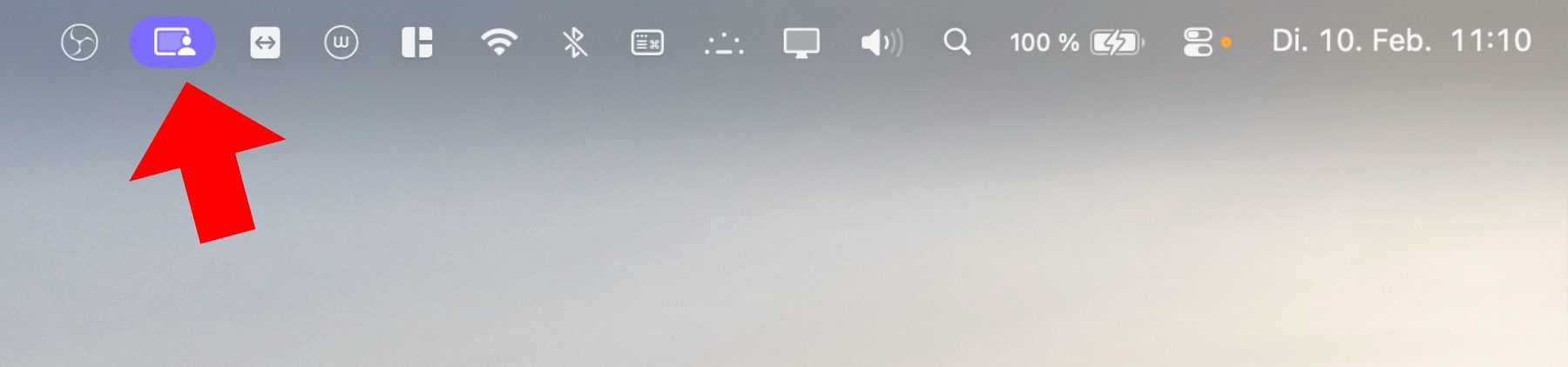
Manchmal verschwinden aber auch alle Symbole links von Spacer, bis auf den lila Aufnahmehinweis. Dieser rückt dann zu den Symbolen rechts von Spacer. Sie verschwinden also nicht.
Wie gewünscht klappt alles nur dann, wenn die aktive App (z. B. OBS zum Aufnehmen des MacBook-Displays) auf dem externen Monitor aktiv ist. Wenn also die Menüleiste auf dem MacBook-Display ausgegraut ist, weil jene auf dem externen Monitor aktiv ist, verschwinden die Symbole hinter der Notch.
Ob das ein Bug der App ist oder ein Fehler in macOS, kann ich nicht feststellen. Jedenfalls kann es durchaus sein, dass man ein bisschen herumprobieren muss, bis der gewollte Effekt eintritt. Auch ein Neustart von Spacer oder des MacBooks könnten helfen.
Fazit: Spacer ist eine für viele Anwendungsfälle brauchbare Software
Mit Spacer individuelle Abstände zwischen Symbolen auf der Mac-Menüleiste schaffen, das ist nicht schwer. Zudem ist es kostenlos und in mehreren Fällen praktisch. Soll etwa bei der Aufnahme oder Übertragung des Bildschirms der macOS-Aufnahmehinweis verschwinden, lässt sich das realisieren.
Vor allem auf dem angeschlossenen Monitor habe ich dabei keine Probleme feststellen können. Ich kann mir vorstellen, dass am iMac, Mac mini und Mac Studio auch keine Fehler auftreten. Nur am MacBook mit Notch könnten Bugs bzw. Fehler auftreten, welche die Symbole auf andere Art als gewollt anordnen.
Mein Tipp dazu: Einfach ausprobieren. Denn es kostet ja nichts :)
Ähnliche Beiträge
![Aus für Sora: OpenAI stellt Video-KI ein]() Aus für Sora: OpenAI stellt Video-KI ein
Aus für Sora: OpenAI stellt Video-KI ein![Shut Up – Browsererweiterung blendet Kommentare auf Webseiten aus]() Shut Up – Browsererweiterung blendet Kommentare auf Webseiten aus
Shut Up – Browsererweiterung blendet Kommentare auf Webseiten aus![Hydriert im Urlaub: Watrify zeigt Trinkbrunnen-Karte am iPhone]() Hydriert im Urlaub: Watrify zeigt Trinkbrunnen-Karte am iPhone
Hydriert im Urlaub: Watrify zeigt Trinkbrunnen-Karte am iPhone![Consul Test: Diese Mac-App konvertiert Dateien durch Umbenennen]() Consul Test: Diese Mac-App konvertiert Dateien durch Umbenennen
Consul Test: Diese Mac-App konvertiert Dateien durch Umbenennen![Dateien durch Umbenennen konvertieren: Mit diesen Mac-Apps klappt’s!]() Dateien durch Umbenennen konvertieren: Mit diesen Mac-Apps klappt’s!
Dateien durch Umbenennen konvertieren: Mit diesen Mac-Apps klappt’s!![Libation: Audible-Hörbücher in MP3 umwandeln und lokal verwalten]() Libation: Audible-Hörbücher in MP3 umwandeln und lokal verwalten
Libation: Audible-Hörbücher in MP3 umwandeln und lokal verwalten![Apple beerdigt „iWork“-Marke für seine Büro-Programme]() Apple beerdigt „iWork“-Marke für seine Büro-Programme
Apple beerdigt „iWork“-Marke für seine Büro-Programme![Itsyhome für Mac: Smart Home per Menüleiste und Tastenkombinationen steuern]() Itsyhome für Mac: Smart Home per Menüleiste und Tastenkombinationen steuern
Itsyhome für Mac: Smart Home per Menüleiste und Tastenkombinationen steuern







Johannes hat nach dem Abitur eine Ausbildung zum Wirtschaftsassistenten in der Fachrichtung Fremdsprachen absolviert. Danach hat er sich aber für das Recherchieren und Schreiben entschieden, woraus seine Selbstständigkeit hervorging. Seit mehreren Jahren arbeitet er nun u. a. für Sir Apfelot. Seine Artikel beinhalten Produktvorstellungen, News, Anleitungen, Videospiele, Konsolen und einiges mehr. Apple Keynotes verfolgt er live per Stream.
