
Apple hat mit iOS 26 am iPhone das Liquid Glass Design eingeführt. Dieses führt in einigen Apps dazu, das Elemente verkleinert sowie auf dem Hauptinhalt platziert werden. Für Safari wurde z. B. eine kompakte Ansicht für die Adresszeile und die Webseiten-Optionen eingeführt. Wie man unter iOS 26 das alte Safari-Layout von iOS 18 zurückholen kann, zeige ich in diesem Ratgeber.
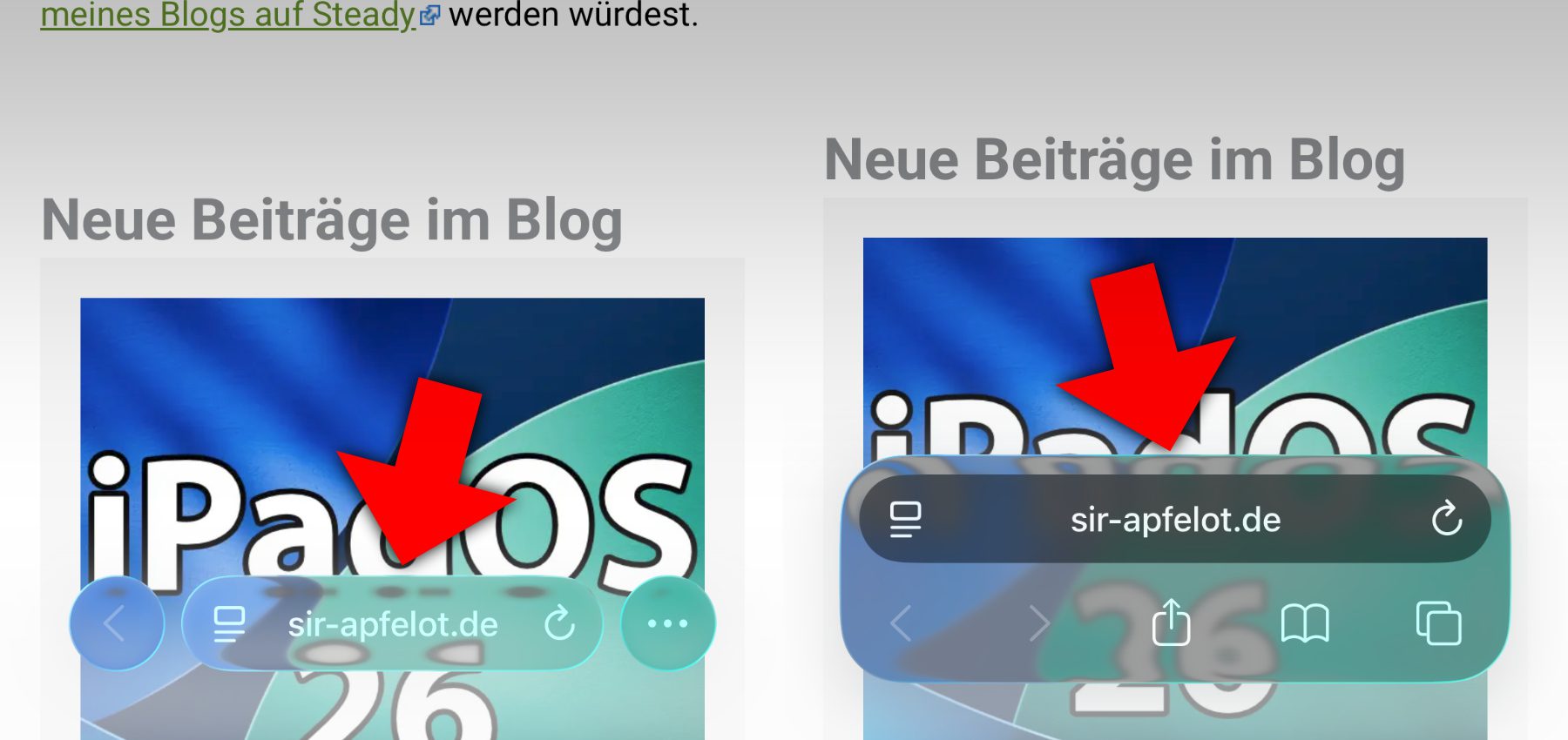
iOS 26: Safari Adresszeile und Website-Optionen neu gestaltet
Nach der Installation von iOS 26 am Apple iPhone ist für Safari automatisch die „Kompakt“-Ansicht aktiviert. Diese reduziert das Bedienelement für die Webseitenadresse (URL) und die Webseitenoptionen. Vor, Zurück, Teilen, Lesezeichen und Tab-Optionen werden dabei nicht angezeigt, sondern in einem Menü zusammengefasst.
Wem das nicht gefällt, kann anstelle des kompakten Designs das alte Safari-Layout aktivieren, um die verschiedenen Bedienelemente zurückzuholen. Hierbei kann man auswählen, ob diese inklusive der Adresszeile am unteren Bildschirmrand angezeigt oder ob die Adresszeile oben und die Optionen-Buttons unten platziert werden sollen.
>> Tipp: Am iPhone die „Liquid Glass“-Transparenz reduzieren <<
Safari-Einstellungen nutzen, um unter iOS 26 das Layout zu ändern
Die Anpassung des Safari-Layouts und das Zurückholen des Browserdesigns aus iOS 18 ist leider nicht direkt über die Safari App möglich. Der Weg führt vielmehr über die Einstellungen des iPhones und deren Untermenüs. Wer unter iOS 26 das alte Safari-Layout von iOS 18 zurückholen will, nutzt einfach diese Schritt-für-Schritt-Anleitung:
- Am Apple iPhone die Einstellungen öffnen
- Nach unten scrollen und Apps auswählen
- In der App-Liste auf Safari tippen
- Im Bereich „Tabs“ statt Kompakt entweder Unten oder Oben wählen
- Safari schließen und wieder öffnen, um die Änderung zu übernehmen
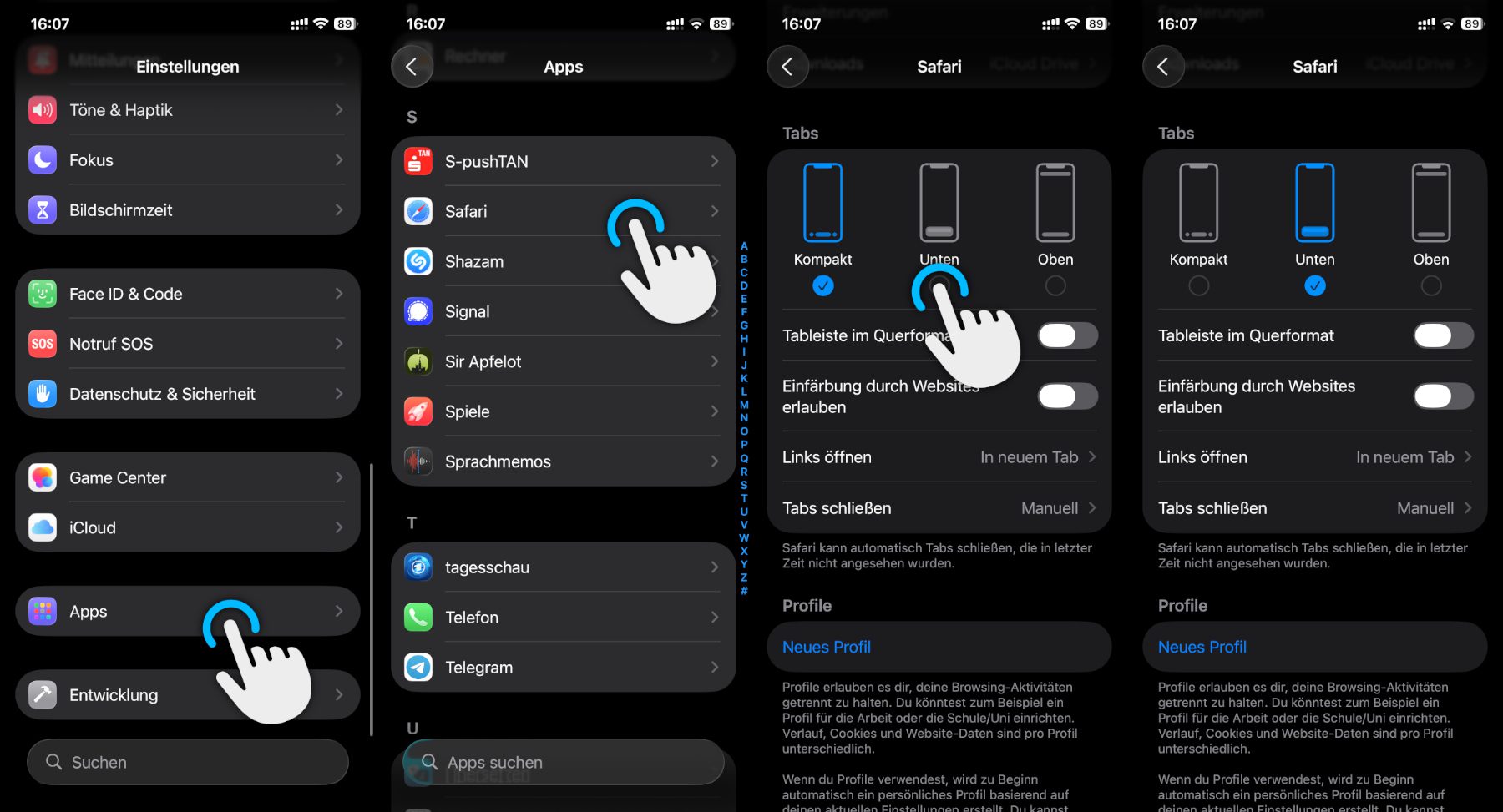
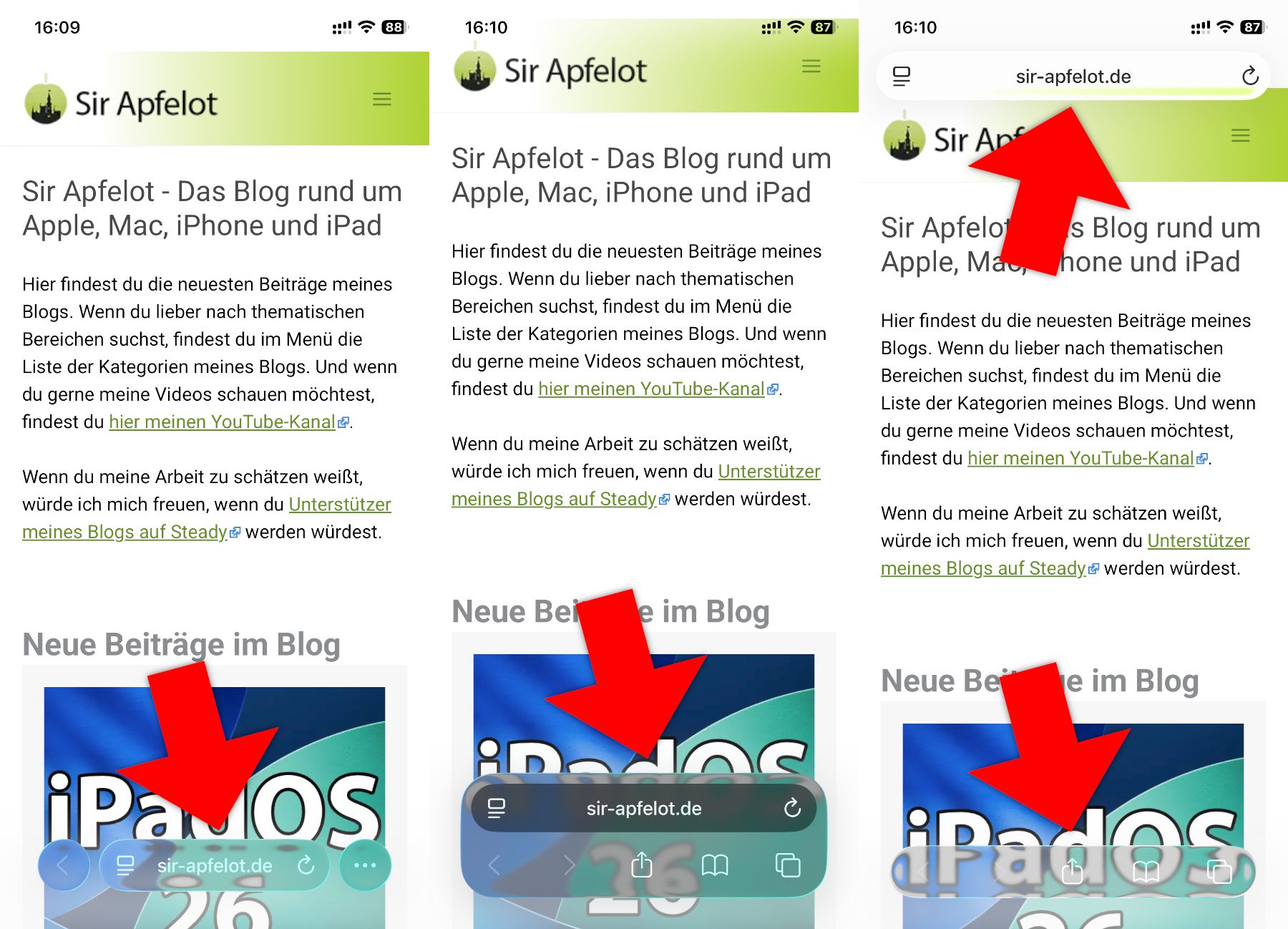
Safari-Layout im Vergleich: Kompakt, Unten und Oben (unter iOS 26)
Kompakt bedeutet, dass Safari lediglich den Zurück-Button, die Adresszeile mit der URL, den Reader-Optionen und dem Neu-Laden-Symbol sowie einen Button mit drei Menü-Punkten anzeigt. Letzterer kann genutzt werden, um die weiteren Optionen aufzurufen.
Unten bedeutet, dass statt des Menüs mit den weiteren Optionen selbige als eigenständige Buttons angezeigt werden – wie zuletzt unter iOS 18: Zurück, Vor, Teilen, Lesezeichen, Tab-Übersicht. Die Ansicht wird beim Scrollen zu unteren Seiteninhalten verkleinert.
Oben bedeutet, dass die Adressleiste mit ihren Nutzungsmöglichkeiten am oberen Bildschirmrand platziert wird. Zurück, Vor, Teilen, die Lesezeichen und die Tab-Übersicht sind dann aber weiterhin am unteren Bildschirmrand zu finden. Auch diese Elemente werden beim Scrollen kleiner.
Ähnliche Beiträge
![Vorfreude auf Siri AI? Warteliste wird diese noch verlängern!]() Vorfreude auf Siri AI? Warteliste wird diese noch verlängern!
Vorfreude auf Siri AI? Warteliste wird diese noch verlängern!![Seit dieser Woche verfügbar: iOS 26.6.1, macOS 26.6.2 und weitere Apple-Sicherheitsupdates]() Seit dieser Woche verfügbar: iOS 26.6.1, macOS 26.6.2 und weitere Apple-Sicherheitsupdates
Seit dieser Woche verfügbar: iOS 26.6.1, macOS 26.6.2 und weitere Apple-Sicherheitsupdates![iPhone Ultra: Schutzhüllen, Cases und Folien untermauern geleaktes Design]() iPhone Ultra: Schutzhüllen, Cases und Folien untermauern geleaktes Design
iPhone Ultra: Schutzhüllen, Cases und Folien untermauern geleaktes Design![Endlich: Sprachnachricht-Symbol in Nachrichten-App entfernen ab iOS 27]() Endlich: Sprachnachricht-Symbol in Nachrichten-App entfernen ab iOS 27
Endlich: Sprachnachricht-Symbol in Nachrichten-App entfernen ab iOS 27![iPhone 18 Pro vs iPhone 18 Pro Max: Diese Unterschiede werden erwartet]() iPhone 18 Pro vs iPhone 18 Pro Max: Diese Unterschiede werden erwartet
iPhone 18 Pro vs iPhone 18 Pro Max: Diese Unterschiede werden erwartet![Erstmal nur aus der Ferne: iPhone Ultra mit exklusivem US-Start?]() Erstmal nur aus der Ferne: iPhone Ultra mit exklusivem US-Start?
Erstmal nur aus der Ferne: iPhone Ultra mit exklusivem US-Start?![Das iPhone 18 soll diese zwei Pro-Features bekommen]() Das iPhone 18 soll diese zwei Pro-Features bekommen
Das iPhone 18 soll diese zwei Pro-Features bekommen![iPhone Ultra Leak: Schutzfolie zeigt asymmetrisches Design und Kameraposition]() iPhone Ultra Leak: Schutzfolie zeigt asymmetrisches Design und Kameraposition
iPhone Ultra Leak: Schutzfolie zeigt asymmetrisches Design und Kameraposition




Johannes ist selbstständiger Redakteur und Texter. Seit über 10 Jahren schreibt er regelmäßig für Sir Apfelot.

Spannend, selbst wenn ich von Kompakt auf oben oder unten stelle, bleibt es leider kompakt.
Hallo Torben,
hast du Safari beim Umstellen geöffnet? Bei mir haben die Einstellungen erst gegriffen, nachdem ich Safari beendet und nochmal neu geöffnet hatte.
MfG
Johannes
Hier ein paar Tipps für die neue intuitive Bedienung im Kompakt-Layout wenn’s hilft?
-Optionen fürs schnelle Tab wechseln
1.Option über die Adressleiste:
Einfach bei der Adressleiste unten wo die URL steht von unten nach oben wischen.
Übrigens lässt sich hierüber auch mit einem Wisch nach links oder rechts zwischen den Tabs direkt wechseln bzw. ein neues Tab direkt öffnen.
2. Option über Doppelklick über die drei Punkte neben der Adresszeile:
Einfach bei den drei Punkten schnell doppelt klicken und nicht einfach klicken.
3. Option über zwei Finger Zoom-Out-Geste:
Einfach bei der Website irgendwo mit zwei Fingern die Zoom Out Geste machen.
Weitere Tipps
-Langes Drücken auf der Adressleiste öffnet ein Menü mit nützlichen Optionen
-Wenn man lange auf den jeweiligen Pfeil Button (links oder rechts) neben der Adressleiste bleibt, werden alle Webseiten angezeigt in einem Menü, welche in dem jeweiligen Tab angesurft wurden und es lässt sich direkt dahin springen, so muss man nicht immer zurück oder vor klicken, bis man wieder auf die gewünschte Website kommt.
Klasse, vielen Dank für die Tipps. 😊
Wie kann man diese hässliche Einfärbung der ganzen Safari-Maske verhindern (iPad)? Beispiel: Wenn ich auf die ADAC-Seite gehe, ist alles (!) gelb! Ich finde das hässlich und extrem nervig.
Da ich kein iPad zur Hand habe, kann ich nur von den iPhone-Einstellungen ausgehen. In diesen geht es so:
Einstellungen -> Apps -> Safari -> Schalter bei „Einfärbung durch Websites erlauben“ deaktivieren
Oder einfach in den Einstellungen im Suchfeld „Einfärbung durch Websites“ eingeben. Dann sollte das Passende angezeigt werden.