

Auch im neuen Jahr 2026 bringen wir euch jeden Monat fünf Mac-Apps vorbei, die zum Erledigen bestimmter Aufgaben unter macOS hilfreich sind. Wenn in der folgenden Liste noch nicht das Passende dabei ist, schaut einfach weiter unten in die Sammelbeiträge. Da findet ihr sicher etwas Praktisches. Aber jetzt geht es erstmal um folgende Mac-App-Empfehlungen: macUSB, HiFidelity, AltTab, DockDoor und JoyCast.
Kapitel in diesem Beitrag:
macUSB
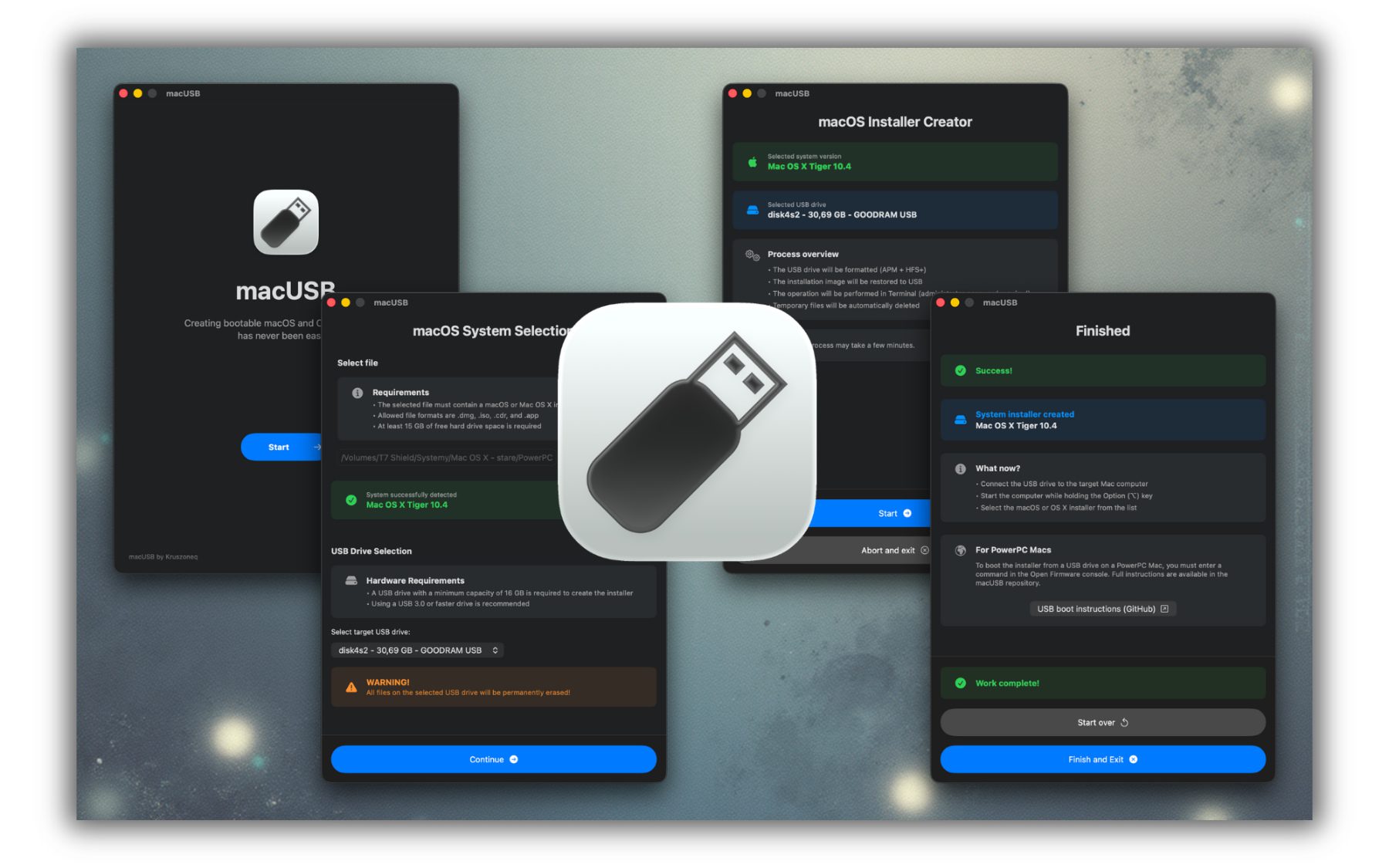
Die macUSB App ist eine kostenlose Open-Source-Software für den Apple Mac. Sie erstellt bootbare Installationsmedien für macOS und OS X. Wer also mit Bordmitteln nicht weiterkommt oder statt des Terminals lieber eine grafische Oberfläche nutzen will, kann macUSB von GitHub runterladen und nutzen. Die App funktioniert ab macOS 14.6 (Sonoma). Sie hilft beim Download des gewünschten Mac-Betriebssystems und beim Anlegen des USB-Sticks für die Installation – etwa für die Nutzung an einem alten Mac-Modell ohne Internetanbindung. Vor der Nutzung müssen einige Zugriffsberechtigungen erteilt werden. Ebenfalls kostenfreie Alternativen zu macUSB sind: ANYmacOS und Mist.
- Name: macUSB
- Kategorie: Dienstprogramm
- Preis: Kostenlos
- Infos und Download: GitHub
HiFidelity
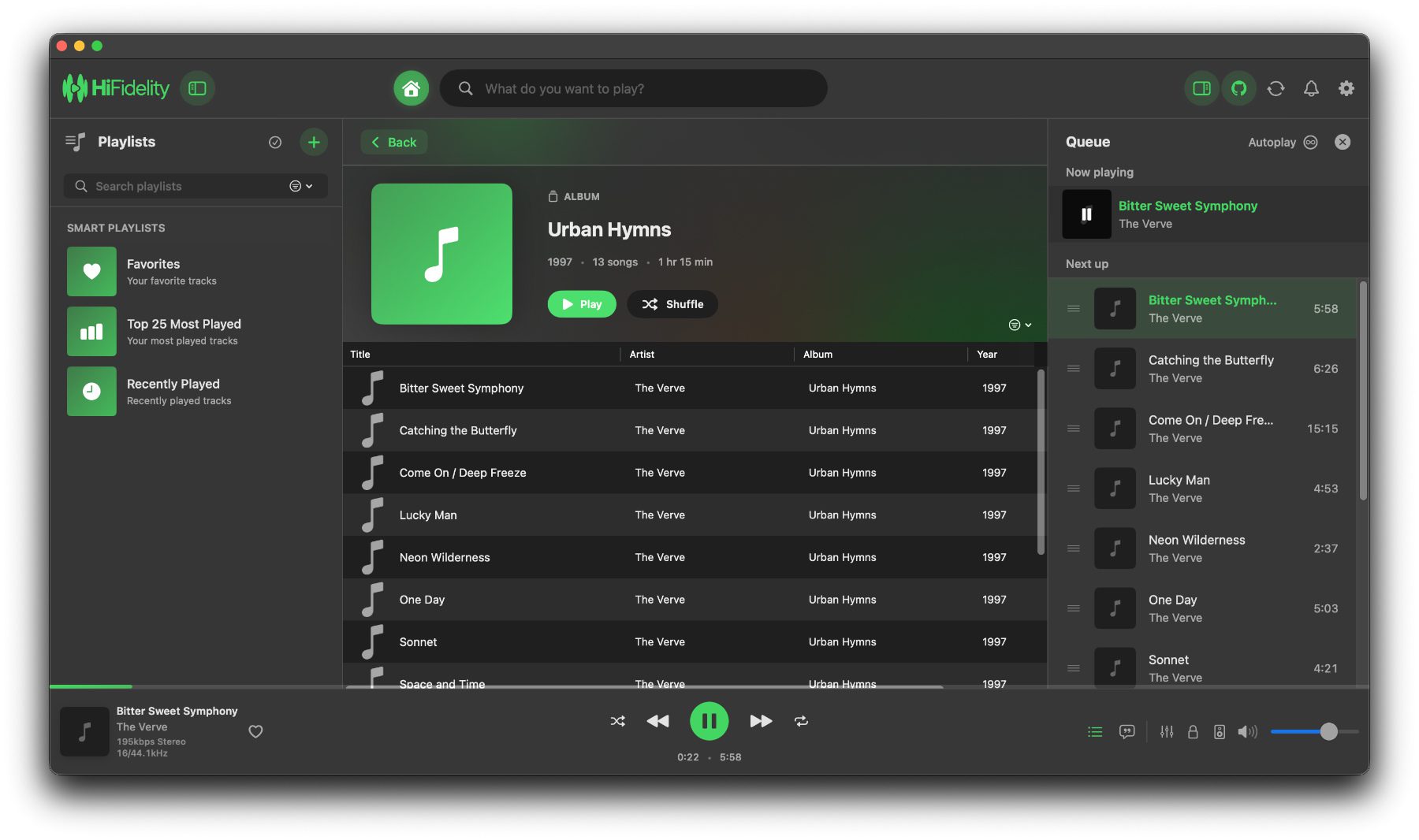
Wie es der Name der App HiFidelity schon anklingen lässt, so handelt es sich dabei um eine Software für die Musikwiedergabe – genauer für die Wiedergabe der lokalen Musiksammlung am Mac. Der ab macOS 14 Sonoma ausführbare Mediaplayer ist kostenlos und Open-Source. Im Gepäck hat er nicht nur eine moderne Oberfläche, sondern auch ziemlich nützliche Features: von der „BASS“-Audiobibliothek unterstütztes Audio in Studioqualität, Kompatibilität mit verschiedenen Formaten (AIFF, FLAC, WAV, MP3, OGG, M4P, M4V, CAF, WEBM, SPX und mehr), Mini Player, Liedtext-Anzeige, schnelle Suchfunktion, intelligentes Autoplay und Equalizer. Bisher hab ich Petrichor genutzt, werde nun aber erstmal HiFidelity testen.
AltTab
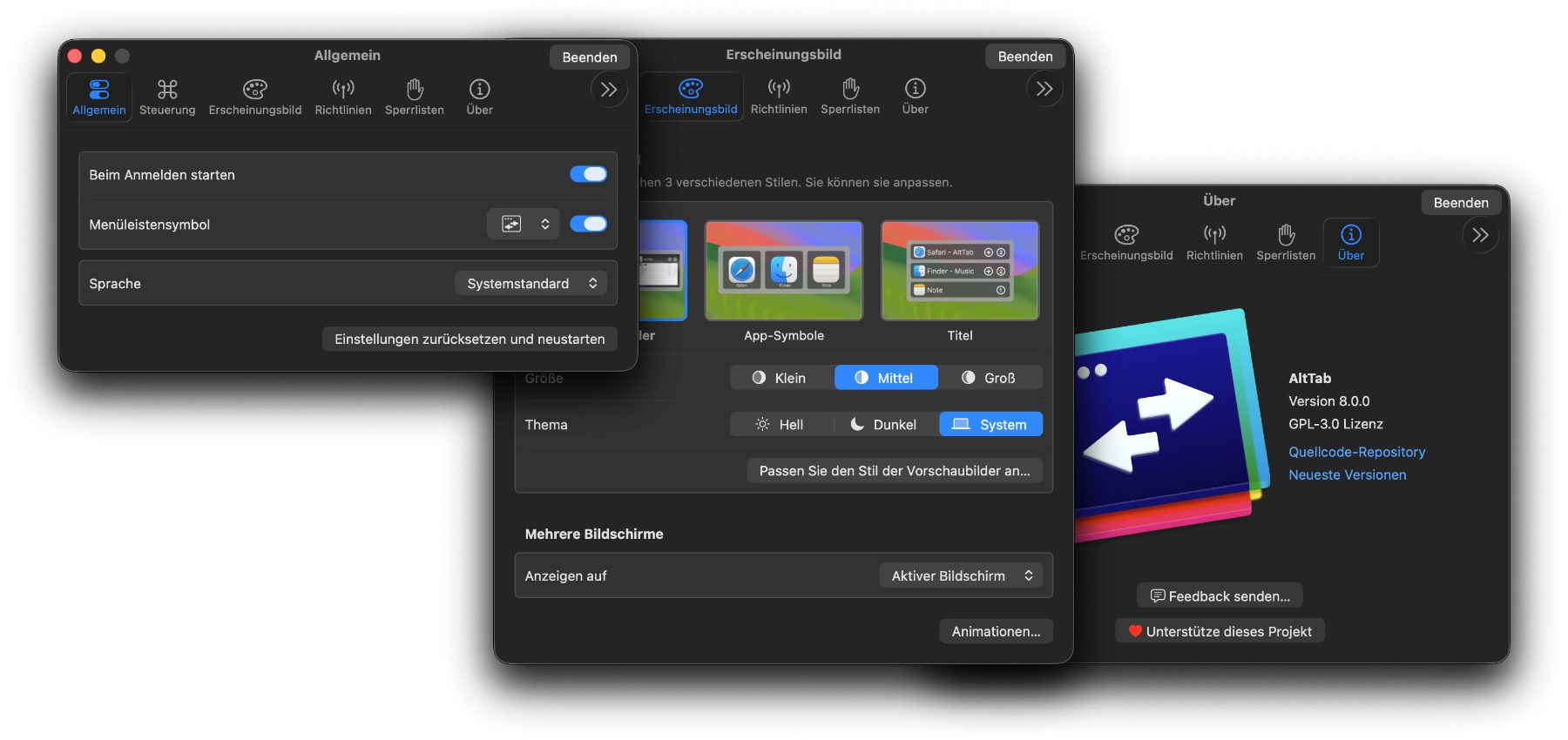
AltTab fordert zwar einige Geduld beim Einrichten, weil es mehrere Zugriffsberechtigungen benötigt. Es ist aber ein sehr praktisches Programm, das die Arbeit mit mehreren offenen Apps am Mac erleichtern kann. Und vor allem jene, die von einem Windows-PC zum Apple Mac mit macOS umsteigen, werden sich über die kostenlose AltTab App freuen. Denn sie ermöglicht durch das Drücken von option und Tabulator (⌥⇥) die Anzeige und Auswahl offener Fenster sowie deren direktes Aufrufen. Mit Apples Variante command und Tabulator (⌘⇥) ruft man zwar eine App-Symbol-Übersicht auf; nach der Auswahl aber nur das Menü der App und nicht ihr Fenster.
- Name: AltTab
- Kategorie: Dienstprogramm / Systemerweiterung
- Preis: Kostenlos
- Infos: Webseite
- Download: GitHub
DockDoor
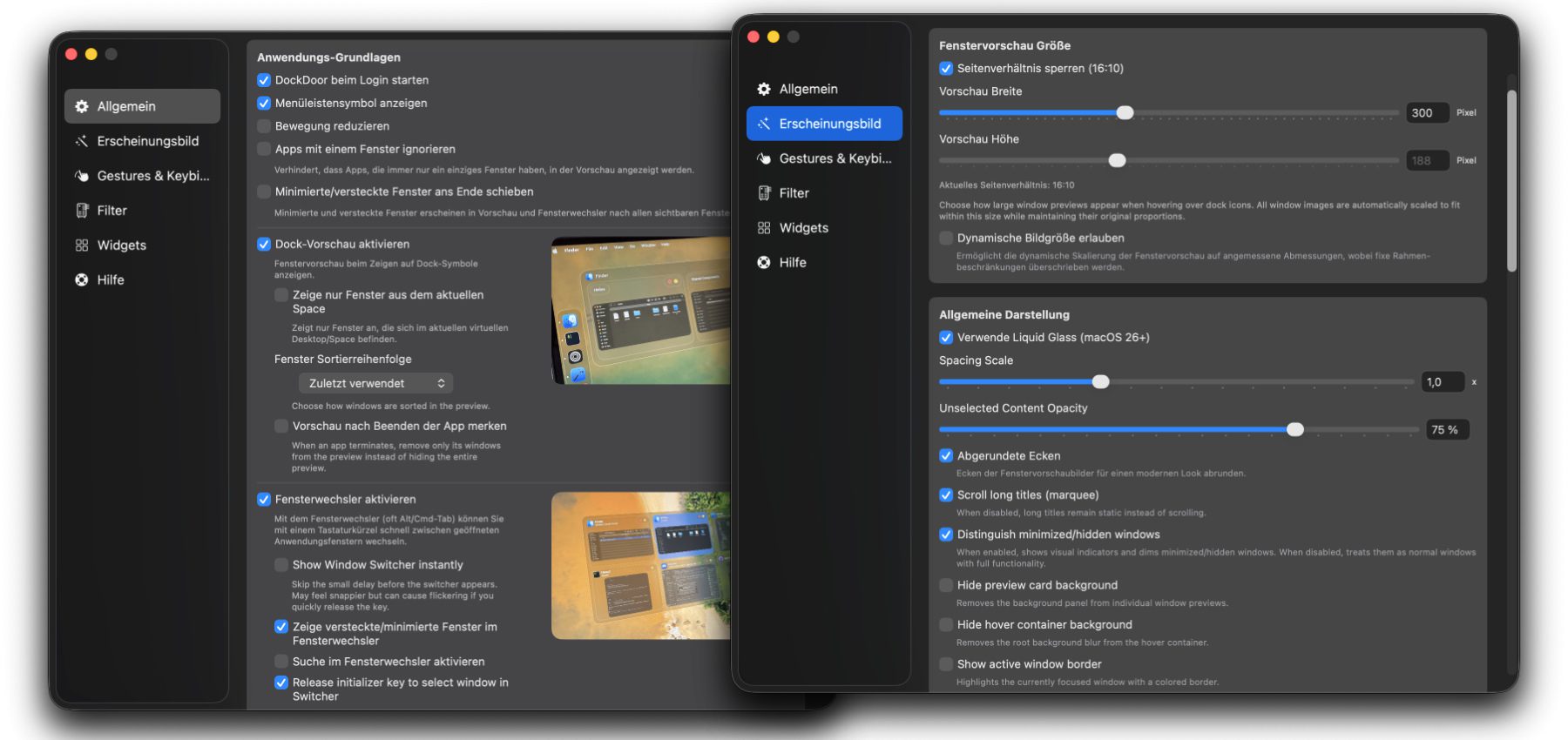
Auch DockDoor ist etwas für alle, die macOS (ab Version 13 Ventura) grafisch aufwerten bzw. an Windows anpassen wollen. Denn die Software kann u. a. Vorschaubilder von offenen Programmfenstern anzeigen, wenn man mit dem Mauszeiger über deren App-Symbole im Dock hovert. So wählt man bei mehreren offenen Dokumenten, Browserfenstern, etc. genau das aus, was man gerade benötigt. Damit erweitert DockDoor die Anpassung von macOS an Windows, denn auch das Umschalten von Apps durch Alt+Tab wird durch die Installation möglich. Und wer einfach nur macOS anpassen will: Die cmd+Tab-Ansicht wird damit ebenfalls um Vorschauen erweitert. Alle Infos gibt’s auf der App-Webseite.
- Name: DockDoor
- Kategorie: Dienstprogramm / Systemerweiterung
- Preis: Kostenlos
- Infos: Webseite
- Download: GitHub
JoyCast
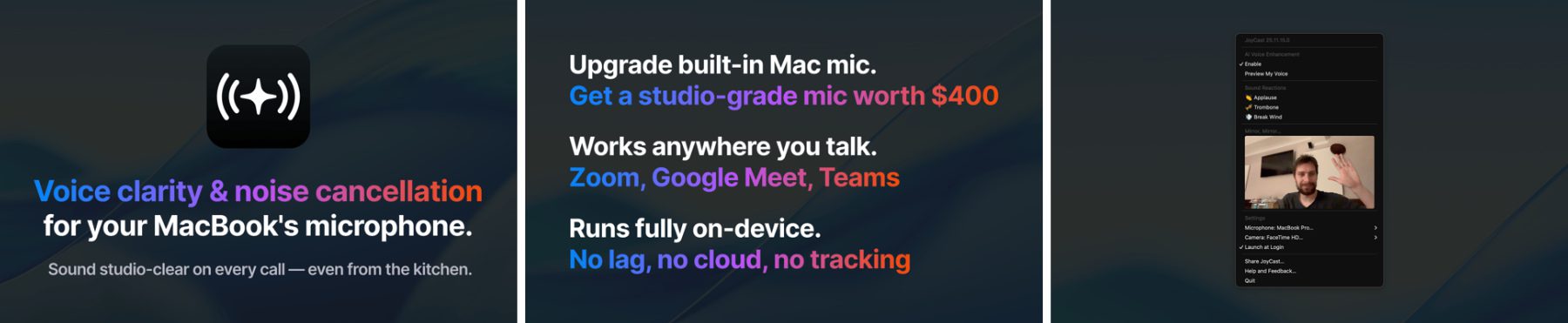
Mit JoyCast lässt sich das Audio des am Mac genutzten Mikrofons verbessern. Es ist speziell für die direkt im Computer (zum Beispiel im MacBook) verbauten Mikrofone gemacht, um Stimmen klarer klingen zu lassen und Hintergrundgeräusche zu entfernen. Als kleines Extra bringt JoyCast eine Spiegel-Funktion mit, dank der man die Webcam vor der Videotelefonie oder dem Meeting überprüfen kann. So lässt sich neben dem Audio auch direkt das zu übertragende Videobild aufwerten. Neben der Audioverbesserung bietet JoyCast außerdem den Einsatz von Sound-Reaktionen, mit denen Online-Kurse und Co. aufgewertet werden können. Alle Infos gibt es bei Setapp, wo die App zu einem Paket aus 250+ Mac-Programmen gehört.
- Name: JoyCast
- Kategorie: Audio
- Preis: Setapp-Abo für 9,99 Euro im Monat
- Infos und Download: Setapp
Setapp bietet 250+ App-Vollversionen zum kleinen Abo-Preis
Das Software-Abo Setapp bringt ab 9,99 € im Monat über 250 Apps als Vollversion mit allen Updates sowie ohne Werbung auf den Mac. Mit dabei ist außerdem ein interessantes App-Paket für iPhone und iPad, sodass ihr viele Programme plattformübergreifend nutzen könnt. Es müssen natürlich nicht alle Apps gleichzeitig installiert werden. Man kann sich jene heraussuchen und auf den Mac packen, die gerade benötigt werden.
Auf der Webseite des Angebots gibt es Infos zu allen App-Titeln aus den Kategorien Wartung, Lifestyle, Produktivität, Mac Hacks, Entwickler-Tools, Aufgabenverwaltung, Schreiben & Bloggen, Bildung, Kreativität und Persönliche Finanzen. Es kommen regelmäßig neue Apps hinzu, die das Paket weiter füllen. Enthalten sind u. a. weitere MacPaw-Apps, ein VPN und so weiter. Hier könnt ihr das Abo buchen: Setapp-Einzellizenz.
Noch mehr empfehlenswerte Mac Apps, viele davon gratis
Schon seit Mitte 2021 gibt es hier im Sir Apfelot Blog jeden Monat fünf App-Empfehlungen für den Apple Mac. Daraus sind bereits mehrere Sammelbeiträge mit der Übersicht über dutzende Apps entstanden:
- Die besten Mac-Apps für 2026: Arbeit, Hobby und mehr unter macOS!
- Die besten Mac-Apps 2025: App-Empfehlungen für Arbeit und Hobby
- Die besten Mac-Apps für 2024: App-Empfehlungen für alle Bereiche
- Die besten Mac-Apps für 2023: App-Empfehlungen für alle Anwendungsbereiche
Der Mac meint, die App kann bzw. sollte nicht geöffnet werden?
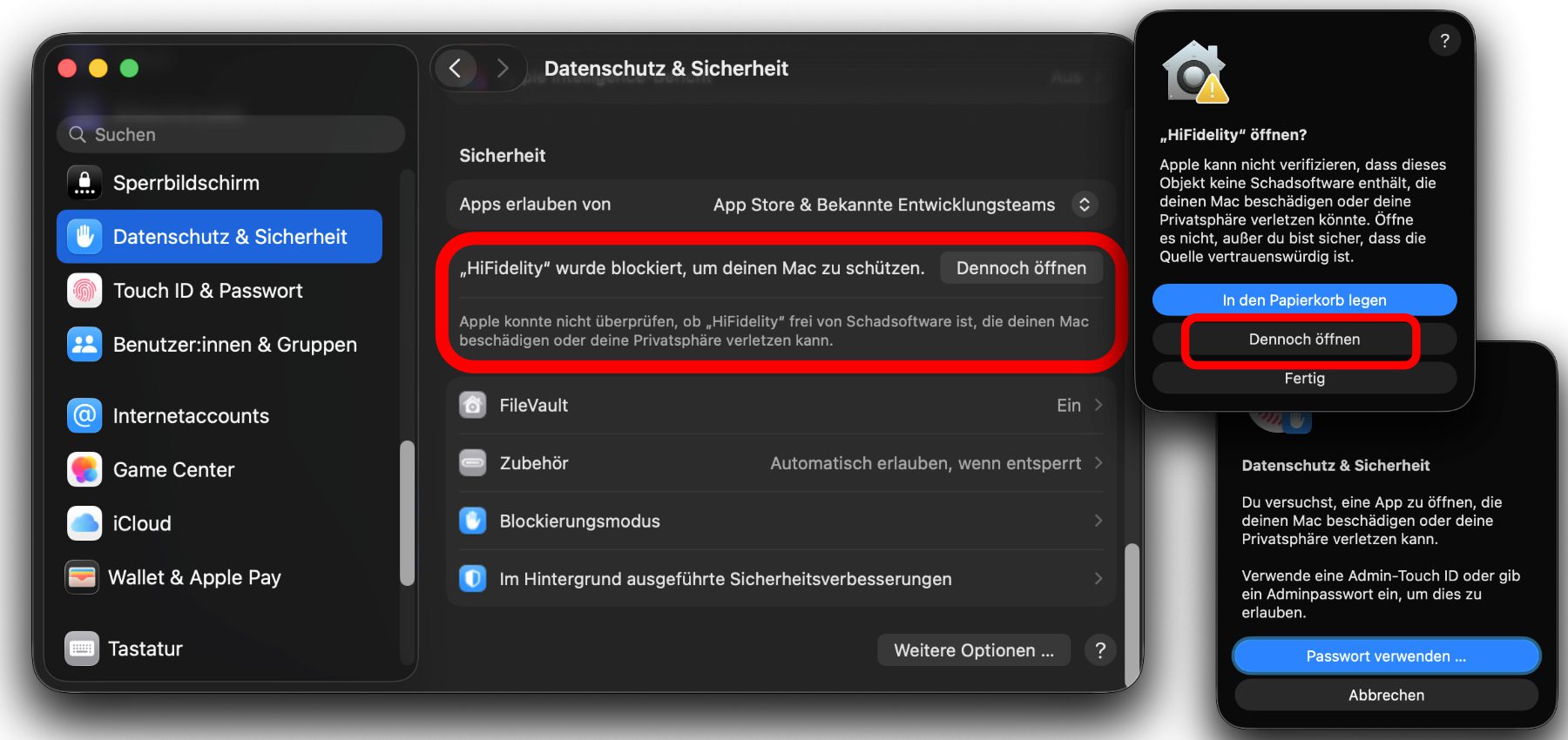
Gerade bei kostenfreier Software aus dem Web, die ohne teure Developer-Signatur daherkommt, wirft macOS gerne eine Menge Warnmeldungen aus. Diese Hürden kann man aber durch die Zustimmung zum Öffnen der geladenen App überwinden. Bietet der Mac keine solche Option, sondern will das Programm in den Papierkorb schieben, dann geht ihr so vor:
- Die Mac Systemeinstellungen öffnen
- Links das Menü „Datenschutz & Sicherheit“ auswählen
- Rechts nach unten scrollen und „Dennoch öffnen“ anklicken
- Im nächsten Hinweisfenster das Ganze bestätigen
- Im darauf folgenden Fenster das Passwort eingeben oder Touch ID nutzen
Ähnliche Beiträge
![Libation: Audible-Hörbücher in MP3 umwandeln und lokal verwalten]() Libation: Audible-Hörbücher in MP3 umwandeln und lokal verwalten
Libation: Audible-Hörbücher in MP3 umwandeln und lokal verwalten![Apple beerdigt „iWork“-Marke für seine Büro-Programme]() Apple beerdigt „iWork“-Marke für seine Büro-Programme
Apple beerdigt „iWork“-Marke für seine Büro-Programme![Itsyhome für Mac: Smart Home per Menüleiste und Tastenkombinationen steuern]() Itsyhome für Mac: Smart Home per Menüleiste und Tastenkombinationen steuern
Itsyhome für Mac: Smart Home per Menüleiste und Tastenkombinationen steuern![Mac-Trick: Update-Hinweis abschalten für Pages, Numbers und Keynote]() Mac-Trick: Update-Hinweis abschalten für Pages, Numbers und Keynote
Mac-Trick: Update-Hinweis abschalten für Pages, Numbers und Keynote![Itsytv für Mac: Apple TV Fernbedienung in der Menüleiste von macOS]() Itsytv für Mac: Apple TV Fernbedienung in der Menüleiste von macOS
Itsytv für Mac: Apple TV Fernbedienung in der Menüleiste von macOS![Spacer: Individuelle Zwischenräume für Menüleistensymbole einrichten]() Spacer: Individuelle Zwischenräume für Menüleistensymbole einrichten
Spacer: Individuelle Zwischenräume für Menüleistensymbole einrichten![Am Mac LibreOffice auf Deutsch nutzen: So geht’s!]() Am Mac LibreOffice auf Deutsch nutzen: So geht’s!
Am Mac LibreOffice auf Deutsch nutzen: So geht’s!![Calculator Menu Bar – Test des Taschenrechners für die Mac-Menüleiste]() Calculator Menu Bar – Test des Taschenrechners für die Mac-Menüleiste
Calculator Menu Bar – Test des Taschenrechners für die Mac-Menüleiste








Johannes hat nach dem Abitur eine Ausbildung zum Wirtschaftsassistenten in der Fachrichtung Fremdsprachen absolviert. Danach hat er sich aber für das Recherchieren und Schreiben entschieden, woraus seine Selbstständigkeit hervorging. Seit mehreren Jahren arbeitet er nun u. a. für Sir Apfelot. Seine Artikel beinhalten Produktvorstellungen, News, Anleitungen, Videospiele, Konsolen und einiges mehr. Apple Keynotes verfolgt er live per Stream.
