
Mit dem Update auf iOS 26.1 und iPadOS 26.1 hat Apple auf seinen Mobilgeräten eine weitere Möglichkeit eingeführt, das Liquid Glass Design weniger transparent darzustellen. Nach dem Umweg über die Bedienungshilfen in Version 26.0 gibt es nun ab Version 26.1 eine einzelne Option in den „Anzeige & Helligkeit“-Einstellungen von iPhone und iPad.
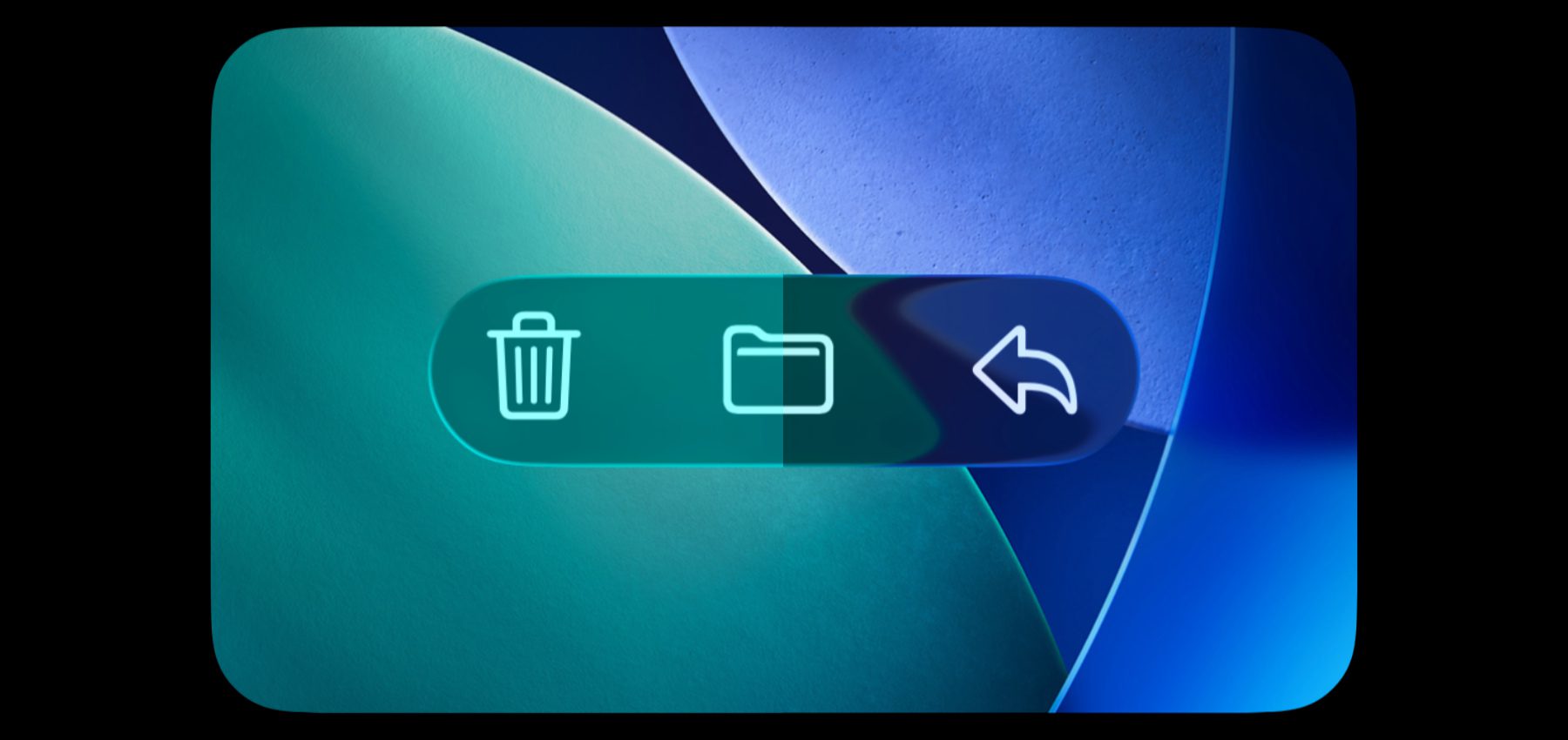
Anleitung: Ab iOS 26.1 Liquid Glass transparent oder eingefärbt verwenden
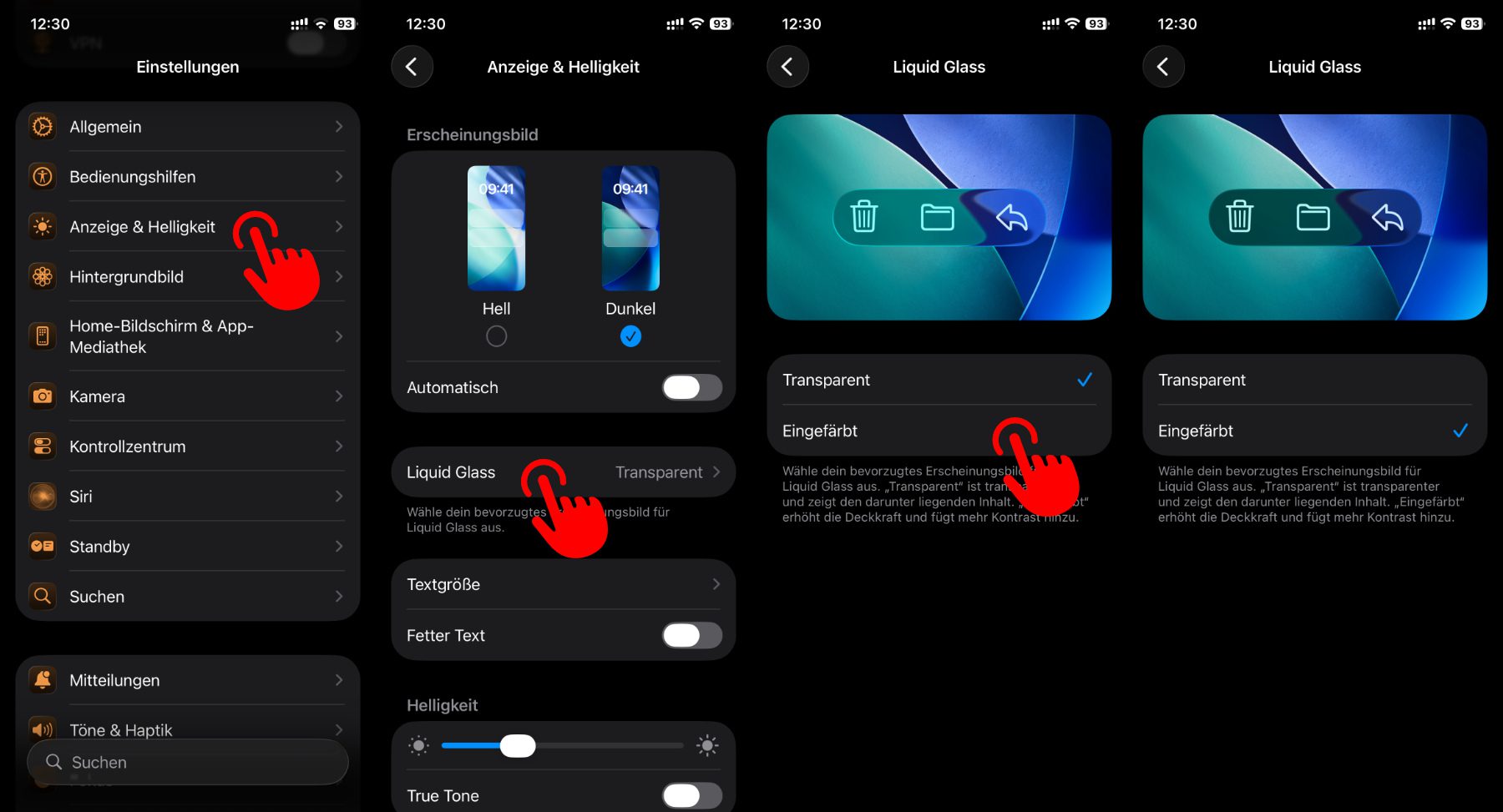
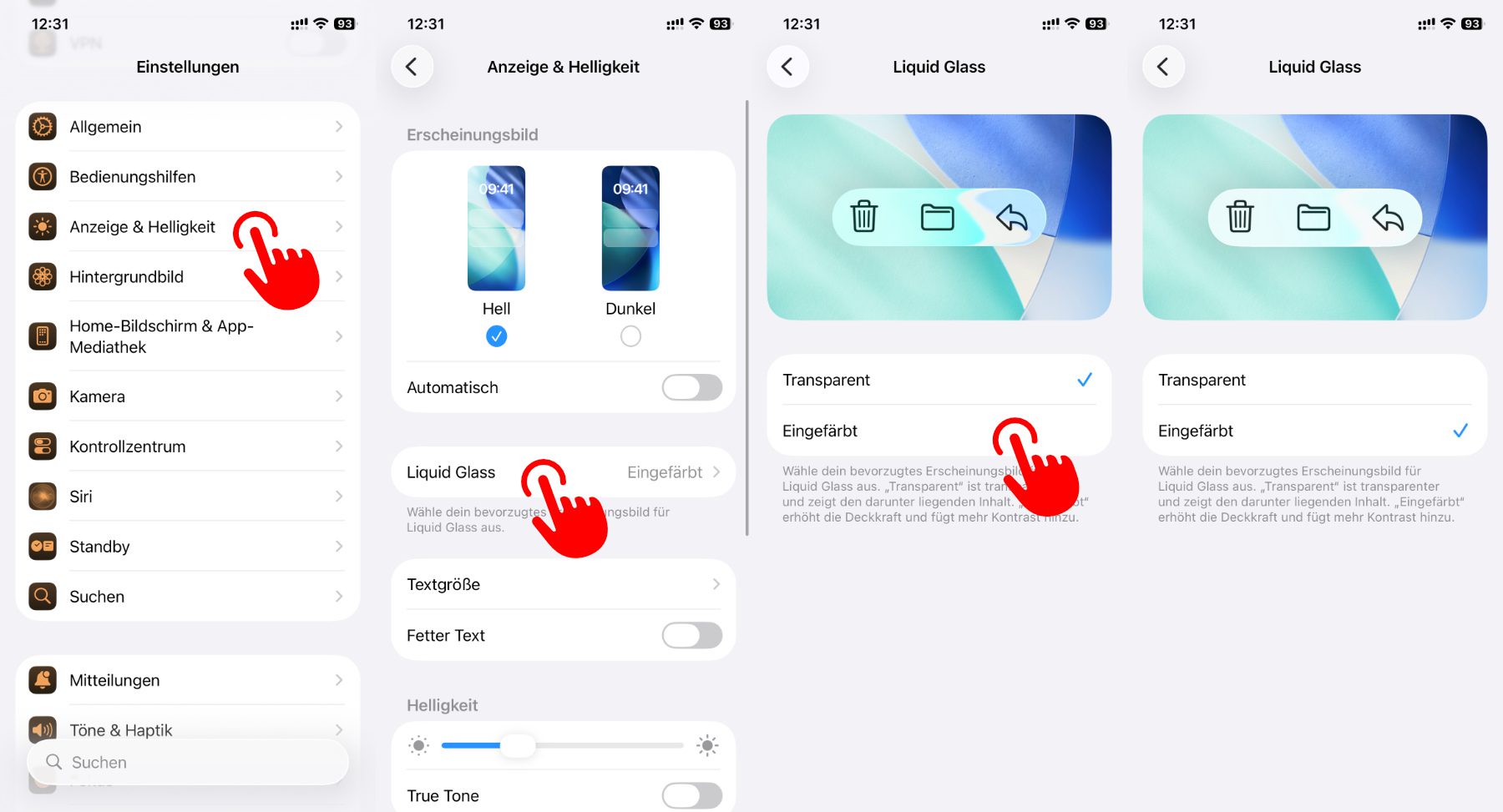
Der Weg zu dem Schalter, der die Glas-Elemente weniger transparent macht, führt also über die Einstellungen App. Je nach Modus des Systems, also Hell- oder Dunkel-Modus, hat der Schalter eine andere Auswirkung. Im Hell-Modus werden die Glas-Elemente zu Milchglas; im Dunkelmodus werden sie getönt, um den Kontrast zu erhöhen.
Und so nimmt man die Änderung vor:
- Auf dem iPhone oder iPad die Einstellungen öffnen
- Darin das Menü Anzeige & Helligkeit auswählen
- Hier nun Liquid Glass antippen
- Mit „Transparent“ das originale Glas-Design beibehalten
- Mit „Eingefärbt“ die Milchglas- bzw. Tönungsoption aktivieren
Schnelles Umschalten: Bedienungshilfen lassen sich im Kontrollzentrum ablegen
Wenn die Änderung nicht dauerhaft greifen soll, sondern eine schnelle Möglichkeit gebraucht wird, um von glasigen zu eher soliden Bedienelementen wechseln zu können, gibt es einen Trick. Dieser ließ sich bereits in iOS 26.0 und iPadOS 26.0 anwenden, um über das Kontrollzentrum Änderungen an Kontrast und Lesbarkeit von Liquid Glass vorzunehmen.
Dafür nutzt man die Bedienungshilfen „Transparenz reduzieren“ und / oder „Kontrast erhöhen“ aus dem Bedienungshilfen-Bereich Anzeige & Textgröße. Die dazu passende Anleitung mit Screenshots habe ich hier für euch: Am iPhone die „Liquid Glass“-Transparenz reduzieren & Kontrast erhöhen.
Um diese Anpassungen schnell und einfach zu nutzen, platziert man sie im Kontrollzentrum des Apple-Mobilgeräts. Wie das geht, zeige ich hier: Liquid Glass Transparenz ausschalten übers Kontrollzentrum an iPhone, iPad und Mac.
Ist die gewünschte Option einmal im Kontrollzentrum abgelegt, kann man ganz einfach darüber die Liquid Glass-Elemente anpassen, um den Kontrast zu erhöhen und Schrift besser lesbar zu machen. Gerade dann, wenn man dies nur für Screenshots, Bildschirmaufnahmen und dergleichen benötigt, im Alltag aber das transparente Design nutzen möchte, ist dieser Trick schneller als jedes Mal Einstellungen -> Anzeige & Helligkeit -> Liquid Glass aufzurufen.
Ähnliche Beiträge
![Vorfreude auf Siri AI? Warteliste wird diese noch verlängern!]() Vorfreude auf Siri AI? Warteliste wird diese noch verlängern!
Vorfreude auf Siri AI? Warteliste wird diese noch verlängern!![Seit dieser Woche verfügbar: iOS 26.6.1, macOS 26.6.2 und weitere Apple-Sicherheitsupdates]() Seit dieser Woche verfügbar: iOS 26.6.1, macOS 26.6.2 und weitere Apple-Sicherheitsupdates
Seit dieser Woche verfügbar: iOS 26.6.1, macOS 26.6.2 und weitere Apple-Sicherheitsupdates![iPhone Ultra: Schutzhüllen, Cases und Folien untermauern geleaktes Design]() iPhone Ultra: Schutzhüllen, Cases und Folien untermauern geleaktes Design
iPhone Ultra: Schutzhüllen, Cases und Folien untermauern geleaktes Design![Endlich: Sprachnachricht-Symbol in Nachrichten-App entfernen ab iOS 27]() Endlich: Sprachnachricht-Symbol in Nachrichten-App entfernen ab iOS 27
Endlich: Sprachnachricht-Symbol in Nachrichten-App entfernen ab iOS 27![iPhone 18 Pro vs iPhone 18 Pro Max: Diese Unterschiede werden erwartet]() iPhone 18 Pro vs iPhone 18 Pro Max: Diese Unterschiede werden erwartet
iPhone 18 Pro vs iPhone 18 Pro Max: Diese Unterschiede werden erwartet![Erstmal nur aus der Ferne: iPhone Ultra mit exklusivem US-Start?]() Erstmal nur aus der Ferne: iPhone Ultra mit exklusivem US-Start?
Erstmal nur aus der Ferne: iPhone Ultra mit exklusivem US-Start?![Das iPhone 18 soll diese zwei Pro-Features bekommen]() Das iPhone 18 soll diese zwei Pro-Features bekommen
Das iPhone 18 soll diese zwei Pro-Features bekommen![iPhone Ultra Leak: Schutzfolie zeigt asymmetrisches Design und Kameraposition]() iPhone Ultra Leak: Schutzfolie zeigt asymmetrisches Design und Kameraposition
iPhone Ultra Leak: Schutzfolie zeigt asymmetrisches Design und Kameraposition




Johannes ist selbstständiger Redakteur und Texter. Seit über 10 Jahren schreibt er regelmäßig für Sir Apfelot.
