
Mit macOS 26 Tahoe kommt ein komplett überarbeitetes Betriebssystem auf kompatible Mac-Modelle. Es handelt sich um das letzte System, das Intel-Prozessoren mit einbezieht. Zu den Inhalten gehören u. a. das Liquid Glass Design, Anpassungen in Apps und im übergeordneten System, neue Programme sowie weitere große und kleine Neuerungen. Das fragt man sich: Was kommt mit macOS 26 auf den Mac? Antworten auf diese Frage gibt’s in diesem Beitrag.

Kapitel in diesem Beitrag:
- 1 Liquid Glass Design ab macOS 26 Tahoe auf dem Apple Mac
- 2 Liste der WWDC25-Ankündigungen für macOS 26 Tahoe
- 3 Ausprobiert: macOS 26 Tahoe Beta 1 im großen Test
- 4 Drei neue Apple-Apps unter macOS Tahoe am Mac
- 5 Ist mein Apple Mac mit macOS 26 Tahoe kompatibel?
- 6 Wo finde ich das Upgrade auf macOS 26 am Mac?
Liquid Glass Design ab macOS 26 Tahoe auf dem Apple Mac
Die wahrscheinlich auffälligste Änderung nach der Installation von macOS 26 ist natürlich das Liquid Glass Design am Mac. Vom Anmelde-Bildschirm bis hinein in einzelne Apps werden teils animierte Glas-Oberflächen genutzt, um eine neue Bildsprache zu realisieren.
Für einzelne Bereiche, etwa für App-Symbole im Dock, gibt es die Möglichkeit, das bisherige Design beizubehalten, Liquid Glass zu verwenden oder dieses angepasst zu nutzen. App-Icons und Widgets können durchsichtig, eingefärbt oder bunt dargestellt werden. So lässt sich auch der Schreibtisch individualisieren.
Liste der WWDC25-Ankündigungen für macOS 26 Tahoe
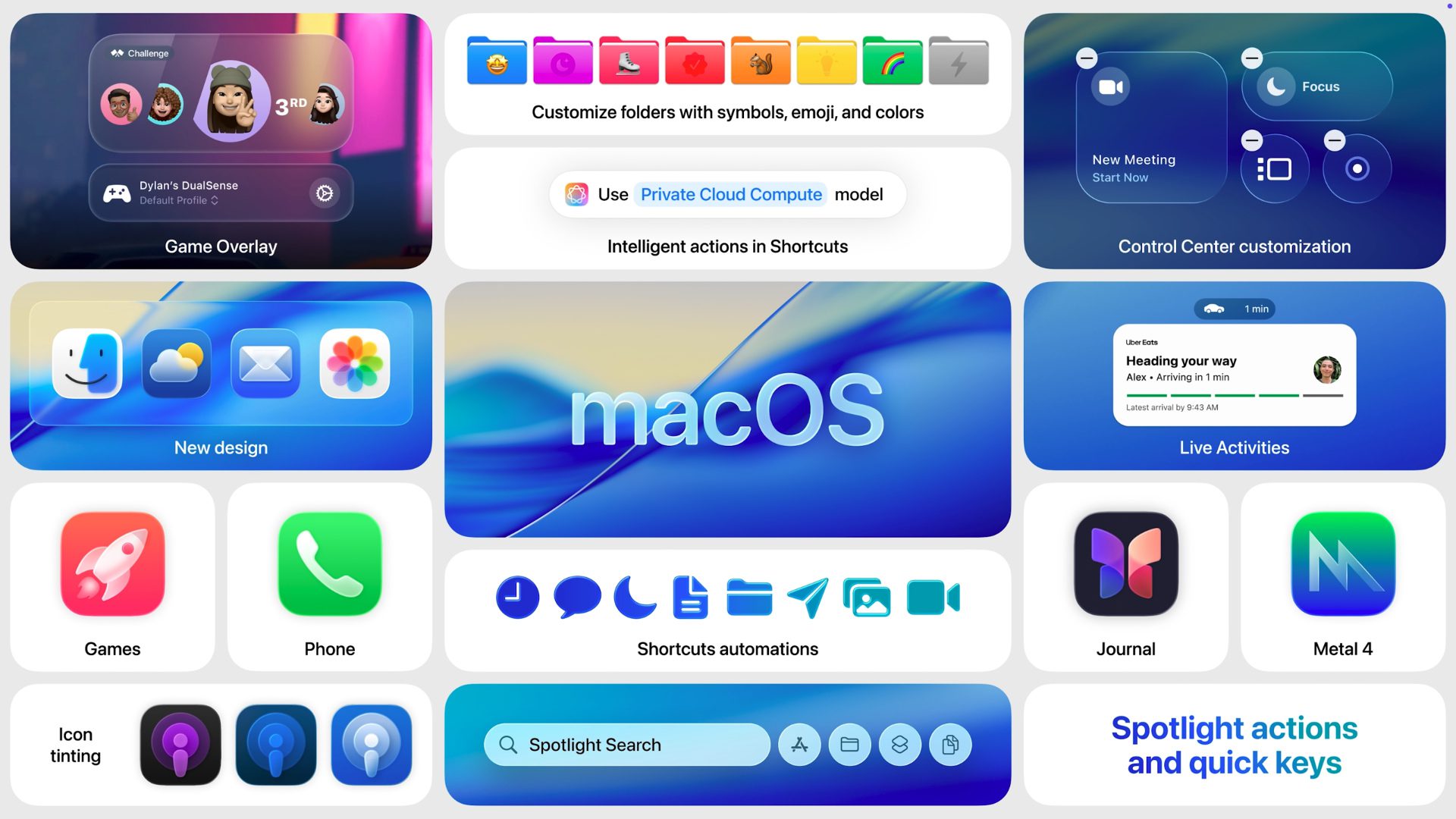
Zahlreiche der neuen Inhalte und Oberflächen von macOS Tahoe wurden bereits im Juni während der WWDC25 Auftakt-Keynote präsentiert. Neue Designs für Schalter in den Einstellungen sind genauso dabei wie eine optisch angepasste Steuerzentrale, glasartige App-Symbole und durchsichtige Widgets.
Hier die Liste der Neuerungen, die im Rahmen des WWDC25-Events kommuniziert wurden:
- Die Menüleiste ist nun komplett transparent, sodass der Displayinhalt mehr Platz hat und das Display insgesamt größer wirkt. Das alte Menüleistendesign kann aber bei Bedarf wieder aktiviert werden.
- Die Menüleiste und das Kontrollzentrum bieten weitere Anpassungsmöglichkeiten, um den geringen Platz für Apps und Systemoptionen individueller nutzen zu können.
- Ordner können nun individuell mit einer Farbe und einem Symbol bzw. Emoji angepasst werden, was Software wie Manila oder Foldery obsolet macht.
- Dock-Icons, App-Symbole, Schreibtisch-Widgets und mehr lassen sich in Design und Farbe anpassen – vom Standard über die eingefärbte Version hin zum reinen Glas-Design.
- Continuity: Live-Aktionen vom iPhone lassen sich auf dem Mac anzeigen und über sie per iPhone-Mirroring (noch immer nicht in der EU verfügbar) die entsprechende App aufrufen.
- Telefon App: Die Telefon App vom iPhone kommt auf den Mac.
- Kurzbefehle / Shortcuts: Die Kurzbefehle App wird durch Apple Intelligence erweitert, um KI-Funktionen einzubinden. Neben der Apple Intelligence auf dem Gerät können dabei das Private Cloud Computing und ChatGPT eingebunden werden.
- Spotlight: Die Spotlight-Suche bekommt ihr größtes Update. Neben der Suche und dem Aufrufen von Suchergebnissen sind nun auch umfangreiche Aktionen möglich, bis hin zum Verfassen und Senden einer E-Mail. Zudem können Funktionen aus Apple- und Drittanbieter-Apps über Spotlight ausgeführt werden, sodass sie nicht lange in den Menüs der Apps gesucht werden müssen.
- Quick Keys: Spotlight bekommt mit „Quick Keys“ die Möglichkeit, bestimmte Aktionen anzuzeigen und auszuführen, wenn eine entsprechende Buchstabenkombination eingegeben wird. So lassen sich häufige Aktionen durch einfache Zwei-Buchstaben-Kombis nutzen. Diese können auch in der Kurzbefehle App für eigene Kurzbefehle vergeben werden, um individuelle „Quick Key“-Aktionen für Spotlight zu gestalten.
- Games App: Die neue Games App steht wie in iOS 26 und iPadOS 26 auch unter macOS 26 zur Verfügung. Sie bringt innerhalb von laufenden Spielen zudem ein Overlay, das den Zugriff auf die wichtigsten Spiele-Einstellungen sowie die Kommunikation mit Kontakten ermöglicht. Für das Gaming am Mac kommt zudem ab macOS 26 das Grafik-Framework Metal 4 zum Einsatz.
- Weitere Neuerungen: Nicht benannt, aber auf der folgenden Grafik gezeigt, wurden weitere Aktualisierungen für den Mac. Etwa die Möglichkeit, die Journal App abseits des iPhones zu nutzen.
Ausprobiert: macOS 26 Tahoe Beta 1 im großen Test
Bereits im Juni, kurz nach der Veröffentlichung der ersten Developer-Beta von macOS Tahoe, habe ich selbige installiert. Meine Tour durch das neue Mac-Betriebssystem habe ich in diesem umfangreichen Beitrag festgehalten: macOS 26 Tahoe im Test – Erste Developer-Beta ausprobiert.
Ich zeige darin Anpassungen und Änderungen (z. B. Form und Position der Helligkeits- und Lautstärke-Anzeige), die neuen Apps, die neue Spotlight-Suche, welche u. a. das Launchpad ablöst, sowie das neue Design von Safari auf. Hinzu kommen der Kalender, die Notizen App, und, und, und.
Drei neue Apple-Apps unter macOS Tahoe am Mac
Das neue Betriebssystem macOS 26 Tahoe bringt neben dem Liquid Glass Design, einigen neuen Funktionen und Anpassungen in bestehender Software auch drei neue Mac-Programme mit. Zwei davon sind bereits vom iPhone bekannt: die Telefon App und die Journal App. Bei der dritten handelt es sich um die Games App, einen Gaming-Client, der auch unter iOS 26 und iPadOS 26 neu ist.
Details zu den drei neuen Programmen für den Mac gibt es in diesem Ratgeber: Diese drei Apps kommen mit macOS 26 Tahoe auf den Mac.
Ist mein Apple Mac mit macOS 26 Tahoe kompatibel?
Wie weiter oben schon erwähnt: Einige Intel-Macs sind noch mit diesem Betriebssystem kompatibel. Ab macOS 27 wird dann im Herbst 2026 nur noch auf Apple Silicon Modelle mit M-Chip statt Intel-Prozessor gesetzt. Hier die Liste der für macOS 26 Tahoe nutzbaren Macs, die ich schonmal im Artikel „Ist mein Mac mit macOS 26 Tahoe kompatibel?“ zusammengetragen hatte:
- MacBook Air mit Apple Silicon (2020 und neuer)
- MacBook Pro mit Apple Silicon (2020 und neuer)
- MacBook Pro (16 Zoll, 2019)
- MacBook Pro (13 Zoll, 2020, vier Thunderbolt 3-Anschlüsse)
- iMac (2020 und neuer)
- Mac mini (2020 und neuer)
- Mac Studio (2022 und neuer)
- Mac Pro (2019 und neuer)
Wo finde ich das Upgrade auf macOS 26 am Mac?
Wenn das macOS-Upgrade zur Verfügung steht, dann wird es in den Systemeinstellungen unter Allgemein -> Softwareupdate angezeigt. Eventuell muss man sich kurz gedulden, während nach dem neuesten Systemupdate gesucht wird. Wenn es angezeigt wird, dann muss man auf den Download- bzw. Installationsbutton klicken, um das Mac-Upgrade anzustoßen.
Ähnliche Beiträge
![Ab macOS 26.4 am MacBook eigenes Akku-Ladelimit festlegen]() Ab macOS 26.4 am MacBook eigenes Akku-Ladelimit festlegen
Ab macOS 26.4 am MacBook eigenes Akku-Ladelimit festlegen![A18 Pro MacBook: Verschiedene Farben und Verkauf ab März?]() A18 Pro MacBook: Verschiedene Farben und Verkauf ab März?
A18 Pro MacBook: Verschiedene Farben und Verkauf ab März?![Itsyhome für Mac: Smart Home per Menüleiste und Tastenkombinationen steuern]() Itsyhome für Mac: Smart Home per Menüleiste und Tastenkombinationen steuern
Itsyhome für Mac: Smart Home per Menüleiste und Tastenkombinationen steuern![Tipps und Tricks: App-Fenster minimieren am Apple Mac]() Tipps und Tricks: App-Fenster minimieren am Apple Mac
Tipps und Tricks: App-Fenster minimieren am Apple Mac![OpenClaw – Der KI-Agent, der deinen Rechner übernimmt (und per Messenger gesteuert werden kann)]() OpenClaw – Der KI-Agent, der deinen Rechner übernimmt (und per Messenger gesteuert werden kann)
OpenClaw – Der KI-Agent, der deinen Rechner übernimmt (und per Messenger gesteuert werden kann)![Vorteile im Überblick: MacBook Pro mit M5 Pro & M5 Max]() Vorteile im Überblick: MacBook Pro mit M5 Pro & M5 Max
Vorteile im Überblick: MacBook Pro mit M5 Pro & M5 Max![Noch im Januar? Neue MacBook Pro Modelle mit M5 Pro und M5 Max!]() Noch im Januar? Neue MacBook Pro Modelle mit M5 Pro und M5 Max!
Noch im Januar? Neue MacBook Pro Modelle mit M5 Pro und M5 Max!![Google Chrome stellt Support für macOS 12 Monterey ein]() Google Chrome stellt Support für macOS 12 Monterey ein
Google Chrome stellt Support für macOS 12 Monterey ein






Johannes hat nach dem Abitur eine Ausbildung zum Wirtschaftsassistenten in der Fachrichtung Fremdsprachen absolviert. Danach hat er sich aber für das Recherchieren und Schreiben entschieden, woraus seine Selbstständigkeit hervorging. Seit mehreren Jahren arbeitet er nun u. a. für Sir Apfelot. Seine Artikel beinhalten Produktvorstellungen, News, Anleitungen, Videospiele, Konsolen und einiges mehr. Apple Keynotes verfolgt er live per Stream.

Hallo Herr Domke,
eigentlich ist das nicht meine übliche Ausdrucksweise, aber der Ersatz für das Launchpad ist aus meiner Sicht der größte Schwachsinn.
Es fehlt die Möglichkeit, nach eigenen Wünschen zu sortieren, denn die Automatik mit den Kategorien funktioniert überhaupt nicht!
Außerdem habe ich zusammenhängende Apps in einen Ordner zusammengezogen. Auch das ist nicht mehr möglich.
Apps, die man selten benutzt, findet man so kaum, da einige auch kryptische Namen haben, die man nicht immer parat hat.
Man kann nur hoffen, dass viele Meldungen bei Apple eingehen.
Mit freundlichen Grüßen
Bernhard Brennicke
Hallo Herr Brennicke,
mir gefällt die neue App-Übersicht von macOS 26 auch nicht sonderlich. Es ist schon eine ziemliche Umgewöhnung.
Ein paar Alternativen, mit denen man sich eine Launchpad-ähnliche Übersicht zurückholen kann, habe ich gestern in diesem Beitrag aufgezeigt: macOS Tahoe: Launchpad-Ersatz mit und ohne App.
Beste Grüße
Johannes Domke