
Mit iOS 26.5, macOS 26.5, iPadOS 26.5 und den weiteren Systemupdates auf diese Versionsnummer bringt Apple nicht nur neue Funktionen auf seine Geräte. Es werden auch eine ganze Menge Sicherheitslücken geschlossen und Bugs beseitigt. Die Installation wird also bezüglich der Absicherung von iPhone, Mac, iPad und Co. empfohlen.

Neue Apple-Updates beseitigen über 50 Sicherheitslücken
Zählt man die einzelnen Schwachstellen, Lücken und Bugs zusammen, die mit den 26.5-Systemen beseitigt werden, dann kommen schnell über 50 verschiedene Probleme zusammen.
Die Updates sollten also zeitnah installiert werden. Einen genauen Überblick über die einzelnen Sicherheitsinhalte der neuen Systemaktualisierungen liefert Apple im Support-Dokument 100100.
Schaut man sich die Liste der Schwachstellen an, die mit iOS 26.5 und iPadOS 26.5 beseitigt werden, dann kommen viele verschiedene Anwendungsbereiche zusammen: Apple Accounts, APFS-Dateisystem, Bildverarbeitung, Audio, Datenverarbeitung, Kernel, Netzwerk, Quick Look, Screenshots, Kurzbefehle, Statusleiste, WebKit, WLAN, und mehr. Es handelt sich also um alltäglich genutzte Bereiche des Systems, nicht um Nischenthemen.
Viele der gelisteten Bugs, Schwachstellen und Sicherheitslücken werden außerdem für macOS 26.5, watchOS 26.5, tvOS 26.5 und visionOS 26.5 gelistet – nebst ganz individuellen, die auf dem Mac, der Apple Watch, dem Apple TV und der Apple Vision Pro gefunden wurden. Egal welche Apple-Geräte bei euch im Einsatz sind, ihr solltet sie also aktualisieren, um auf der sicheren Seite zu sein.
Wie installiere ich ein Update auf meinem Apple-Gerät?
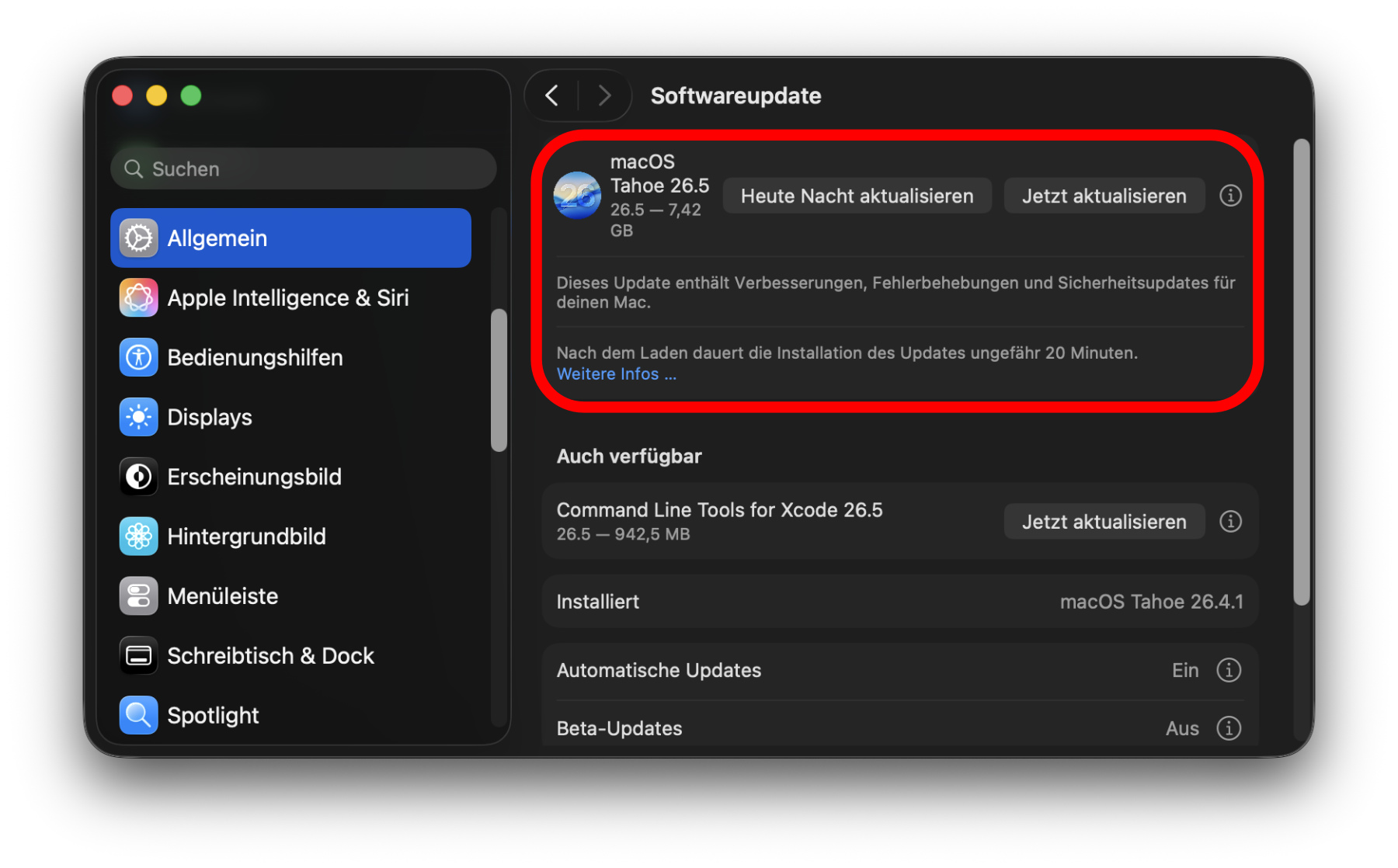
Um die 26.5-Aktualisierung und auch zukünftige Updates zu installieren, müssen die Einstellungen des jeweiligen Geräts geöffnet werden. Am Mac heißen diese Systemeinstellungen. Anschließend ist der Bereich Allgemein auszuwählen. Dort gibt es den Menüpunkt Softwareupdate. Dieser wird angeklickt oder angetippt, um das neueste mit dem Gerät kompatible Update aufzurufen und zu installieren.
Ähnliche Beiträge
![KI-Auswertung statt Aufnahmen: Apples Pläne für eigene Kameras im Smart Home]() KI-Auswertung statt Aufnahmen: Apples Pläne für eigene Kameras im Smart Home
KI-Auswertung statt Aufnahmen: Apples Pläne für eigene Kameras im Smart Home![Sir Apfelot Wochenschau KW 36, 2026]() Sir Apfelot Wochenschau KW 36, 2026
Sir Apfelot Wochenschau KW 36, 2026![Netflix Preiserhöhung: Das sind günstige Alternativen zum Streaming-Riesen]() Netflix Preiserhöhung: Das sind günstige Alternativen zum Streaming-Riesen
Netflix Preiserhöhung: Das sind günstige Alternativen zum Streaming-Riesen![iPhone Handoff: Eine Handynummer auf zwei iPhones nutzen ab iOS 27!]() iPhone Handoff: Eine Handynummer auf zwei iPhones nutzen ab iOS 27!
iPhone Handoff: Eine Handynummer auf zwei iPhones nutzen ab iOS 27!![Änderung im App Store: Developer dürfen Support für Intel-Macs fallen lassen]() Änderung im App Store: Developer dürfen Support für Intel-Macs fallen lassen
Änderung im App Store: Developer dürfen Support für Intel-Macs fallen lassen![Ablöse: Ab heute ist John Ternus der Apple CEO]() Ablöse: Ab heute ist John Ternus der Apple CEO
Ablöse: Ab heute ist John Ternus der Apple CEO![Die Zukunft des Apple M6: Weitere Geräte und Nachfolger-Chips]() Die Zukunft des Apple M6: Weitere Geräte und Nachfolger-Chips
Die Zukunft des Apple M6: Weitere Geräte und Nachfolger-Chips![Boom lokaler KI-Modelle: Warum Apple schon im August neue Macs rausbringt]() Boom lokaler KI-Modelle: Warum Apple schon im August neue Macs rausbringt
Boom lokaler KI-Modelle: Warum Apple schon im August neue Macs rausbringt









Johannes ist selbstständiger Redakteur und Texter. Seit über 10 Jahren schreibt er regelmäßig für Sir Apfelot.