
Das Apple iPhone bietet die Möglichkeit, in den Metadaten von Fotos den Aufnahme-Standort zu hinterlegen. Genaue GPS-Daten sorgen dafür, dass jedem Foto und Video ein Ort auf der Karte zugeschrieben werden kann. Wer diese Information beim Teilen der Medien löschen möchte, findet im Folgenden die Anleitung dafür. Außerdem zeige ich, wie man das Hinterlegen des Aufnahmeorts in den iOS-Einstellungen deaktiviert.
Möglichkeit 1: Foto- und Video-Standort anpassen vor dem Teilen
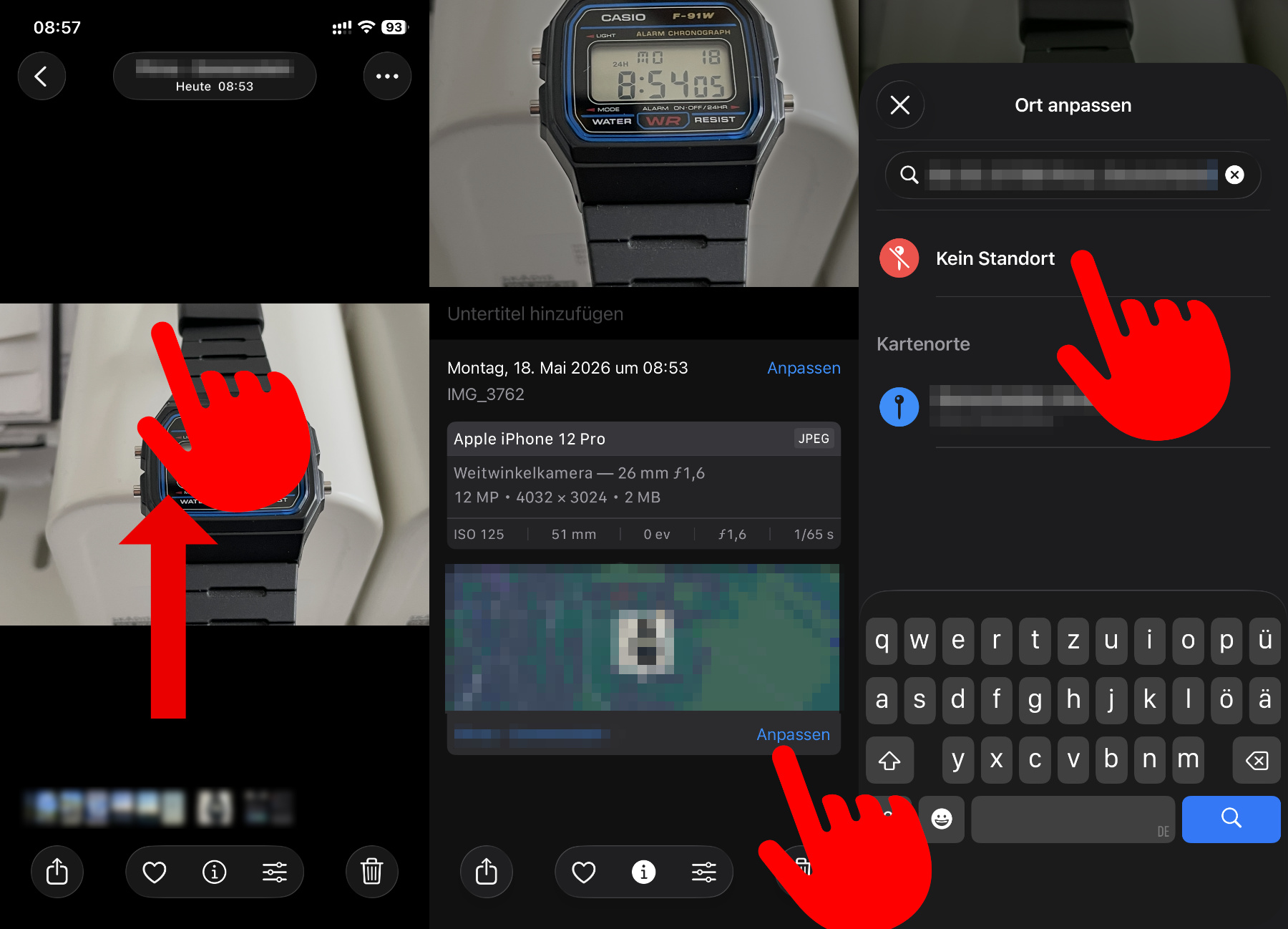
Soll aus den Metadaten eines einzelnen Fotos bzw. Videos der Standort entfernt oder selbiger korrigiert werden, gibt es dafür ein einfaches Vorgehen:
- Das Foto oder Video in der Fotos App auswählen und nach oben wischen
- Unter der Karte mit dem Standort rechts Anpassen wählen
- Einen anderen Ort eingeben oder Kein Standort antippen
Möglichkeit 2: Beim Medien teilen die Standort-Daten entfernen
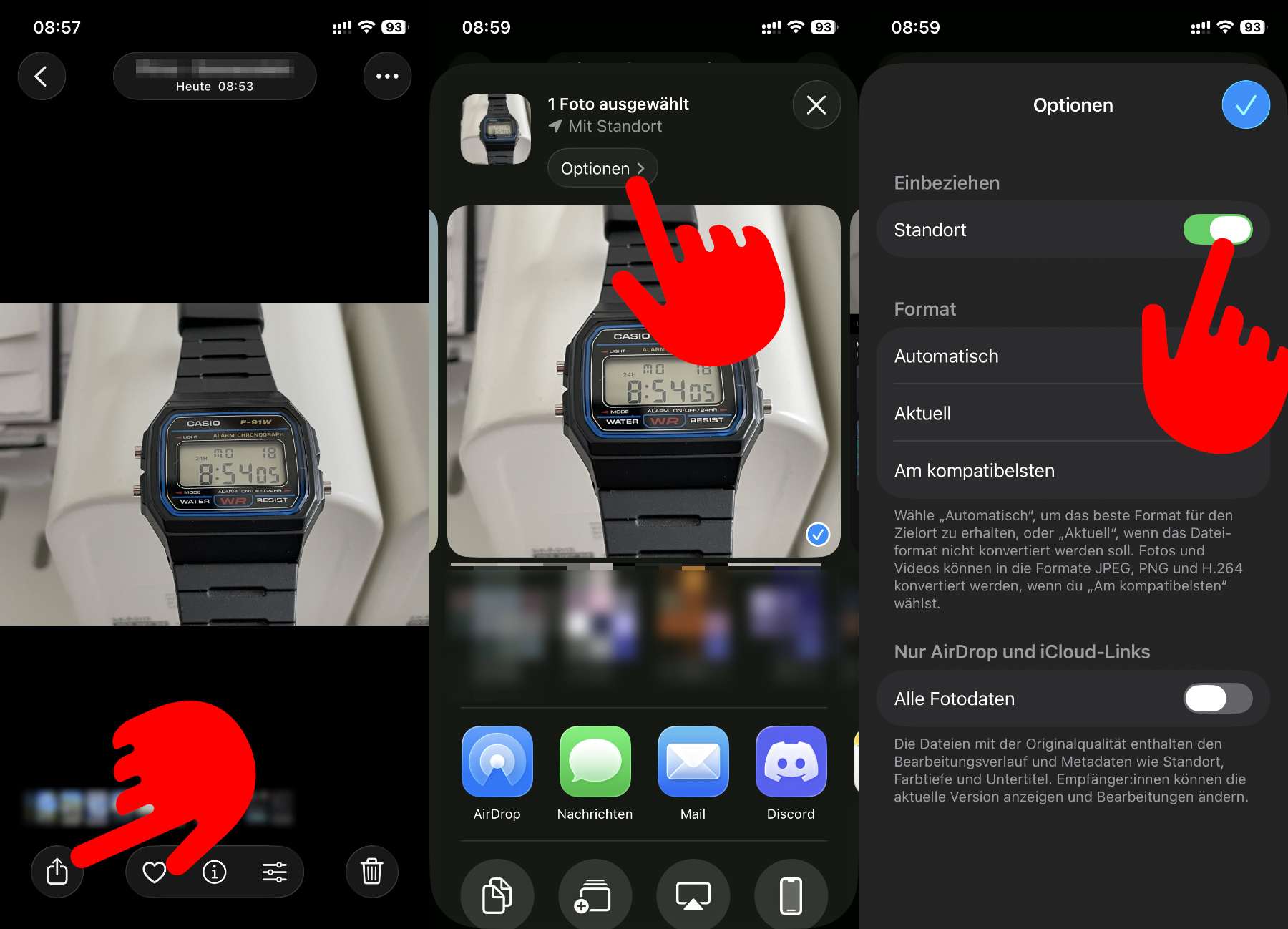
Wer sich den Schritt vor dem Teilen von Fotos und Videos sparen will, kann auch währenddessen die Ortungsdaten entfernen. Das geht so:
- Ein oder mehrere Fotos / Videos auswählen und auf den Teilen-Button tippen
- Über der Anzeige der ausgewählten Medien Optionen antippen
- Die Option Standort über den Regler rechts deaktivieren
Möglichkeit 3: Der iPhone Kamera App die Ortung untersagen
Sollen generell keine Ortsangaben in den Foto- und Video-Daten hinterlegt werden, lassen sich diese standardmäßig deaktivieren. Dafür gibt es eine Option in den iOS-Einstellungen auf dem iPhone sowie auch in den iPadOS-Einstellungen auf dem iPad.
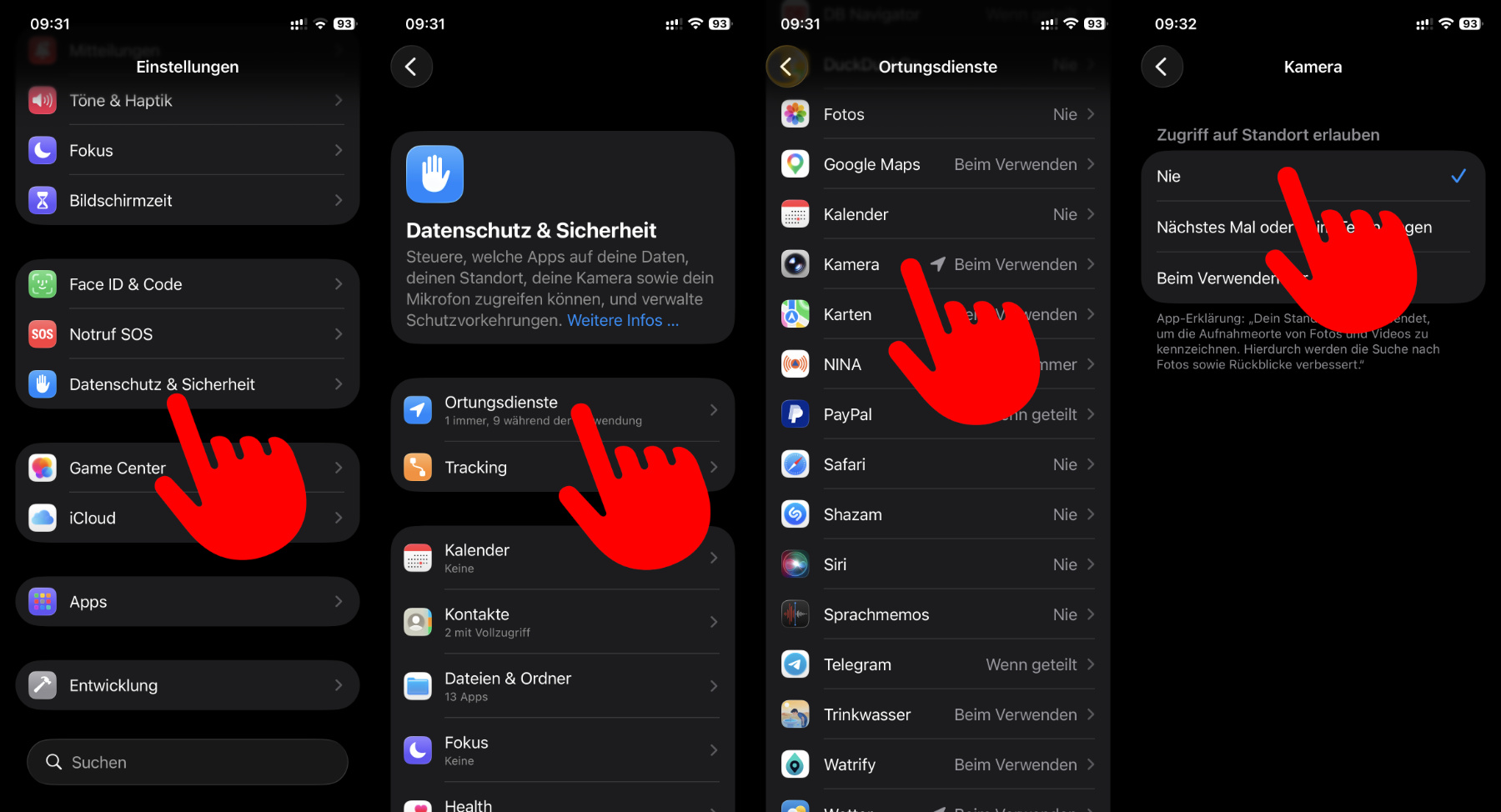
Um die Einbindung von Ortungsdaten in der Kamera App zu verbieten, geht man so vor:
- Die Einstellungen App auf dem Apple-Gerät öffnen
- Den Menüpunkt Datenschutz & Sicherheit antippen
- Nun Ortungsdienste (ganz oben) auswählen
- In der App-Liste auf Kamera tippen
- Unter „Zugriff auf Standort erlauben“ die Option Nie wählen
Die Ortung bei der Aufnahme von Fotos und Videos mit der iPhone Kamera App kann nützlich sein, um automatisch Ordner von Urlauben und Reisen erstellen zu lassen. Beim Teilen der Fotos und Videos kann die Übermittlung von Ortsdaten aber unerwünschte Details preisgeben. Die in diesem Ratgeber aufgezeigten Optionen helfen dabei, individuell die Datenweitergabe zu regeln.
Ähnliche Beiträge
![Neue iPhones: Was uns der M6 über den A20 Pro verrät]() Neue iPhones: Was uns der M6 über den A20 Pro verrät
Neue iPhones: Was uns der M6 über den A20 Pro verrät![iPhone Handoff: Eine Handynummer auf zwei iPhones nutzen ab iOS 27!]() iPhone Handoff: Eine Handynummer auf zwei iPhones nutzen ab iOS 27!
iPhone Handoff: Eine Handynummer auf zwei iPhones nutzen ab iOS 27!![Vorfreude auf Siri AI? Warteliste wird diese noch verlängern!]() Vorfreude auf Siri AI? Warteliste wird diese noch verlängern!
Vorfreude auf Siri AI? Warteliste wird diese noch verlängern!![Ab iOS 27: Geteilte Fotos-Alben belegen iCloud-Speicherplatz]() Ab iOS 27: Geteilte Fotos-Alben belegen iCloud-Speicherplatz
Ab iOS 27: Geteilte Fotos-Alben belegen iCloud-Speicherplatz![Seit dieser Woche verfügbar: iOS 26.6.1, macOS 26.6.2 und weitere Apple-Sicherheitsupdates]() Seit dieser Woche verfügbar: iOS 26.6.1, macOS 26.6.2 und weitere Apple-Sicherheitsupdates
Seit dieser Woche verfügbar: iOS 26.6.1, macOS 26.6.2 und weitere Apple-Sicherheitsupdates![iPhone Ultra: Schutzhüllen, Cases und Folien untermauern geleaktes Design]() iPhone Ultra: Schutzhüllen, Cases und Folien untermauern geleaktes Design
iPhone Ultra: Schutzhüllen, Cases und Folien untermauern geleaktes Design![Endlich: Sprachnachricht-Symbol in Nachrichten-App entfernen ab iOS 27]() Endlich: Sprachnachricht-Symbol in Nachrichten-App entfernen ab iOS 27
Endlich: Sprachnachricht-Symbol in Nachrichten-App entfernen ab iOS 27![iPhone 18 Pro vs iPhone 18 Pro Max: Diese Unterschiede werden erwartet]() iPhone 18 Pro vs iPhone 18 Pro Max: Diese Unterschiede werden erwartet
iPhone 18 Pro vs iPhone 18 Pro Max: Diese Unterschiede werden erwartet







Johannes ist selbstständiger Redakteur und Texter. Seit über 10 Jahren schreibt er regelmäßig für Sir Apfelot.