
Wer am Apple Mac, iMac oder MacBook statt des Docks lieber eine Taskleiste wie unter Linux oder Windows nutzen will, sollte sich mal boringBar anschauen. Die boringBar App blendet das Dock aus und ersetzt es gegen eine Leiste mit Start-Menü und einer Übersicht der offenen Apps. Zudem lassen sich verschiedene Schreibtische darüber ansteuern. Ich habe das Ganze mal ausprobiert.
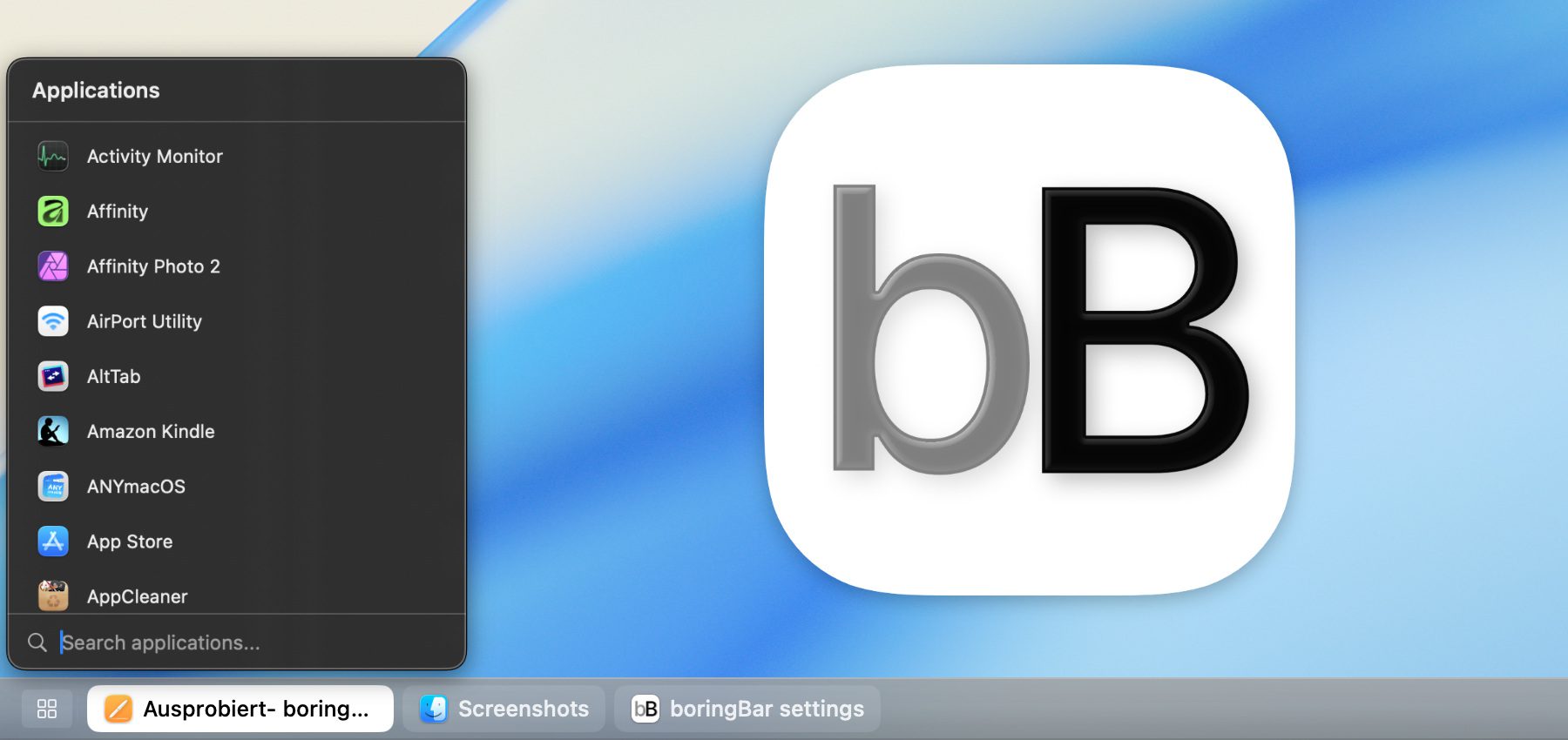
Als jemand, der mit Windows aufgewachsen ist und am Gaming-PC aktuell Linux nutzt, weiß ich die Taskleiste zu schätzen. Ob man diese unbedingt am Apple Mac benötigt, ist aber lediglich eine Frage der Gewöhnung oder letztlich des Geschmacks. Wer es mal ausprobieren möchte, kann boringBar gratis herunterladen.
Genau das habe ich gemacht und die damit einhergehende Systemanpassung unter macOS 26 Tahoe getestet. Die boringBar App lässt sich ab macOS 14 Sonoma nutzen. Den Download gibt es auf https://boringbar.app/. Nach einer 14-tägigen Testphase ist ein Kauf oder der Abschluss eines Abonnements nötig. Details dazu gibt es weiter unten im boringBar FAQ.
Meine Erfahrungen mit boringBar am MacBook Pro
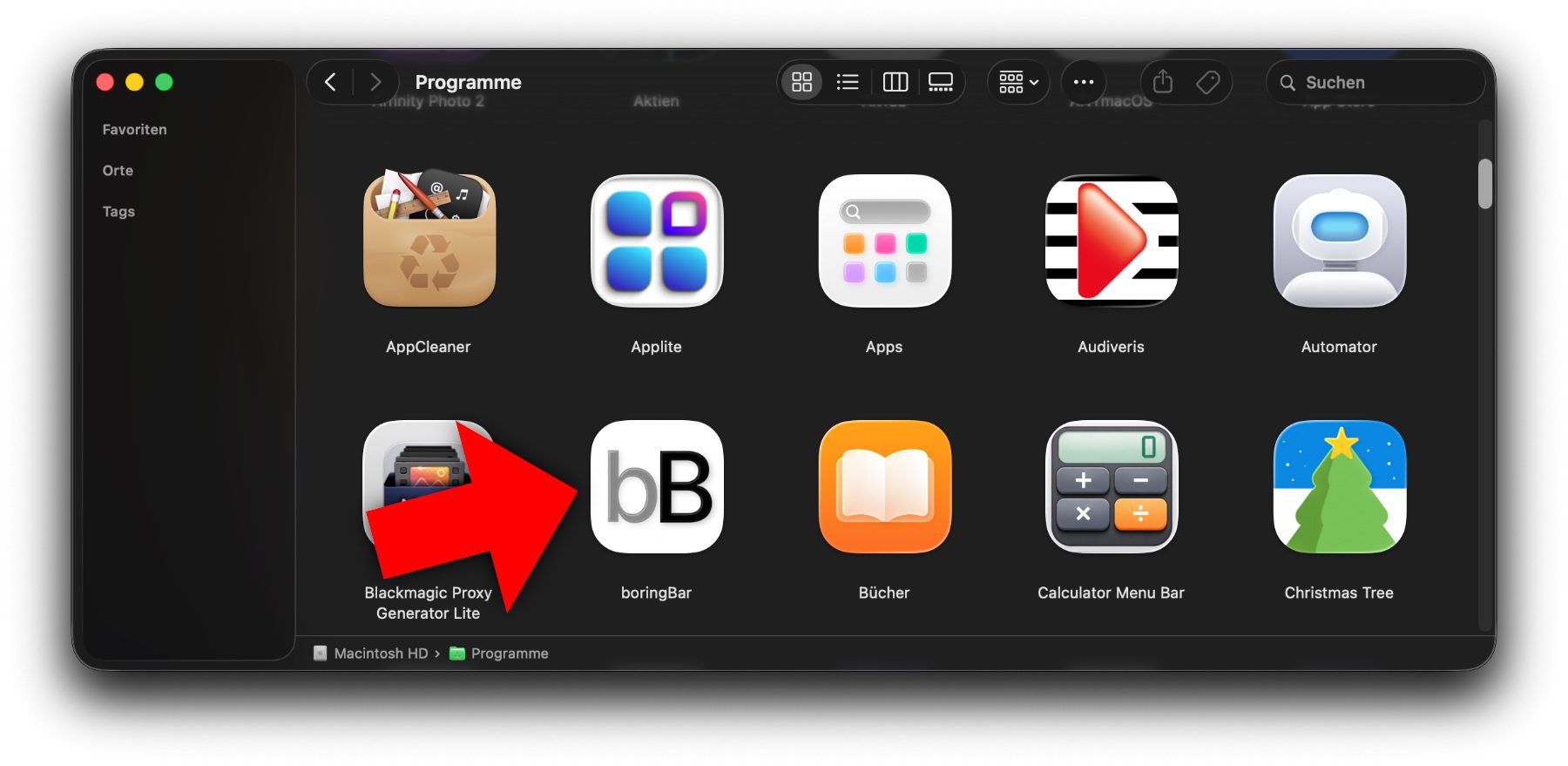
Der Download bringt eine kleine .zip-Datei auf den Mac, die man entpacken muss (doppelt anklicken). Die so zutage geförderte boringBar-App kann dann in den Programme-Ordner verschoben werden.
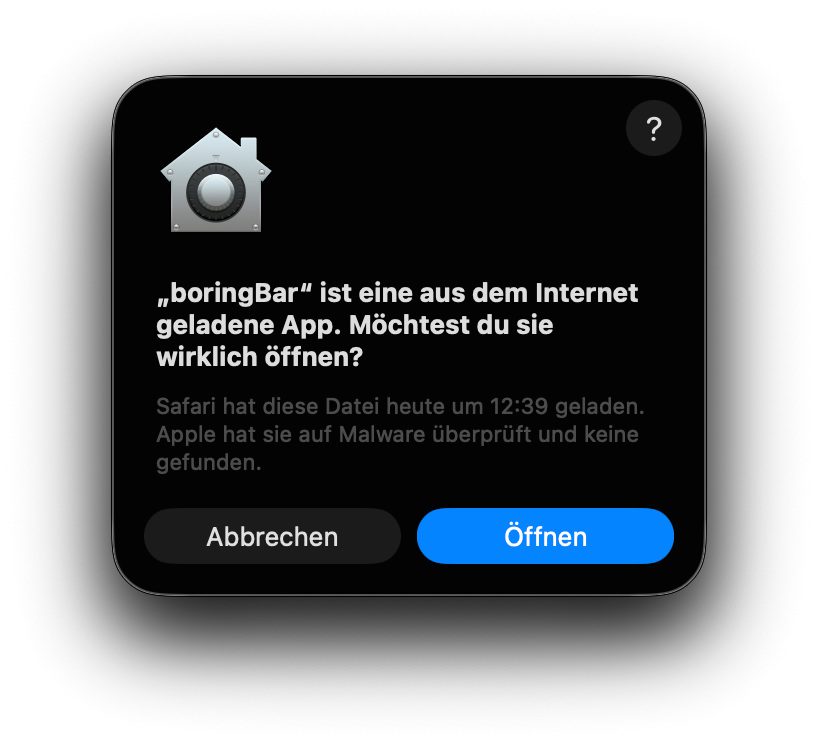
Beim ersten Verwenden muss bestätigt werden, dass man diese aus dem Internet geladene App öffnen möchte:
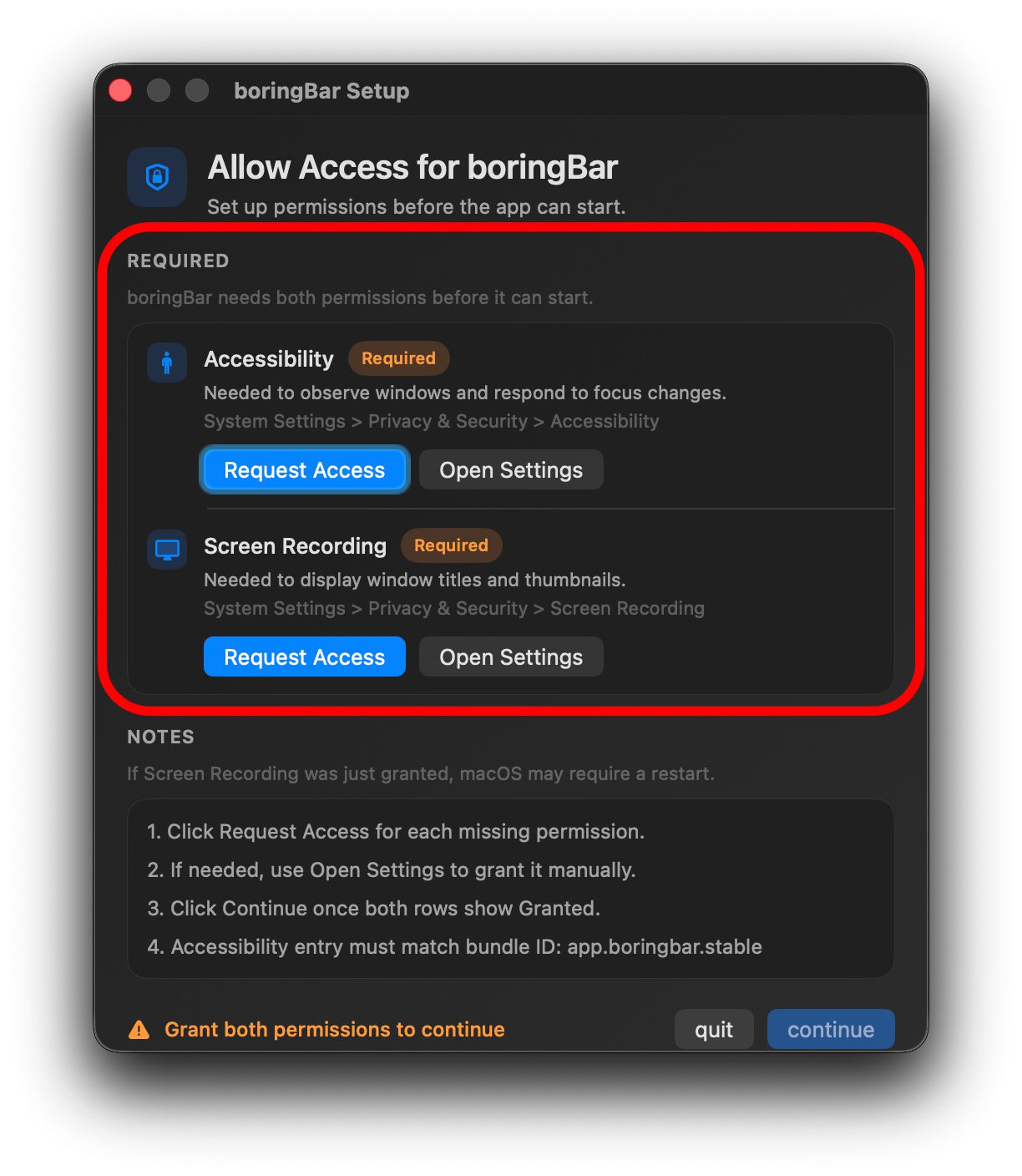
Anschließend müssen zwei Berechtigungen erteilt werden: Die Nutzung von Bedienungshilfen für die Anzeige der aktiven Schreibtische und ihrer Fenster. Sowie die Bildschirmaufnahme, welche zur Darstellung einer Miniaturansicht der offenen Fenster benötigt wird (ähnlich wie bei DockDoor).
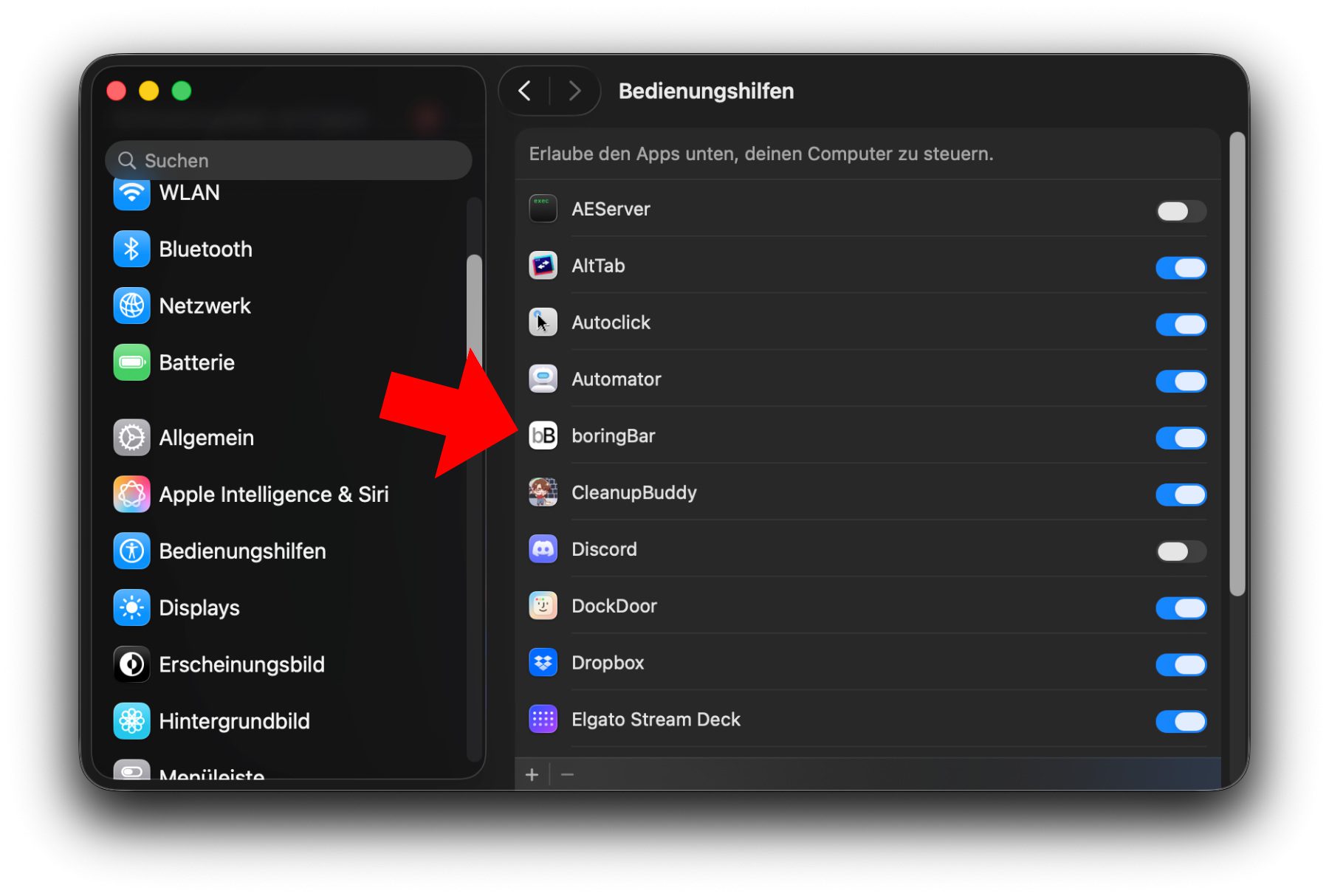
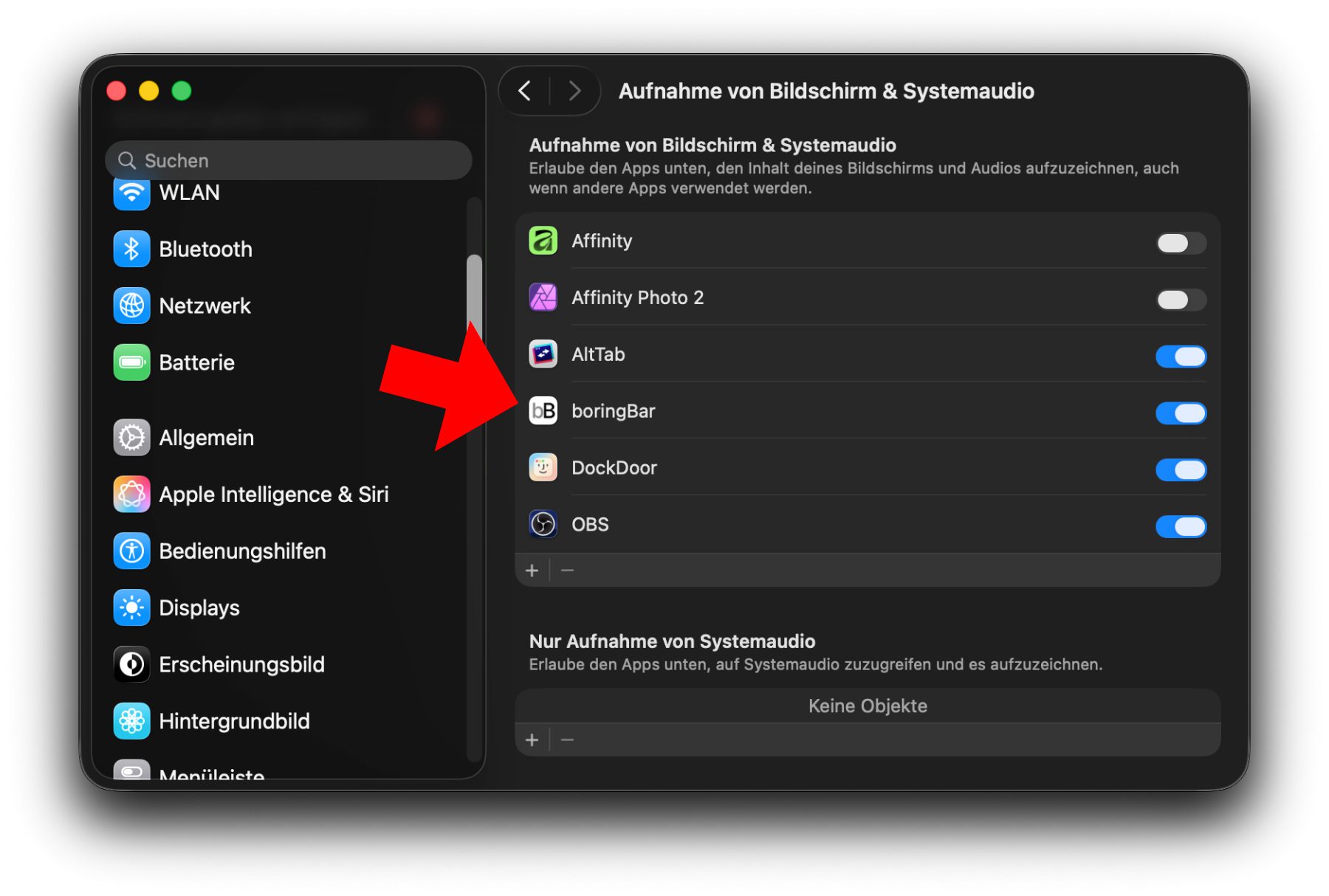
Direkt nach der Erteilung der Berechtigungen wird eine Taskleiste angezeigt, bei mir sogar direkt auf beiden Bildschirmen (integriertes Display des MacBook Pro und per HDMI angeschlossener Monitor).
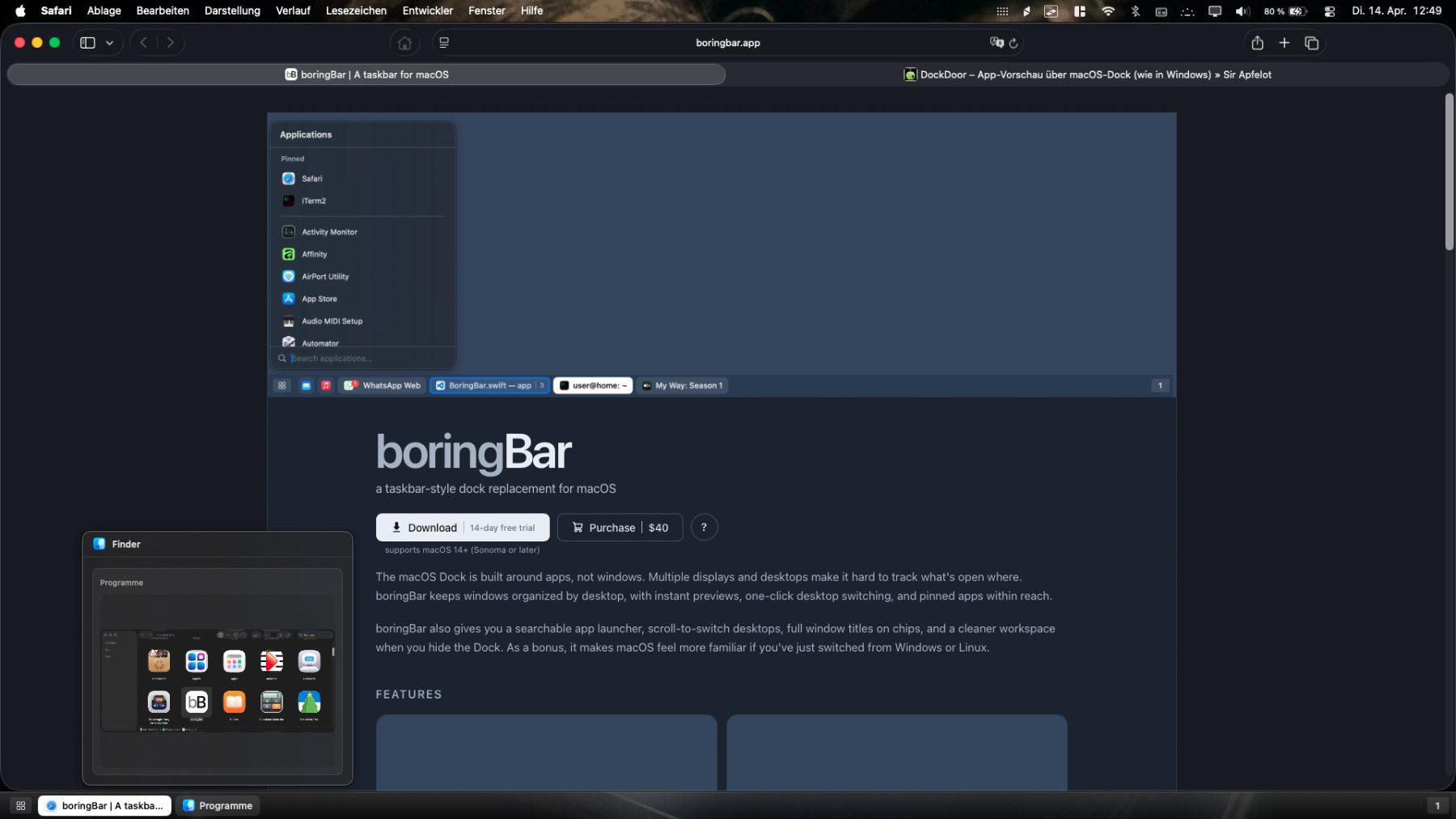
Auf jedem Display wurden in der Taskleiste nur jene Apps angezeigt, die auch dort geöffnet oder abgelegt waren. So ist keine der Taskleisten überfüllt oder öffnet Fenster auf anderen Displays.
Jedoch gab es noch ein Problem: Auf dem Hauptdisplay (MacBook Pro) war hinter der boringBar weiterhin das Dock zu sehen. Das sah so aus:
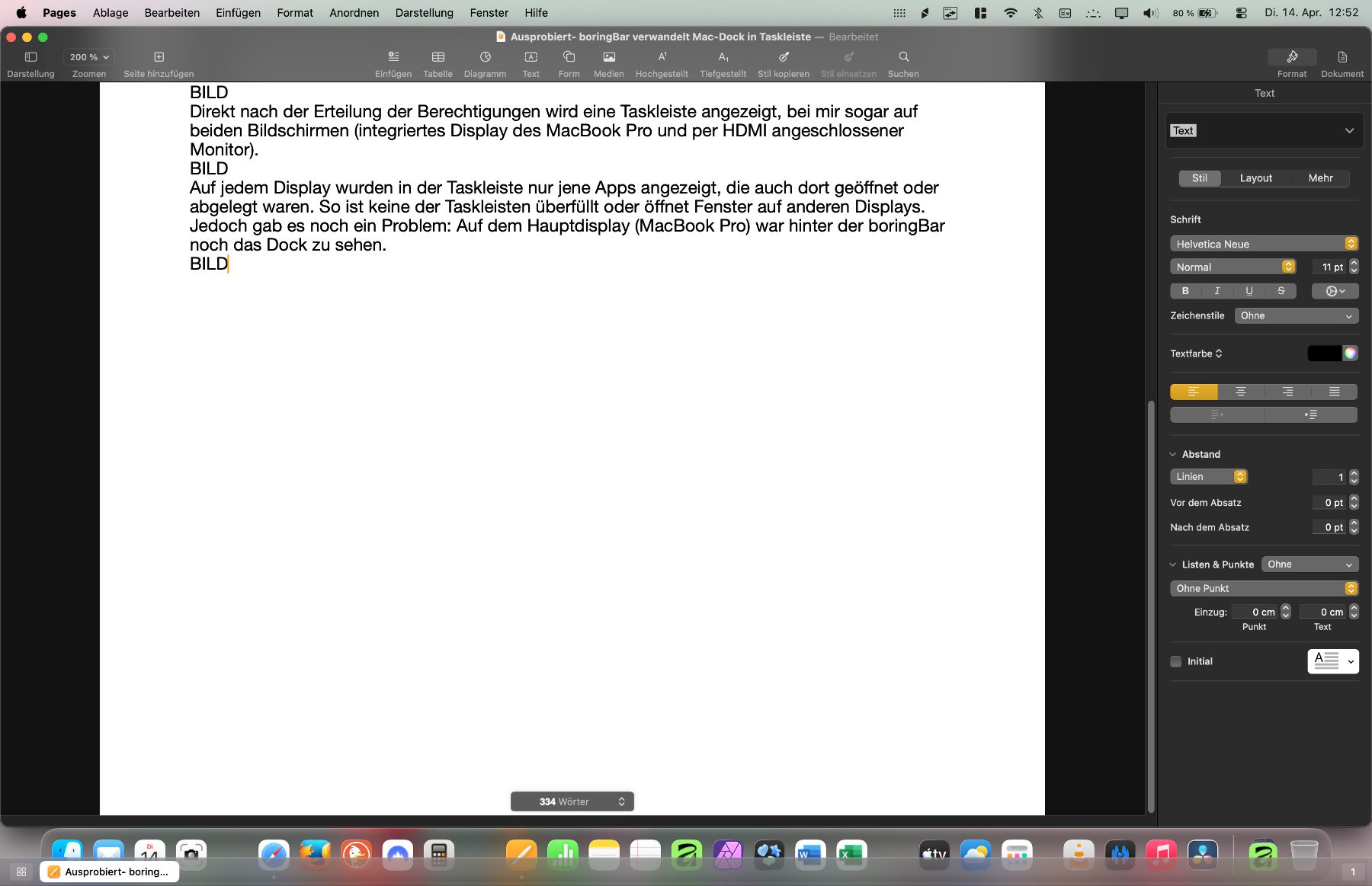
Das ist aber kein Problem, denn in den Einstellungen der App lässt sich das Dock ausblenden.
Dazu einfach einen Sekundär- bzw. Rechtsklick auf die Taskleiste ausführen und dann in deren Kontextmenü „Settings“ auswählen. Dort gibt es den Menüpunkt „Hide Dock“:
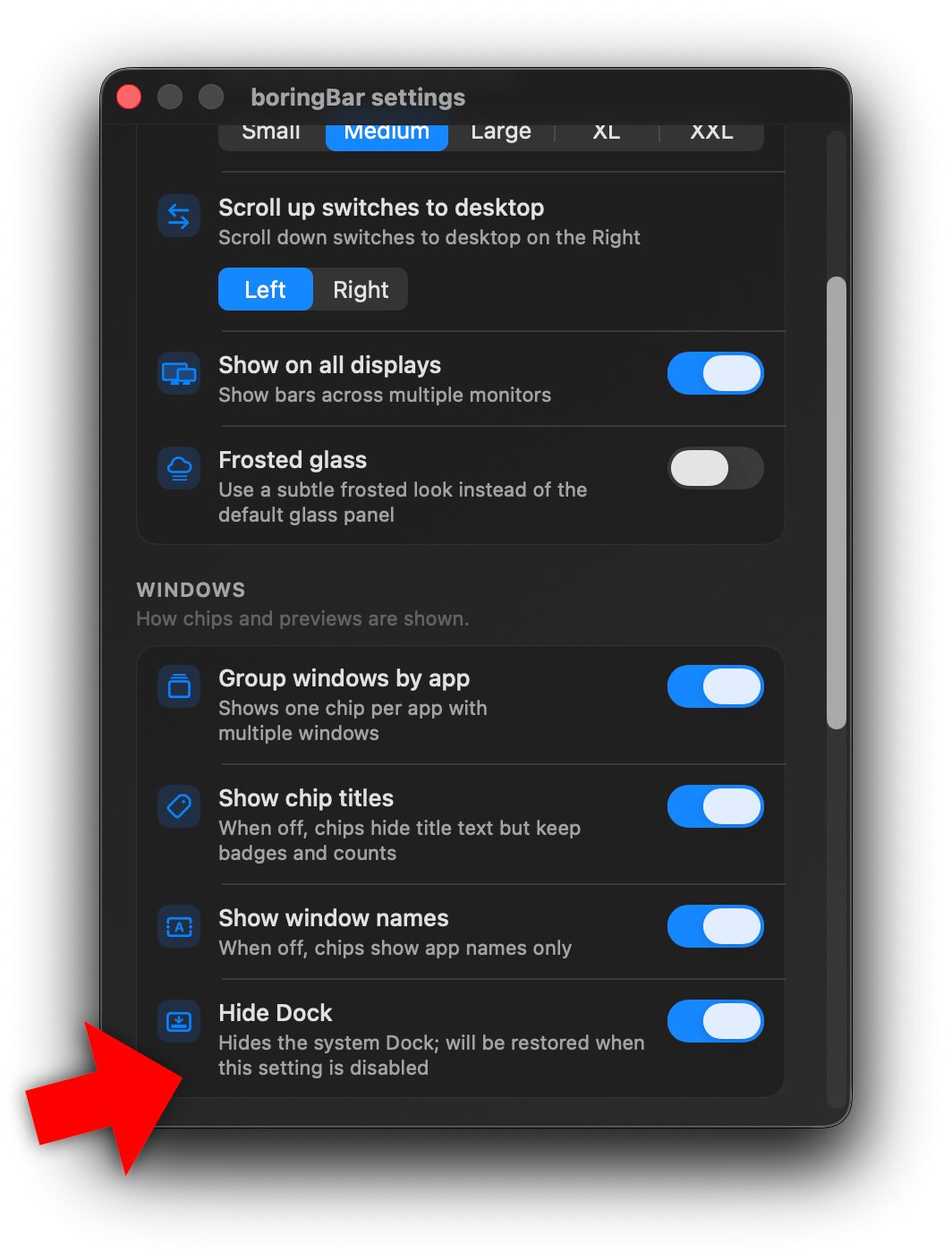
Anpassungsmöglichkeiten: boringBar Einstellungen unter der Lupe
Überhaupt lohnt sich der Blick in die Einstellungen der boringBar App. Dort lassen sich unter anderem die Größe und die Transparenz anpassen. Will man letztere verringert, aktiviert man einfach „Frosted Glass“
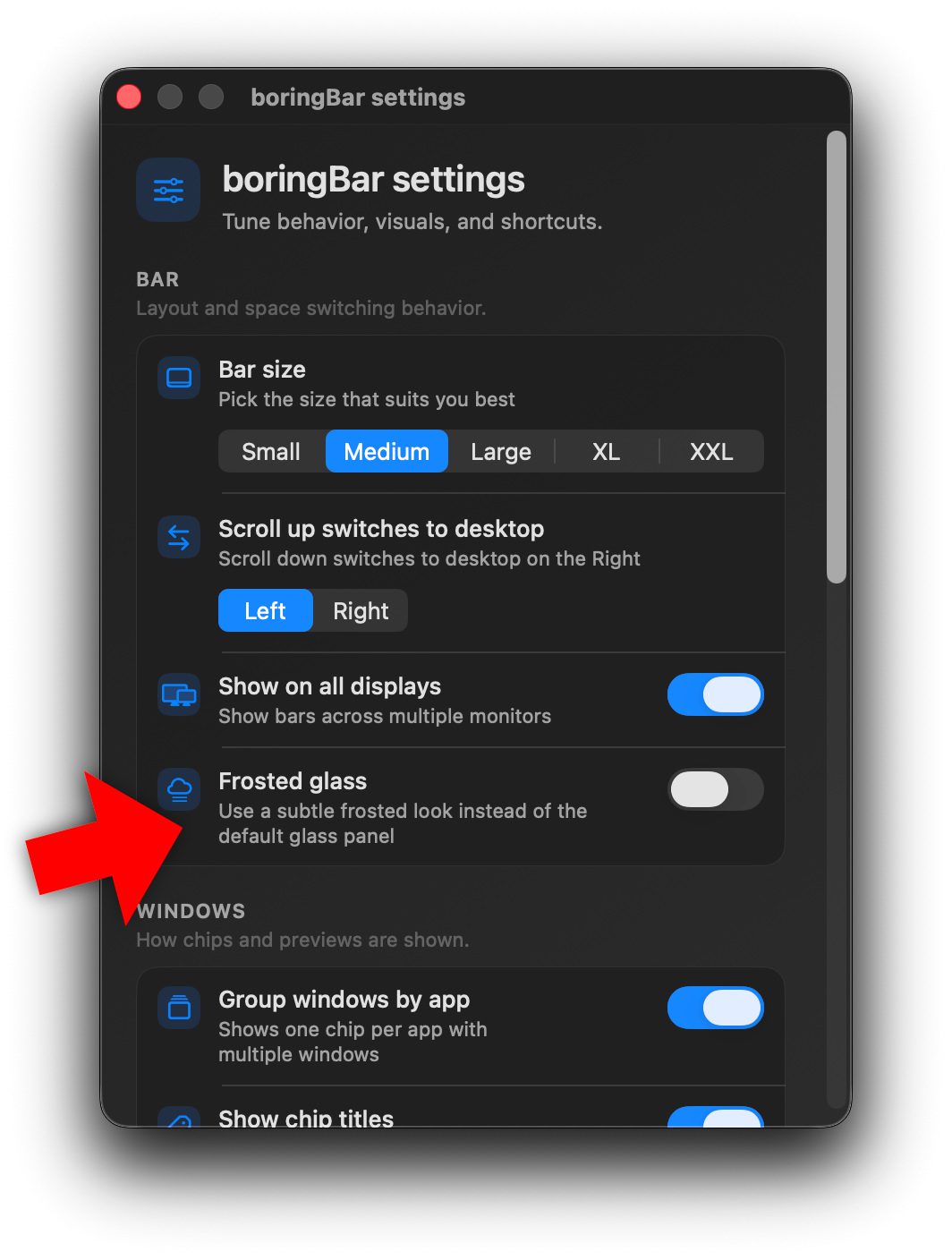
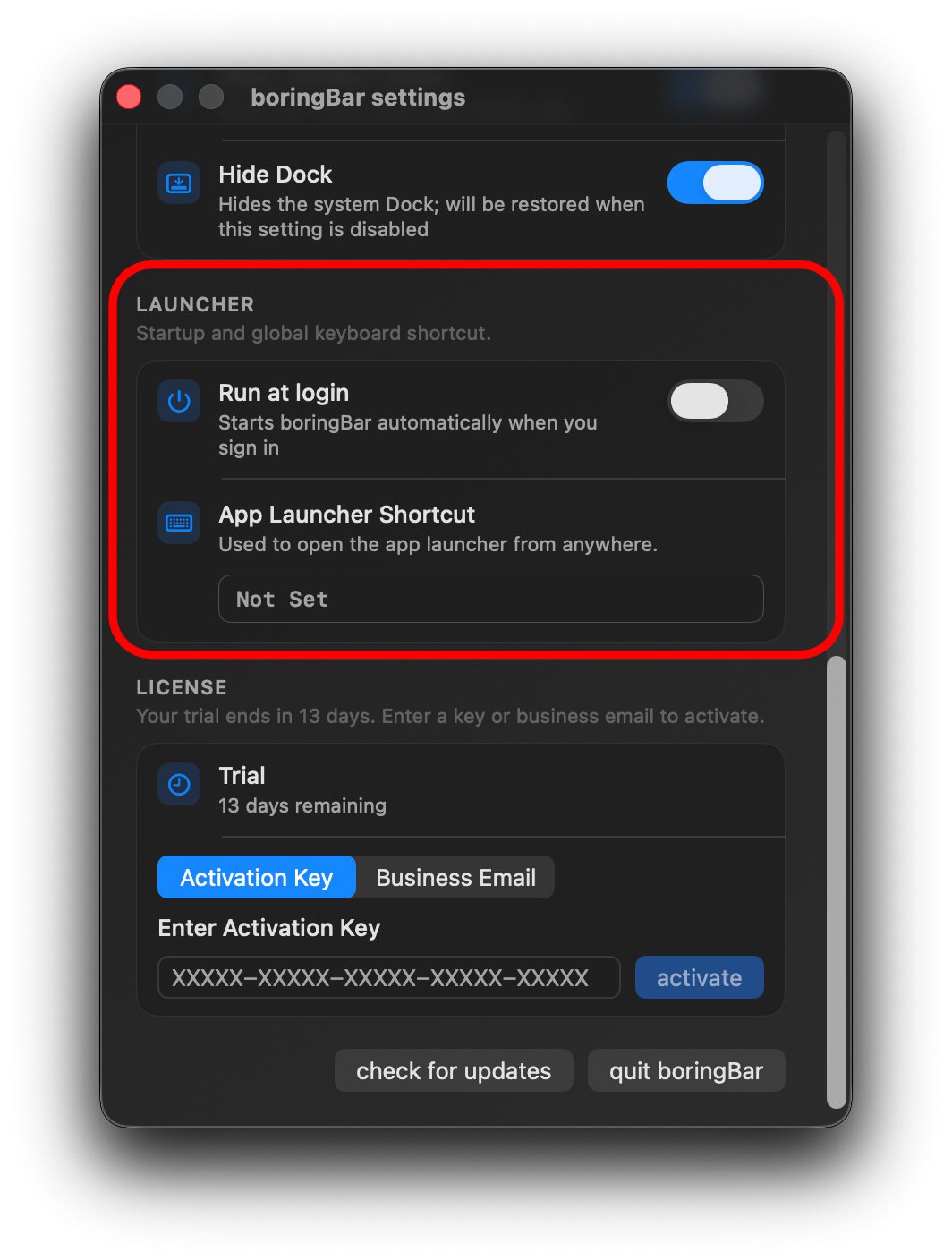
Außerdem kann festgelegt werden, ob boringBar direkt beim Systemstart aufgerufen und so das Dock direkt beim Einloggen durch eine Taskleiste ersetzt werden soll. Zusätzlich lässt sich eine Tastenkombination für den App Launcher festlegen. Wer Spotlight nutzt, braucht diese wahrscheinlich nicht.
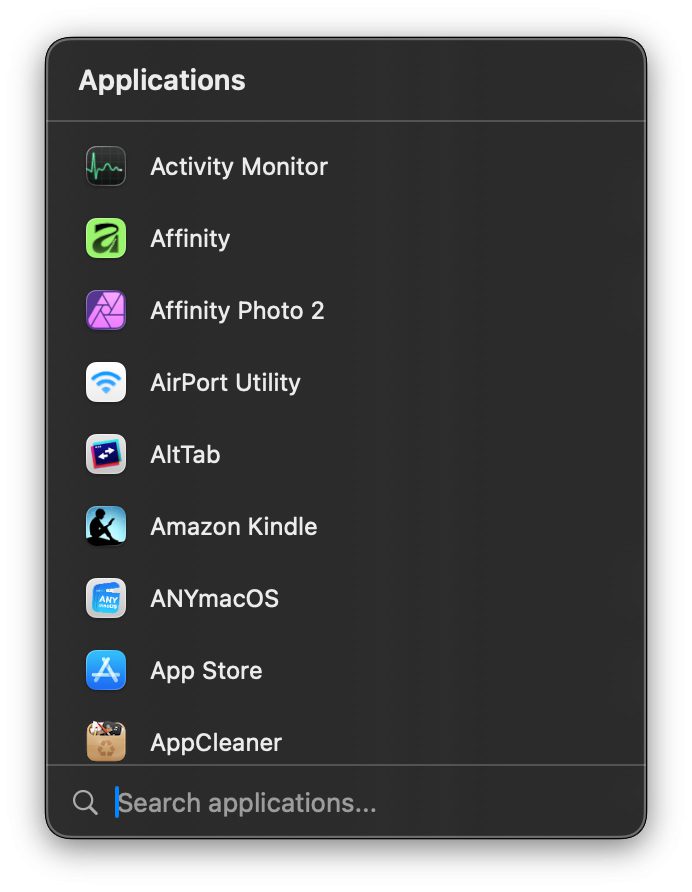
Das Startmenü, das mit boringBar auf den Mac kommt, ist bei weitem nicht so umfangreich nutzbar wie jenes von Linux oder Windows. Es agiert einfach nur als Ersatz für den App Launcher.
Es lassen sich Apps aus einer Liste auswählen sowie über ein Suchfeld gezielt ansteuern. Kleiner Nachteil: Apple Apps müssen mit ihren englischen Namen gesucht werden (bspw. „Calendar“ statt „Kalender“).
boringBar FAQ: Fragen und Antworten zum Dock-Ersatz
Im Folgenden habe ich ein paar Fragen und Antworten zu boringBar zusammengetragen. Wenn noch weitere Fragen aufkommen sollten, dann stellt sie einfach als Kommentar unter diesem Beitrag. Zumindest während des kostenlosen Testzeitraums kann ich versuchen, sie durch weitere Tests der App zu beantworten.
Mit welchen macOS-Versionen kann boringBar verwendet werden?
Die boringBar App funktioniert ab macOS 14 Sonoma von 2023. Auch unter Sequoia von 2024 lässt sie sich verwenden. Ich habe sie unter Tahoe von 2025 ausprobiert. Das hat sehr gut funktioniert.
Welche Berechtigungen benötigt boringBar?
Es werden zwei Berechtigungen benötigt. Die Verwendung von Bedienungshilfen muss erlaubt werden, damit boringBar einzelne App-Fenster im Auge behalten und mit ihnen sowie mit Schreibtischen (Spaces) agieren kann. Die Aufnahme des Bildschirms muss erlaubt werden, damit Miniaturansichten der Apps über ihren Einträgen der Taskleiste möglich werden.
Ersetzt boringBar das macOS-Dock vollständig?
Ja, diese Option kann in den Einstellungen ausgewählt werden. Das Dock wird aber weiterhin in Mission Control (F3 oder mit drei bzw. vier Fingern auf dem Trackpad nach oben streichen) angezeigt. Zudem erscheint das Dock wieder, wenn die boringBar App beendet wird.
Kann man boringBar kostenlos nutzen?
Es gibt einen 14-tägigen Testzeitraum, in dem man alle Funktionen von boringBar uneingeschränkt nutzen kann. Nach Ablauf dieser Demoversion muss allerdings für die weitere Nutzung bezahlt werden.
Was kostet boringBar für macOS?
Es gibt Privat- und Business-Lizenzen. Der Preis der Business-Lizenzen richtet sich nach der Anzahl der auszustattenden Macs. Details dazu gibt es auf der App-Webseite. Hier eine Übersicht über die Möglichkeiten zum Erwerb von Privatlizenzen:
- Einmalig 40 US-Dollar für zwei Lizenzen (zwei Macs) inkl. zwei Jahre Updates und Support. Nach Ablauf der zwei Jahre kann boringBar weiter genutzt werden, erhält aber keine Updates mehr.
- Abonnement für 7,99 US-Dollar pro Jahr für eine Lizenz (einen Mac) sowie 2 US-Dollar für jeden weiteren Mac, mit einem Maximum von fünf Macs.
Die richtige Anzahl von Lizenzen (je eine pro Mac) muss direkt bei der ersten Buchung angegeben und gezahlt werden. Es können keine weiteren Macs zu einem bestehenden Abo hinzugefügt werden.
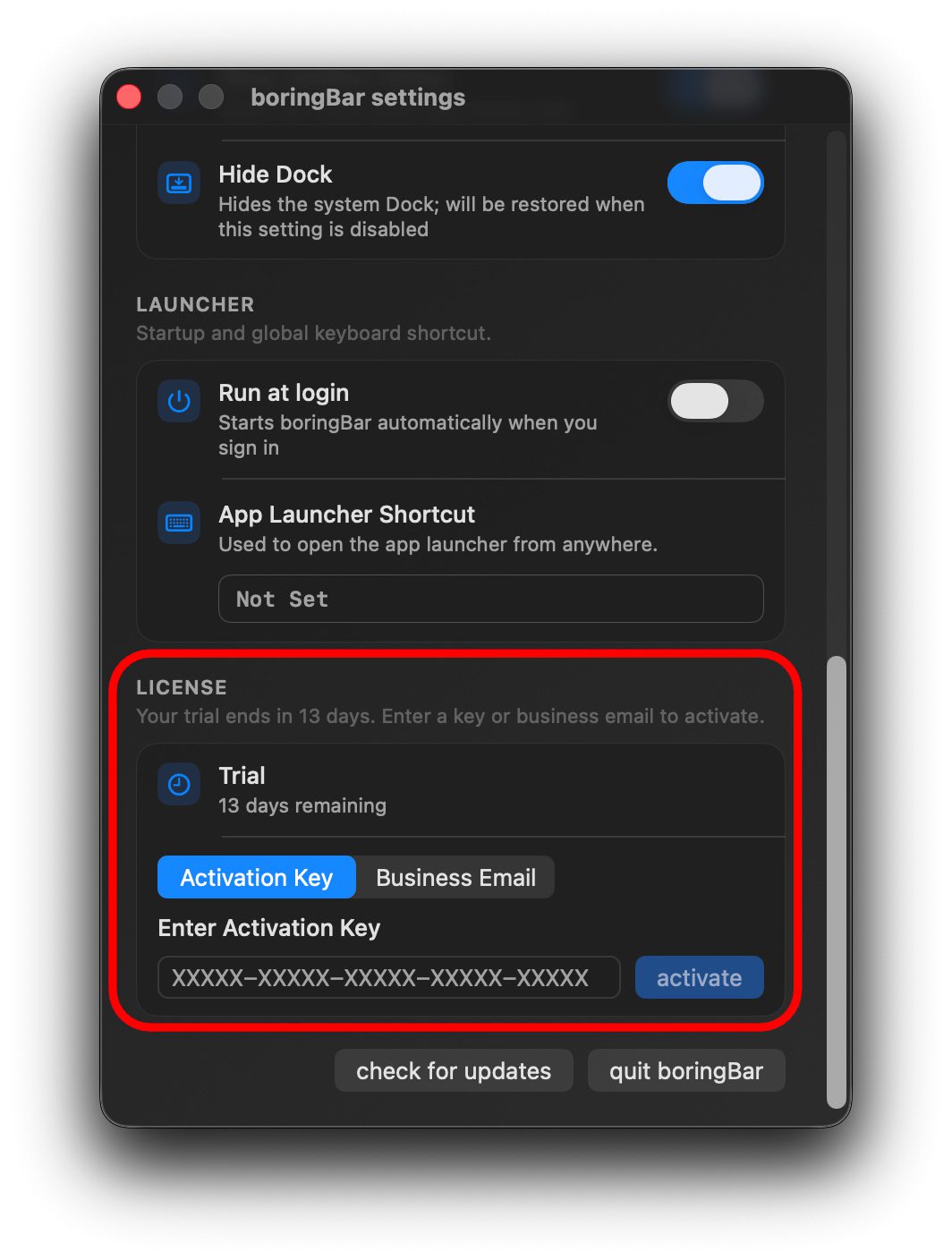
Wie aktiviere ich die Vollversion von boringBar am Mac?
Nach dem Kauf wird der Lizenzschlüssel für die Privatlizenz an die angegebene E-Mail-Adresse geschickt. Dieser Schlüssel wird in den boringBar-Einstellungen eingegeben und die Registrierung damit bestätigt.
Ähnliche Beiträge
![Liste: Diese Apple-Geräte sind mit Siri AI kompatibel]() Liste: Diese Apple-Geräte sind mit Siri AI kompatibel
Liste: Diese Apple-Geräte sind mit Siri AI kompatibel![SuperDuper! 4 – Mac-Backups jetzt moderner und schneller erstellen]() SuperDuper! 4 – Mac-Backups jetzt moderner und schneller erstellen
SuperDuper! 4 – Mac-Backups jetzt moderner und schneller erstellen![Anleitung: Numbers-Tabellen mit wechselnder Zeilenfarbe übersichtlicher machen]() Anleitung: Numbers-Tabellen mit wechselnder Zeilenfarbe übersichtlicher machen
Anleitung: Numbers-Tabellen mit wechselnder Zeilenfarbe übersichtlicher machen![Mac-Fahrplan: Diese Apple-Computer erwarten wir 2026, 2027 und 2028]() Mac-Fahrplan: Diese Apple-Computer erwarten wir 2026, 2027 und 2028
Mac-Fahrplan: Diese Apple-Computer erwarten wir 2026, 2027 und 2028![Passender Look: Zubehör fürs MacBook Neo von Satechi]() Passender Look: Zubehör fürs MacBook Neo von Satechi
Passender Look: Zubehör fürs MacBook Neo von Satechi![MacBook Neo 2 Gerüchte: Hardware, Farben, Preis und Release]() MacBook Neo 2 Gerüchte: Hardware, Farben, Preis und Release
MacBook Neo 2 Gerüchte: Hardware, Farben, Preis und Release![PeakLog – Digitales Logbuch für Naturausflüge komplett überarbeitet!]() PeakLog – Digitales Logbuch für Naturausflüge komplett überarbeitet!
PeakLog – Digitales Logbuch für Naturausflüge komplett überarbeitet!![Mac mit M7 Ultra soll erstmals wieder 1,5 TB RAM nutzen können]() Mac mit M7 Ultra soll erstmals wieder 1,5 TB RAM nutzen können
Mac mit M7 Ultra soll erstmals wieder 1,5 TB RAM nutzen können







Johannes ist selbstständiger Redakteur und Texter. Seit über 10 Jahren schreibt er regelmäßig für Sir Apfelot.