
Ich bin ja eigentlich ein Freund von technischen Neuerungen und KI fasziniert mich schon seit Jahren. Aber dass die Tech-Unternehmen jetzt überall KI einbauen, ist eine recht nervige Sache. Und das geht nicht nur mir so, sondern auch vielen anderen. In der Gesellschaft breitet sich eine gewisse Front gegen KI auf – und ich kann es verstehen.
Wie auch immer. Der Artikel hier war nicht dafür gedacht, die Vor- und Nachteile von KI zu diskutieren, sondern soll euch ein paar Anleitungen geben, wie ihr KI an diversen Stellen abschalten könnt. Einfach, um die ganze Sache etwas einzudämmen und "ki-frei" unterwegs zu sein.
Google KI-Antworten abschalten
Das erste, das mir persönlich am meisten auf den Keks geht, sind die sogenannten "AI Overviews", also die automatisch generierten Antworten, die Google bei sehr vielen Suchen oben vor den eigentlichen Treffern anzeigt. Mal davon abgesehen, dass die Antworten oft totaler Unsinn sind, weil sich die KI irgendwas zurecht "halluziniert": Ich gehe gerne auf Webseiten, denn das ist dier Punkt, an dem die Webseitenbetreiber die Chance haben, irgendwie Geld zu verdienen.
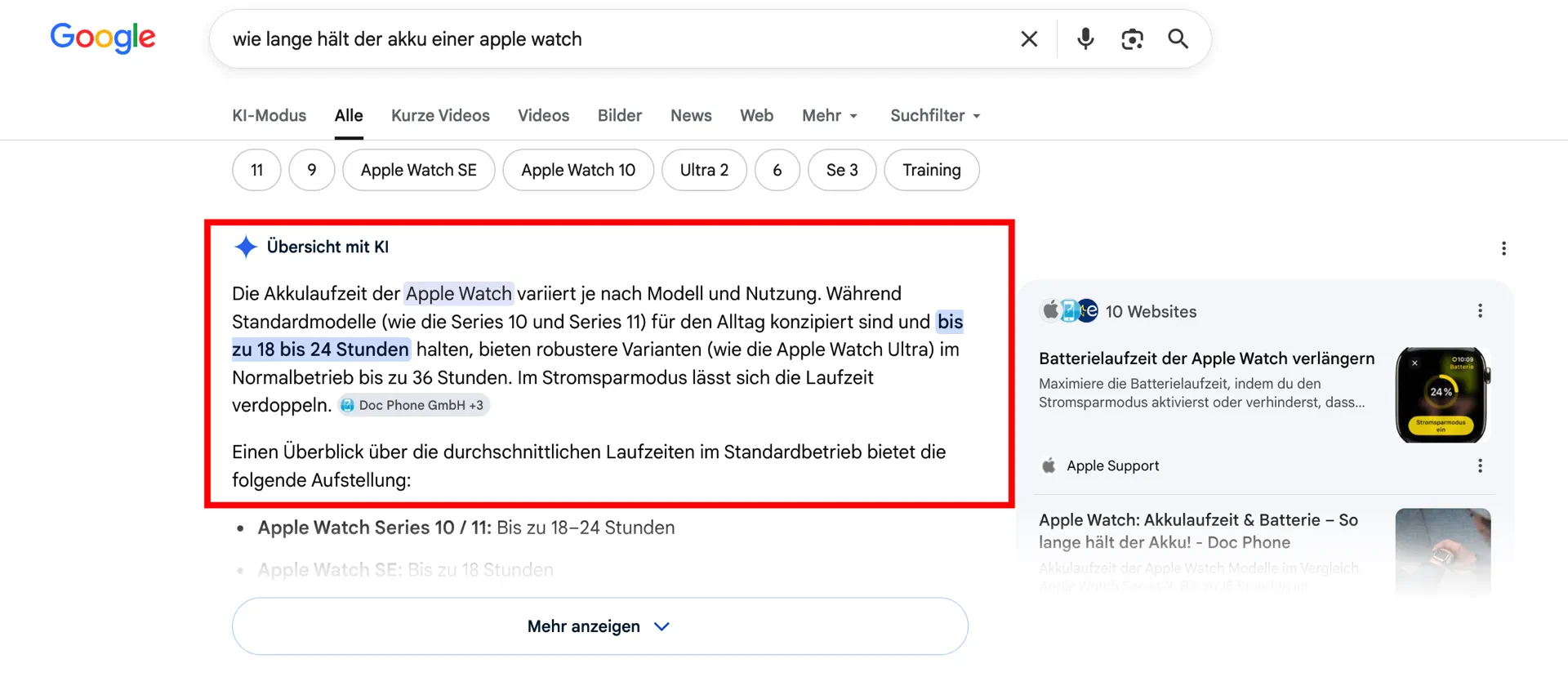
3 Wegen zur Google-Suche ohne KI
Um die KI-Antworten aus der Google-Suche zu verbannen, gibt es mehrere Möglichkeiten. Ich stelle sie euch hier kurz vor, wobei ich persönlich den letzten Web über Browser-Erweiterungen am spannendsten finde, weil man wie gewohnt am Mac arbeiten kann und sich nicht umstellen muss.
Google-Suche umd "-ai" ergänzen
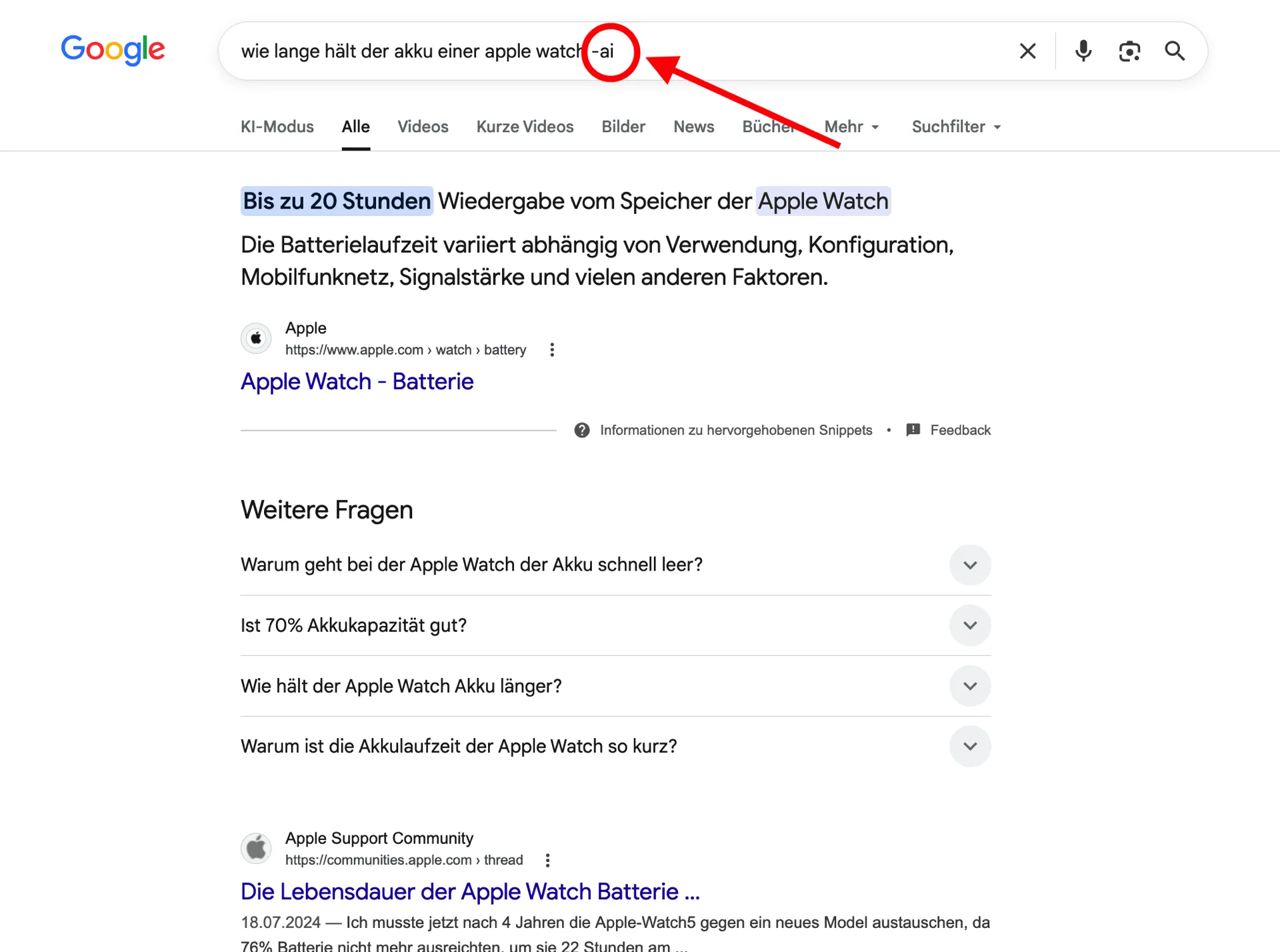
Der einfachste Weg, um mal eben ohne KI zu suchen, ist die Eingabe des Zusatzes "-ai" hinter der eigentlichen Suche. Aus "Wie lange hält der Akku der Apple Watch" wird die Suche "Wie lange hält der Akku der Apple Watch -ai". Das funktioniert oft, aber leider nicht immer. Kann man aber nutzen, wenn man nur für die eine oder andere Suche, die AI-Overview ausblenden möchte.
Suchmodus auf "Web" umstellen
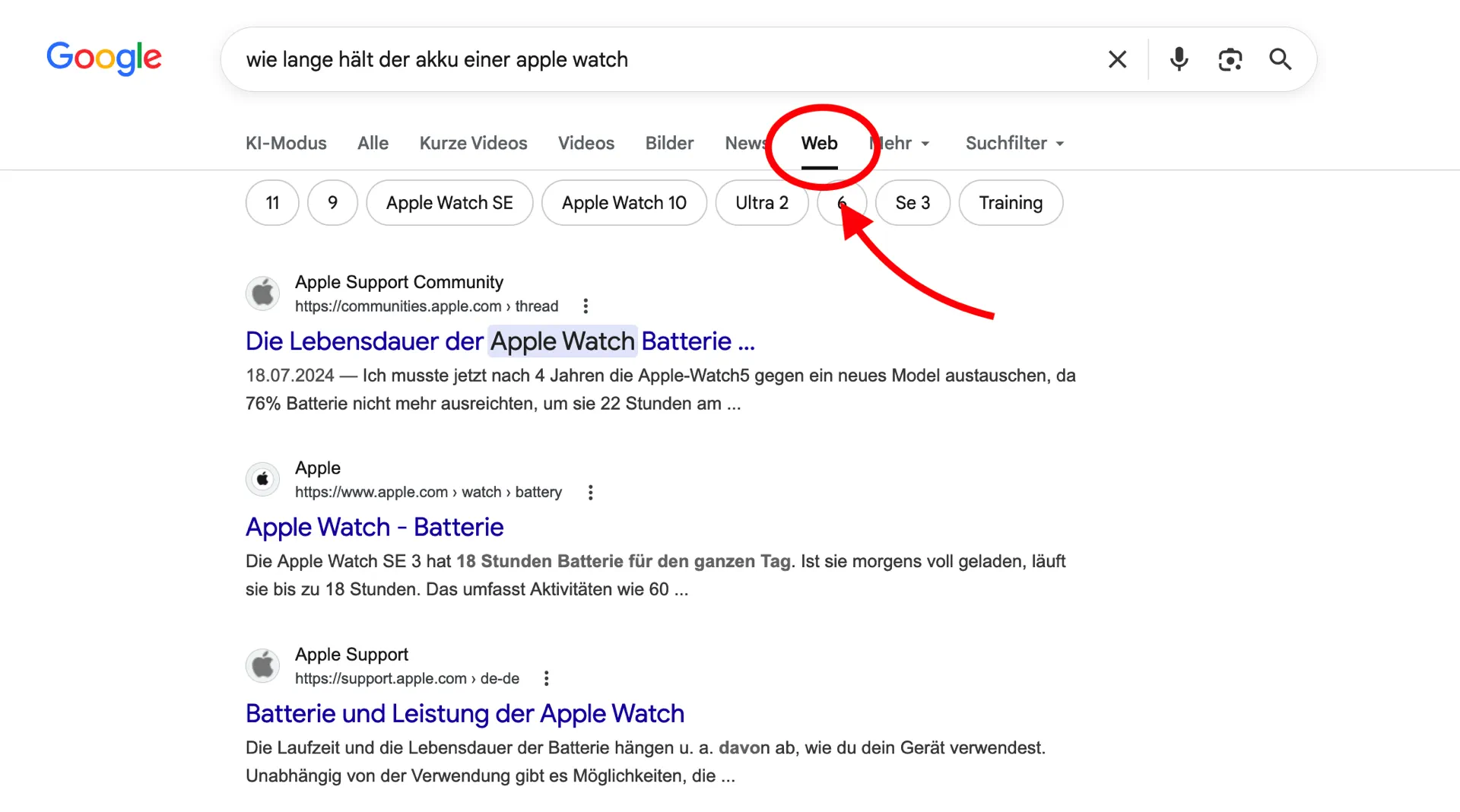
Die nächste Möglichkeit, ist es, die Suchergebnisse auf den Web-Modus umzustellen. Damit bekommt man die gute alte Ansicht mit den 10 Links zurück und hat weder die KI-Antwort noch die Frage, die andere Leute eingegeben haben. Um in den Modus zu kommen, klickt ihr unter dem Suchfeld auf "Web". Manchmal versteckt sich der Modus auch in dem Butten "Mehr", den man aufklappen kann.
Google KI-Ergebnisse über Suchparameter ausblenden
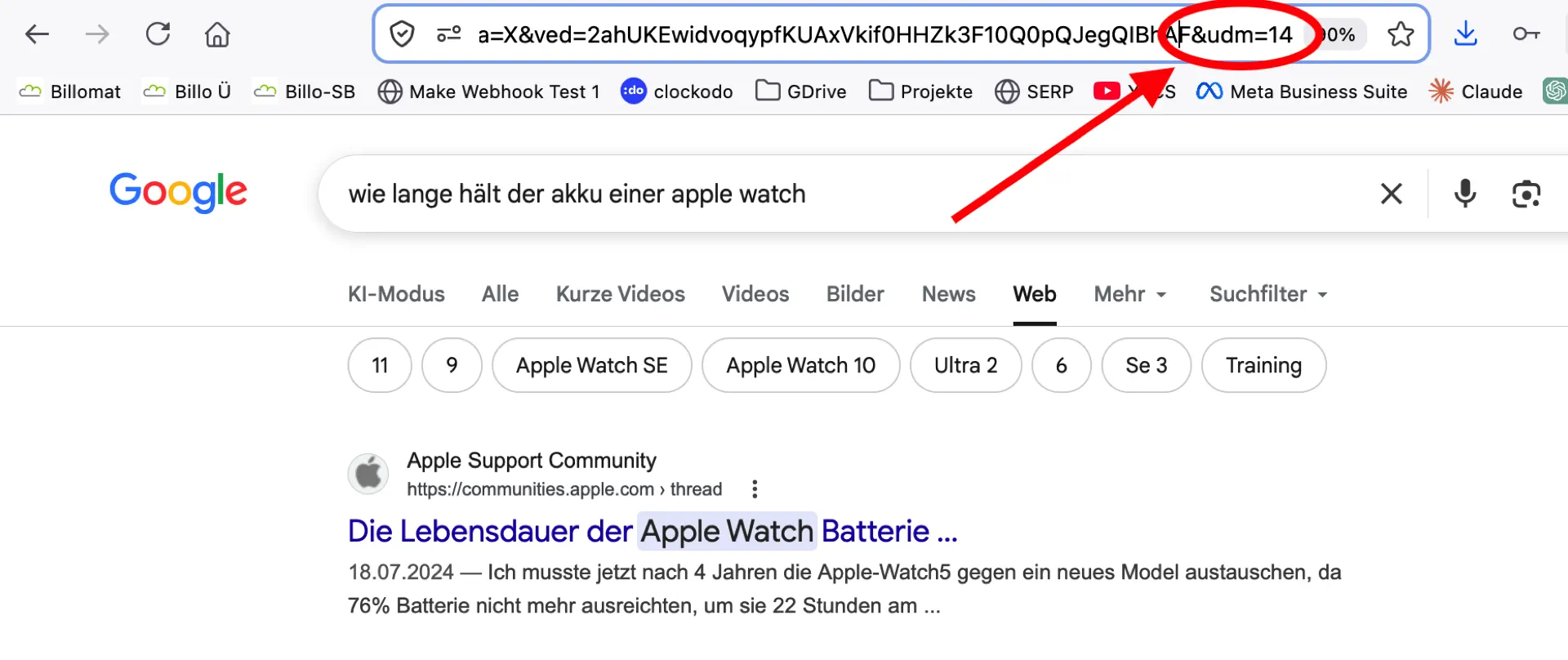
Ein etwas umständlicher Weg ist es, in der URL des Browsers den Parameter "&udm=14" anzuhängen. Dazu klickt man nach der Suche oben in die URL-Leiste des Browsers und fügt dann "&udm=14" hinzu. Nach Return lädt die Seite neu und man hat wieder die Liste mit den 10 Links. Aber das muss man eben immer wieder machen, was etwas nervt.
Aus dem Grund gibt es eine Webseite (kostenlos), die dir genau diese Arbeit abnimmt. Statt die Google-Startseite zu öffnen, ruft ihr in Zukunft immer www.udm14.com auf und habt dort dein Suchfeld. Wenn ihr die Suche abschickt, geht diese direkt an Google, aber der Parameter von oben wird direkt angehängt.

UDM14 Browsererweiterungen für Safari, Firefox und Chrome
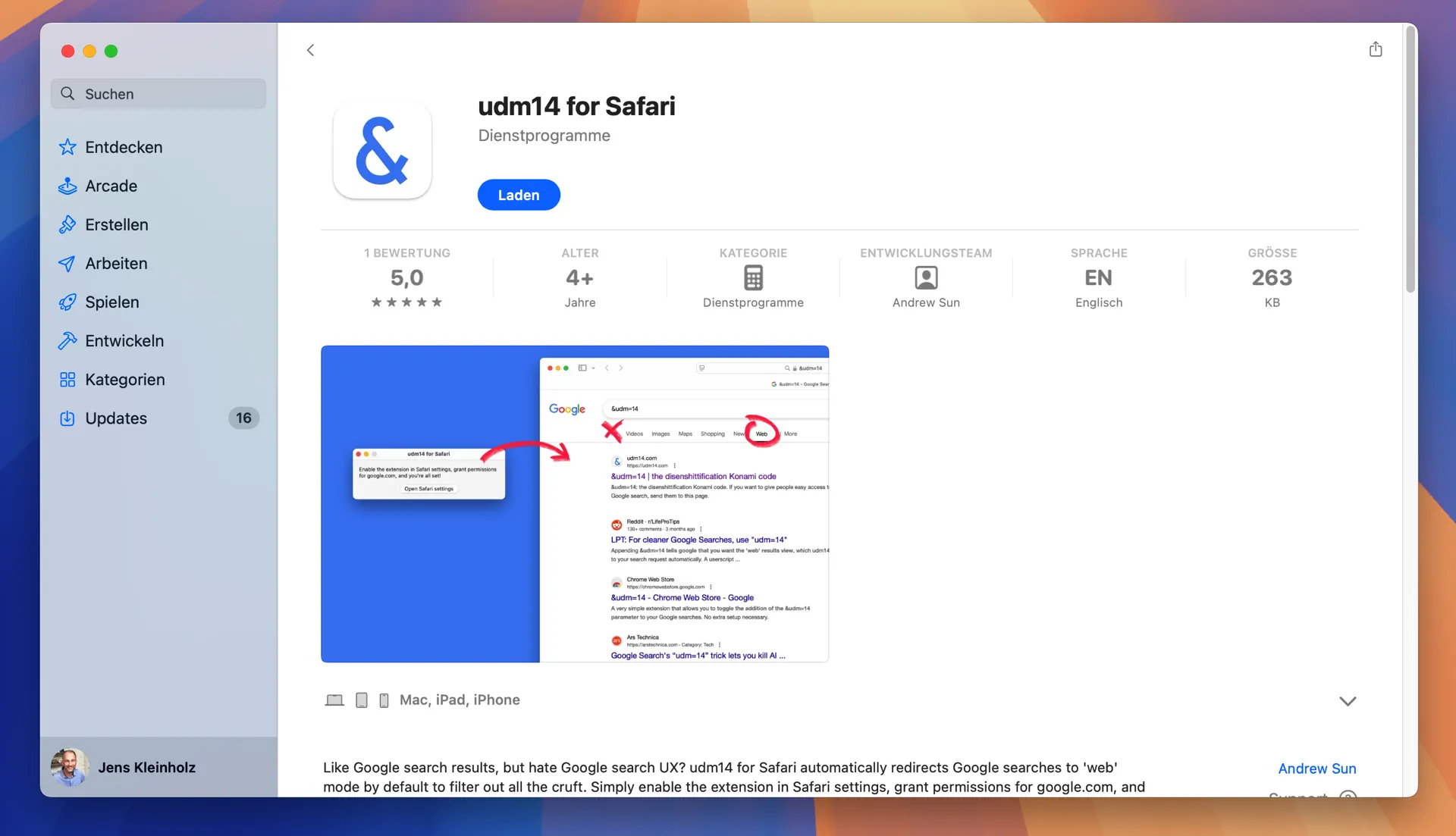
Den Trick mit dem Suchparameter udm=14 kann man auch dauerhaft in seinem Browser "einbacken". Dafür nutzt man eine Browsererweiterung, die automatisch den Parameter bei jeder Google-Suche anhängt. Und diese gibt es zum Glück kostenlos für verschiedene Browser. Ich habe euch hier die wichtigsten verlinkt:
- udm14 für Safari (im Mac-AppStore)
- udm14 für Firefox
- udm14 für Google Chrome
Google Gemini in Chrome deaktivieren
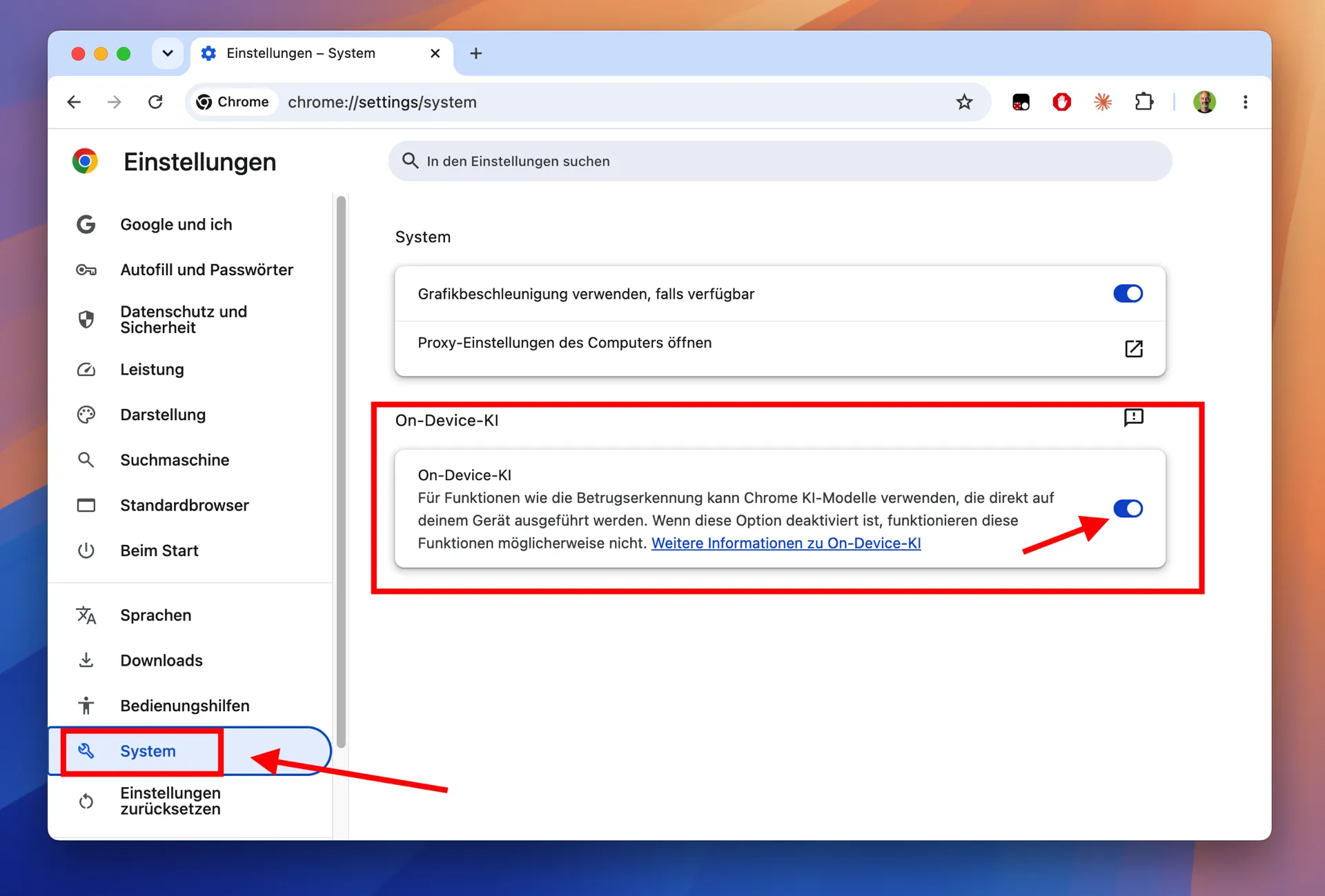
Die Google-Suche haben wir jetzt bereinigt, aber in Google Chrome hat uns Google vor einiger Zeit mit einem Update eine 4 GB Version von Gemini mit in den Browser geschmuggelt. Die 4 GB Speicherplatz bekommen wir zwar nicht mehr weg, aber wir können die KI in den Einstellungen abschalten. Und ja, die ist standardmässig einfach aktiviert und macht gott-weiß-was im Hintergrund.
Zum Deaktivieren geht ihr auf:
- Menüzeile oben, dann auf "Chrome"
- dann "Einstellungen"
- dann "System"
- und dort "On-Device-KI" deaktivieren
Browser-Alternativen ohne KI-Quatsch
Eine interessante Überlegung ist auch, sich vielleicht komplett von Chrome zu verabschieden. Wer das machen möchte, hat einige interessante Alternativen.
DuckDuckGo
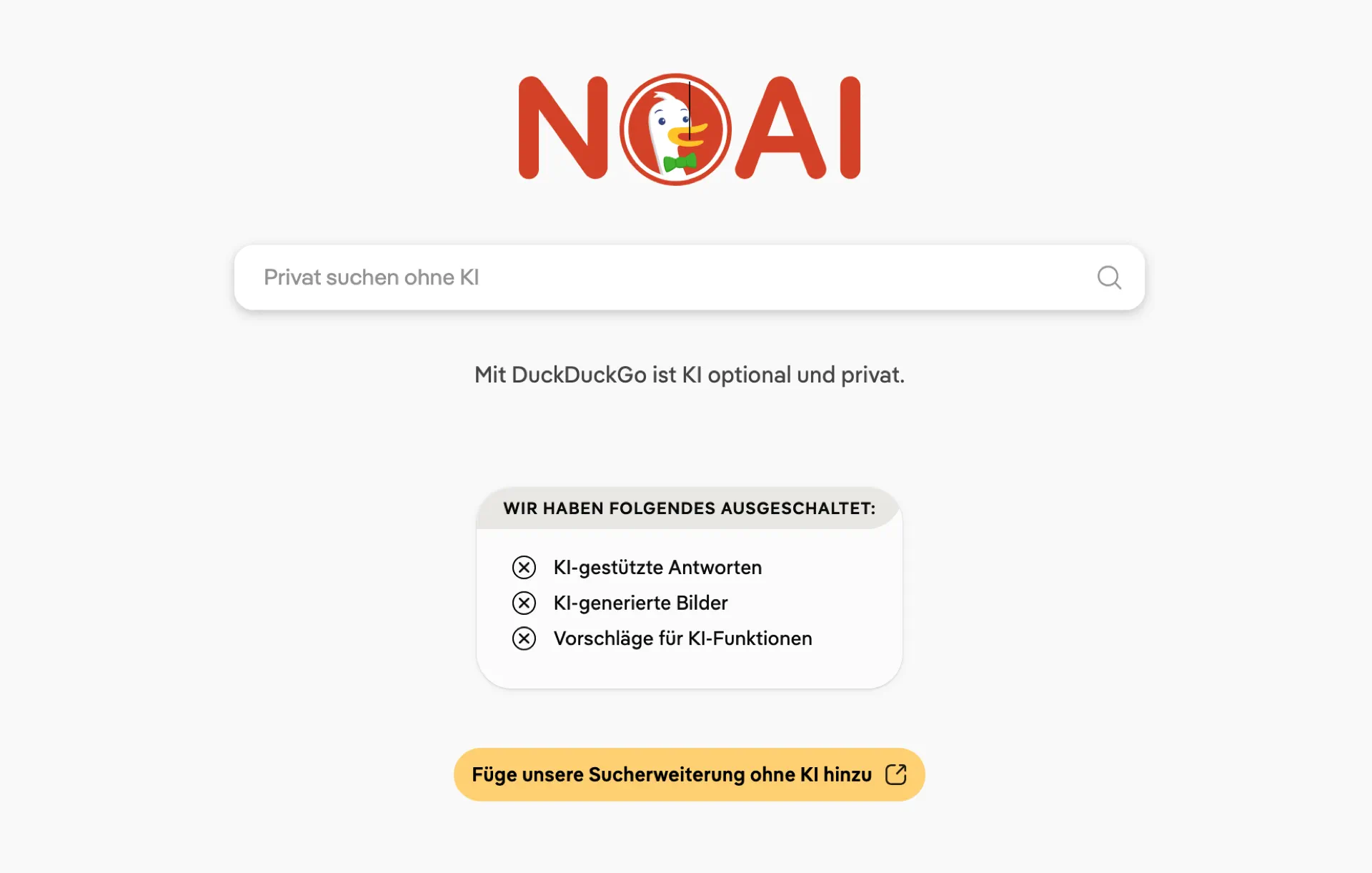
Die Suchmaschine DuckDuckGo hat sich schon von Anfang an sehr zurückhaltend bei KI gezeigt. Sie haben mit duck.ai zwar auch eine Art ChatGPT nur mit Privatsphäre und Datenschutz, aber in der Suchmaschine läuft nur KI, wenn man sie explizit aktiviert. Und wer da absolut keine Lust drauf hat, der kann sich auch die absolut abgespeckte Version noai.duckduckgo.com merken. 100% KI-frei.
EU Alternativen zu Google
Da wir in der EU sitzen, sollten wir uns auch auf Suchmaschinen stützen, die aus der EU kommen. Finde ich jedenfalls… und wir haben da tatsächlich einige interessant Alternativen zur Verfügung.
Ecosia Suchmaschine (und Browser)
Ecosia kommt aus Berlin und ist die Baum-pflanz-Suchmaschine, von der einige von euch bestimmt schon gehört haben. Man nutzt deren Suche und nach einer bestimmten Anzahl von Suchen, pflanzen sie irgendwo auf der Welt einen Baum. Also Win-Win… man ist Google los und tut noch was für die Umwelt. Eine dicke Empfehlung von meiner Seite.
Und ja, Ecosia nutzt auch KI, aber sie verwenden kleinere, energiesparendere Modelle. Und sie drängen einem die KI-Antworten nicht auf, sondern man muss explizit auf einen Button drücken, um sie anzufordern. Opt-in sozusagen.

Qwant Suchmaschine
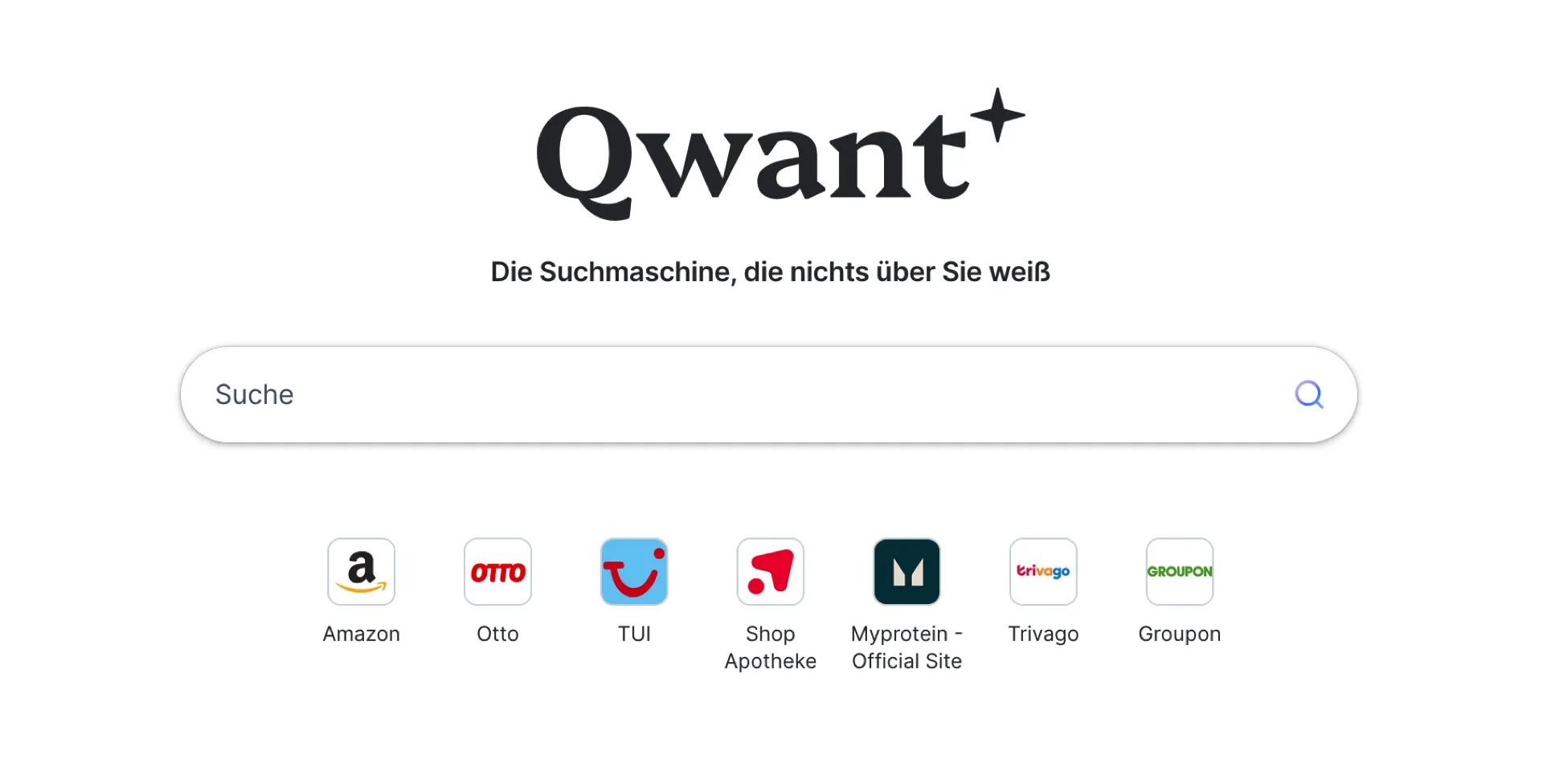
Qwant kommt aus Frankreich… und sogar aus der Stadt der Croissants – Paris. Aber sie bedient natürlich auch deutsche Nutzer und liefert die gewohnten 10 Links, wenn man etwas sucht. Keine KI-Antworten oder ähnliches.
Was dazu noch gut ist: Sie sammeln keine Daten über die Nutzer und belästigen uns auch nicht über personalisierte Werbung und sie verkaufen auch keine Daten von den Nutzern. Also viele positive Dinge in einem.
Apple Intelligence an Mac, iPhone und iPad abschalten
Ja, natürlich hat auch Apple KI im Werkzeugkasten und ich denke bei vielen Funktionen, wie der Zusammenstellung von Playlisten in Apple Music oder der Suche in der Fotos-App, wird man Maschinelles Lernen nicht abschalten können.
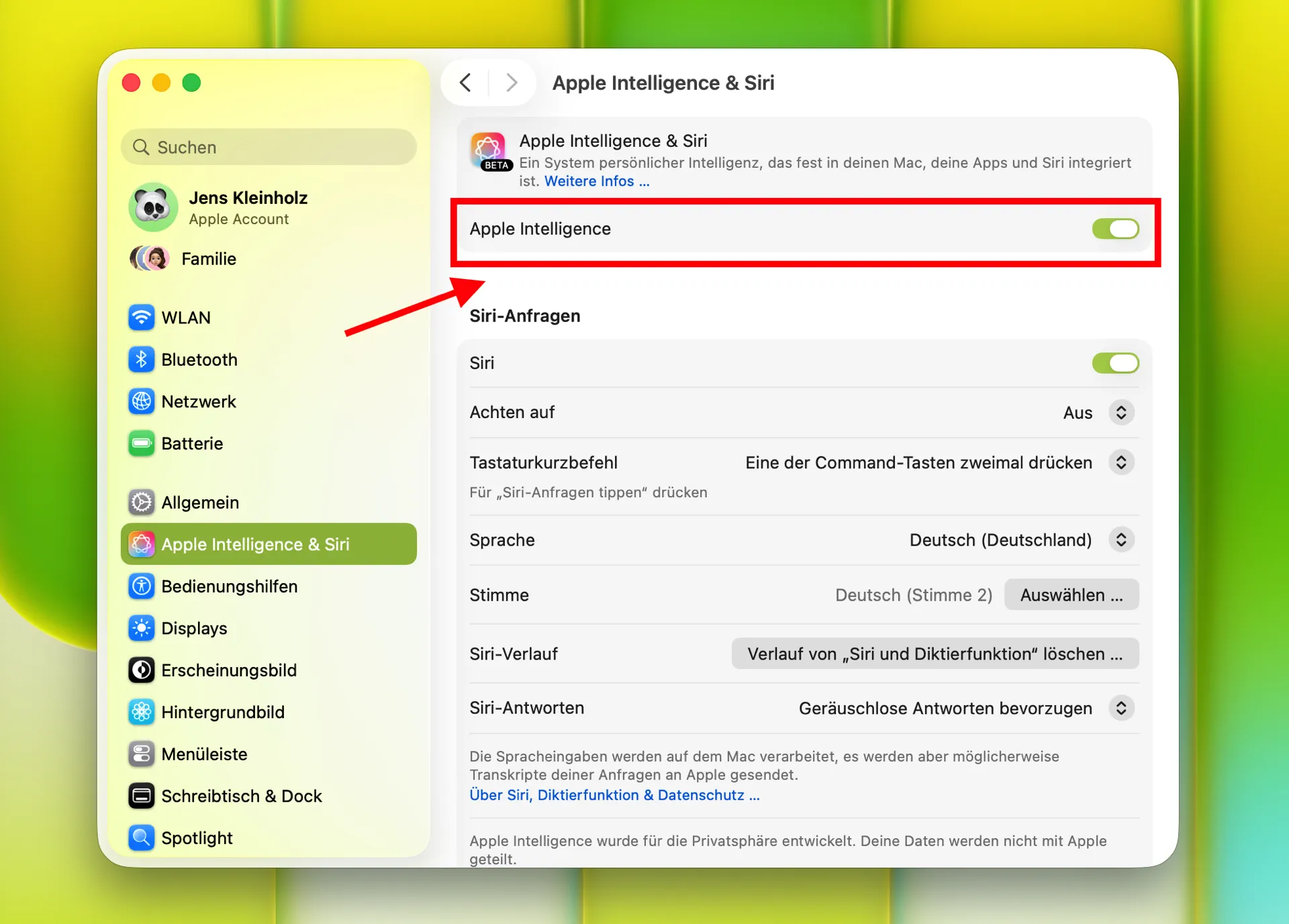
Aber die KI-Funktionen, die man überall an der Benutzeroberfläche trifft, die kann man durchaus deaktivieren. Und Apple macht es uns zum Glück sehr einfach. Ein Schalter und alles ist erledigt.
- iPhone + iPad: Ihr geht zu Einstellungen ➔ Apple Intelligence & Siri ➔ Schalter bei "Apple Intelligence deaktivieren"
- Mac: Im Prinzip gleich… Systemeinstellungen ➔ Apple Intelligence & Siri ➔ Schalter bei "Apple Intelligence deaktivieren"
Wie ki-frei seid ihr?
Jetzt interessiert mich aber mal, was ihr zur Entwicklung von KI denkt und ob ihr langsam auch die Ki-Funktionen einschränkt. Werdet ihr Tipps aus dem Artikel umsetzen oder habt ihr kein Problem mit KI? Ich bin gespannt auf eure Kommentare!
Ähnliche Beiträge
![Neue iPhones: Was uns der M6 über den A20 Pro verrät]() Neue iPhones: Was uns der M6 über den A20 Pro verrät
Neue iPhones: Was uns der M6 über den A20 Pro verrät![iPhone Handoff: Eine Handynummer auf zwei iPhones nutzen ab iOS 27!]() iPhone Handoff: Eine Handynummer auf zwei iPhones nutzen ab iOS 27!
iPhone Handoff: Eine Handynummer auf zwei iPhones nutzen ab iOS 27!![Änderung im App Store: Developer dürfen Support für Intel-Macs fallen lassen]() Änderung im App Store: Developer dürfen Support für Intel-Macs fallen lassen
Änderung im App Store: Developer dürfen Support für Intel-Macs fallen lassen![Die Zukunft des Apple M6: Weitere Geräte und Nachfolger-Chips]() Die Zukunft des Apple M6: Weitere Geräte und Nachfolger-Chips
Die Zukunft des Apple M6: Weitere Geräte und Nachfolger-Chips![Boom lokaler KI-Modelle: Warum Apple schon im August neue Macs rausbringt]() Boom lokaler KI-Modelle: Warum Apple schon im August neue Macs rausbringt
Boom lokaler KI-Modelle: Warum Apple schon im August neue Macs rausbringt![Neuer Apple Mac Studio mit M5 Max und M5 Ultra vorgestellt]() Neuer Apple Mac Studio mit M5 Max und M5 Ultra vorgestellt
Neuer Apple Mac Studio mit M5 Max und M5 Ultra vorgestellt![Neuer Apple Mac mini mit M6 und M5 Pro vorgestellt]() Neuer Apple Mac mini mit M6 und M5 Pro vorgestellt
Neuer Apple Mac mini mit M6 und M5 Pro vorgestellt![Vorfreude auf Siri AI? Warteliste wird diese noch verlängern!]() Vorfreude auf Siri AI? Warteliste wird diese noch verlängern!
Vorfreude auf Siri AI? Warteliste wird diese noch verlängern!









Seit 2012 betreibe ich meinen Blog als Sir Apfelot und helfe meinen Lesern bei technischen Problemen. In meiner Freizeit flitze ich auf elektrischen Einrädern, fotografiere mit meinem iPhone, klettere in den hessischen Bergen oder wandere mit meiner Familie. Meine Artikel behandeln Apple-Produkte, Drohnen-News und Lösungen für aktuelle Bugs.

Wie ich erfahren habe, hat das Europäische Parlament die Suchmaschine Qwant als Voreinstellung ausgewählt. Diese Entscheidung begrüße ich, da sie die Abhängigkeit von amerikanischen Unternehmen verringert.
Bezüglich Künstlicher Intelligenz (KI) werde ich diese bei mir nicht deaktivieren, da ich sie als äußerst nützlich erachte. Es ist jedoch wichtig zu betonen, dass nicht alle KI-Systeme gleich sind. Ich beziehe mich hier auf Chatbots, die unterschiedliche Stärken und Schwächen aufweisen. So eignet sich beispielsweise Gemini hervorragend zur Bildgenerierung, jedoch nicht zur Optimierung von Quellcode. Für letzteres sind ChatGPT und Copilot deutlich besser geeignet. Bei dem Korrekturlesen oder Umformulierung von Texten greife ich gerne auf Apple Intelligence zurück.
Zusammenfassend lässt sich sagen, dass KI sehr nützlich ist, wenn man ihre Möglichkeiten und Grenzen versteht.
Hallo Udo! Dank dir (wieder mal!) für deinen wertvollen Kommentar. Lynne ist gerade an einem passenden Video zu dem Beitrag und das mit Qwant passt da perfekt rein. Ich hatte das noch garnicht auf dem Schirm, aber in meinen Statistiken der Webseite hat duckduckgo.com enorm zugelegt. Ich denke, Qwant wird da bald nachziehen. Eine sehr spannende Entwicklung. Ich meine, so bescheuert der Orangenkopf da drüber über dem Teich auch ist: Er hat die EU richtig in Schwung gebracht. EU-Office, Paypal-Alternative, Google Alternative und etliches mehr. Ich finde es super. Und Qwant werde ich definitiv mal testen!
Wegen der KI: Ich denke auch, man muss es da einsetzen, wo es Sinn ergibt. Aber aktuell werfen ja alle überall KI rein, weil sie denken, das wäre ein Verkaufsargument. Ich glaube, das Gegenteil ist langsam der Fall. Bin gespannt, wie es weiter geht!
Hallo Jens,
wäre schön, wenn wir in Europa auch einen vernünftigen Software-Konzern hätten. Ich meine einen Konzern, der – ähnlich wie Apple – ein ganzes Ökosystem anbieten würde, also Betriebssysteme, Office, Watches, so was wie HomePods, AirPods, usw.
Aber immerhin ist ein Anfang gemacht mit der digitalen Unabhängigkeit. Hoffentlich entwickelt sich das Ganze gut weiter und bleibt nicht nach ein paar Jahren stecken.
Schönes Wochenende
Udo
Hallo Udo! Ja, da hätte ich auch nichts dagegen. Aber ich wüsste da keinen Kandidaten. Hast aber recht. Der Anfang der Unabhängigkeit ist gemacht… jetzt nur dran bleiben! Dir auch einen schönen Rest-Sonntag! LG Jens