
Wer am Apple Mac den Finder in der Spaltenansicht verwendet, ist vielleicht von den manchmal schlecht erkennbaren Dateinamen frustriert. Denn wenn der Name einer Datei, eines Ordners oder einer App nicht in die Spalte passt, wird er komprimiert angezeigt. Das muss aber nicht sein. Man kann im Finder die Spaltenbreite automatisch an Ordner-, App- und Dateinamen anpassen lassen.
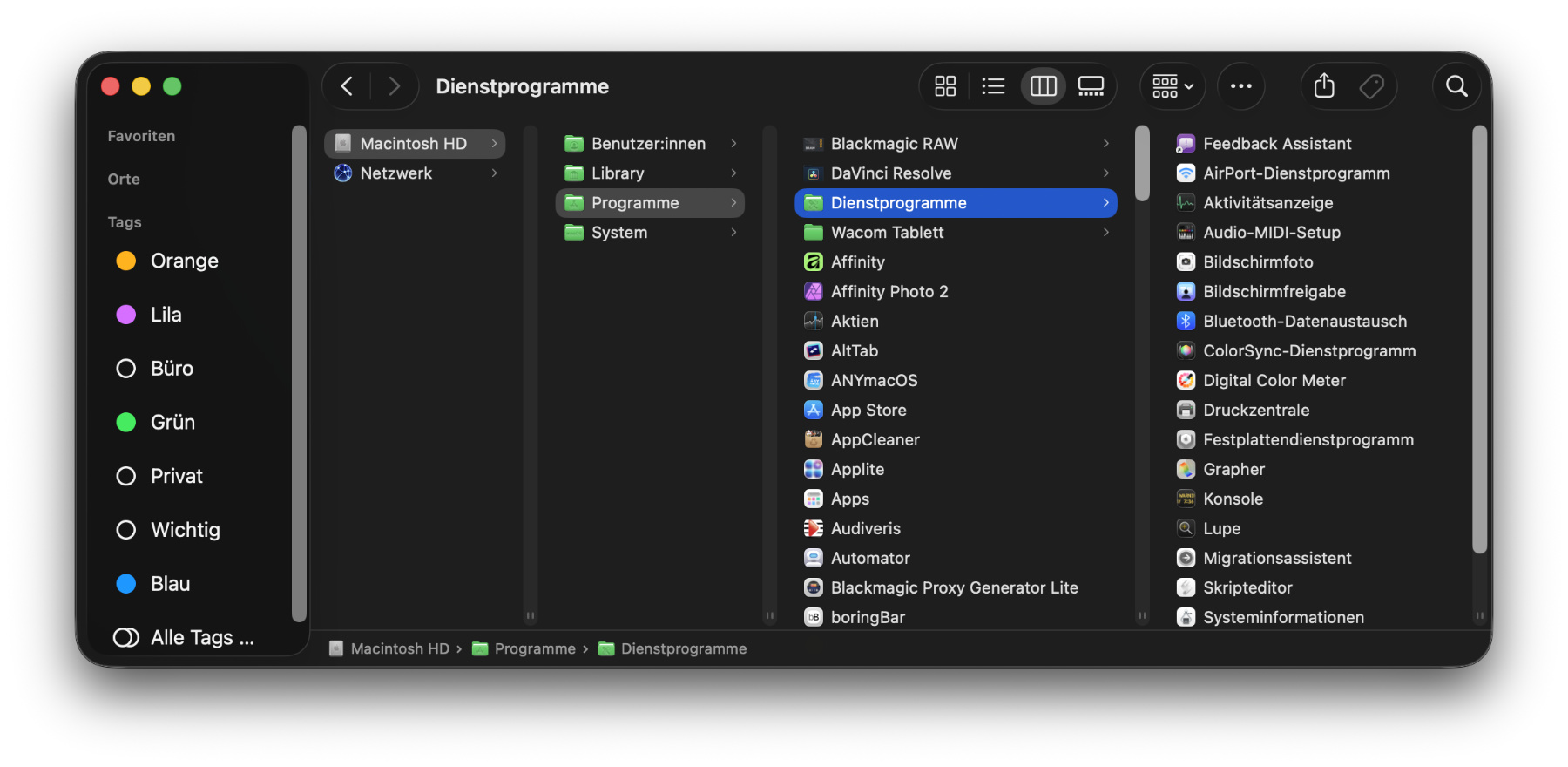
Breite von Finder-Spalten automatisch an Länge von Dateinamen anpassen
Zugegeben, die Einstellung für die automatische Breitenanpassung ist etwas versteckt. Weder findet man sie direkt im Finder-Fenster noch in den macOS-Systemeinstellungen. Stattdessen muss man bei geöffnetem Finder die Menüleiste bemühen.
So lässt man den Mac die Breite von Finder-Spalten automatisch an die Länge von Datei- und Ordnernamen anpassen:
- Den Finder öffnen, sodass in der Menüleiste dessen Menüpunkte erscheinen
- In der Mac-Menüleiste nun auf den Punkt Darstellung klicken
- Im Darstellung-Menü dann Darstellungsoptionen einblenden wählen
- Das Häkchen bei Spaltengröße an Dateinamen anpassen setzen
- Das Fenster der Darstellungsoptionen schließen

Weitere Finder-Einstellungen in den Darstellungsoptionen
Wie auf dem Screenshot der Finder-Darstellungsoptionen zu sehen ist, bietet das kleine unscheinbare Fenster noch weitere praktische Optionen an. Soll der Finder immer in der Spaltendarstellung geöffnet werden, gibt es dafür ebenfalls ein Feld, in das man ein Häkchen setzen kann.
Weiterhin können Regeln für Gruppierungen und Sortierungen festgelegt werden. Wer eine größere oder noch kleinere Schrift im Finder bevorzugt, kann diese hier punktgenau festlegen. Außerdem kann geregelt werden, ob Symbole und Vorschau-Einblendungen verwendet werden sollen, etwa für Dokumente und Bilder.
Insgesamt sind die Darstellungsoptionen des Mac also sehr nützlich. Ob Apple sie für die einfachere Zugänglichkeit mit einem eigenen „Finder“-Tab in die Systemeinstellungen packen sollte, darüber ließe sich sicherlich debattieren. Mit der obigen Anleitung wisst ihr nun aber, wie ihr sie auch auf dem bisherigen Weg findet.
Ähnliche Beiträge
![Änderung im App Store: Developer dürfen Support für Intel-Macs fallen lassen]() Änderung im App Store: Developer dürfen Support für Intel-Macs fallen lassen
Änderung im App Store: Developer dürfen Support für Intel-Macs fallen lassen![Die Zukunft des Apple M6: Weitere Geräte und Nachfolger-Chips]() Die Zukunft des Apple M6: Weitere Geräte und Nachfolger-Chips
Die Zukunft des Apple M6: Weitere Geräte und Nachfolger-Chips![Boom lokaler KI-Modelle: Warum Apple schon im August neue Macs rausbringt]() Boom lokaler KI-Modelle: Warum Apple schon im August neue Macs rausbringt
Boom lokaler KI-Modelle: Warum Apple schon im August neue Macs rausbringt![Neuer Apple Mac Studio mit M5 Max und M5 Ultra vorgestellt]() Neuer Apple Mac Studio mit M5 Max und M5 Ultra vorgestellt
Neuer Apple Mac Studio mit M5 Max und M5 Ultra vorgestellt![Neuer Apple Mac mini mit M6 und M5 Pro vorgestellt]() Neuer Apple Mac mini mit M6 und M5 Pro vorgestellt
Neuer Apple Mac mini mit M6 und M5 Pro vorgestellt![Vorfreude auf Siri AI? Warteliste wird diese noch verlängern!]() Vorfreude auf Siri AI? Warteliste wird diese noch verlängern!
Vorfreude auf Siri AI? Warteliste wird diese noch verlängern!![M6 iMac in neuen Farben soll noch dieses Jahr auf den Markt kommen]() M6 iMac in neuen Farben soll noch dieses Jahr auf den Markt kommen
M6 iMac in neuen Farben soll noch dieses Jahr auf den Markt kommen![Seit dieser Woche verfügbar: iOS 26.6.1, macOS 26.6.2 und weitere Apple-Sicherheitsupdates]() Seit dieser Woche verfügbar: iOS 26.6.1, macOS 26.6.2 und weitere Apple-Sicherheitsupdates
Seit dieser Woche verfügbar: iOS 26.6.1, macOS 26.6.2 und weitere Apple-Sicherheitsupdates









Johannes ist selbstständiger Redakteur und Texter. Seit über 10 Jahren schreibt er regelmäßig für Sir Apfelot.

Geht das auch am iPad?
Auf dem Mac geht das wie es aussieht nur in der Spaltenansicht. Nach Umschaltung in die Listenansicht ist die Option verschwunden.
Auf dem iPad scheint es generell nicht zu gehen. Ich habe eben auf meinem iPad Pro, mit iPadOS 26.5 mal nachgeschaut. Zwar kann man auch hier zwischen Listen- und Spaltenansicht wählen und man kann durch streichen vom oberen Rand nach unten (im Vollbildmodus) auch das Einstellungs-Menü aufrufen, eine entsprechende Einstellung habe ich aber leider nicht gefunden. Schade.
Frohe Pfingsten.
Gibt es die Funktion auch in der Listenansicht?
Evtl. auch mit zusätzlichen Apps.
Wäre perfekt.So nervt es immer wieder.
Es verschwindet, wie Timewalker auch schon geschrieben hatte.
Hallo Jens,
soweit ich weiß, gibt es da keine native Funktion. Eine Drittanbieter-App würde eine solche wahrscheinlich nur einfacher zugänglich machen.
Ich gehe davon aus, dass man für die individuelle Anpassung einen anderen Dateimanager, also eine Finder-Alternative, nutzen muss. Aber in dem Bereich hab ich mich noch nicht kundig gemacht und kann aktuell nichts empfehlen.
MfG
Johannes
Hallo Jens,
auch wenn die Spaltenbreite in der Listenansicht nicht automatisch funktioniert, gibt es doch einen Trick. Einfach auf den Trenner in der Überschriftenzeile nach dem Spaltennamen doppelklicken, dann wird die ideale Spaltenbreite eingestellt.
Gruß
Udo
Hallo Udo,
vielen Dank!!!
Das habe ich noch nicht gewusst.
Hilft schon mal weiter.
Jens (der andere, aus Bremen)