
Seit dem Upgrade auf macOS 26 Tahoe zeigen Mac-Menüs mehr Symbole vor den Menüpunkten an. Während ich persönlich das begrüße, da ich mich lieber schnell an Grafiken orientiere als die Textbezeichnung zu lesen, stören sich andere daran. Wer zu jenen gehört, denen die Menü-Symbole unter macOS Tahoe nicht gefallen, kann sie per Terminal-Befehl deaktivieren.
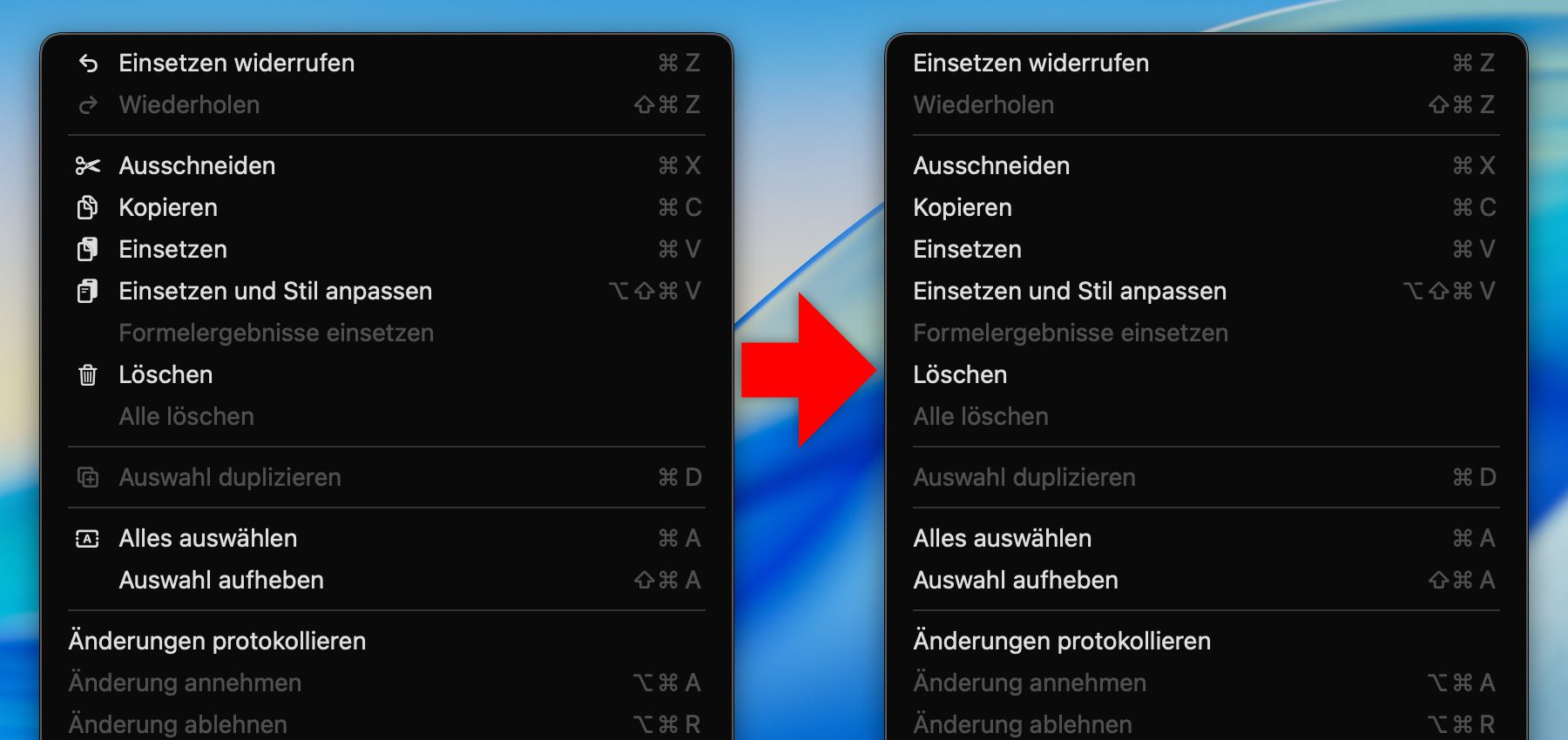
Wer nicht für die verschiedensten Menü-Auswahlpunkte ein Symbol bzw. Piktogramm angezeigt bekommen möchte, kann die kleinen Grafiken entfernen. Dazu ist die macOS-Befehlszeile, das sogenannte Terminal, zu öffnen.
Im Terminal wird dieser Befehl eingegeben bzw. eingefügt und mit der Eingabe-Taste (Enter) bestätigt:
defaults write -g NSMenuEnableActionImages -bool NO
Direkt nach der Eingabe und Bestätigung des Befehls wird dieser noch nicht aktiv umgesetzt. Erst nach einem Neustart des Mac wird die Änderung übernommen. Also den Apple-Computer einmal aus- und wieder einschalten, dann sehen die Menüs der Menüleiste anders aus.
Wer nach der oben beschriebenen Anpassung merkt, dass die Symbole doch hilfreich sind, kann sie wieder zurück holen. Ich persönlich habe sie nur entfernt, um Screenshots für diesen Beitrag machen zu können. Mir gefällt die Möglichkeit, mich optisch statt semantisch in Menüs zu orientieren.
Im Terminal wird zum Aktivieren der Menü-Symbolbilder von macOS Tahoe dieser Befehl genutzt:
defaults write -g NSMenuEnableActionImages -bool YES
Auch dieser Befehl muss mit der Eingabe-Taste (Enter) bestätigt werden. Die gewünschte Änderung tritt dann erst wieder nach einem Neustart des Mac ein. Ist das alles erledigt, kann man sich wieder an den Piktogrammen der Mac-Menüs orientieren.
Design-Richtlinien und Beschwerden um der Beschwerden willen
Auf einigen Webseiten, von Social Media bis zu Fachmagazinen und Technik-Blogs, wird sich darüber ausgelassen, dass Apple mit den vielen Menü-Symbolen die eigenen Design-Richtlinien verletzen würde. Dazu werden verstaubte Regeln alter Mac-Systeme hervorgeholt, um irgendeine Rechtfertigung für die Beschwerden einbauen zu können.
Aber genauso gut könnte man sich über jeden Apple Pencil beschweren, weil der ja gegen den von Steve Jobs formulierten Grundsatz geht, dass Touchscreens von den eigenen Fingern genutzt werden sollen („Who needs a stylus?“). Nur dass iPads mittlerweile eben auch Grafiktablets sein können und nicht nur flache PCs.
Systeme, Hardware und dergleichen werden nunmal über die Zeit hin angepasst. Genauso wie sich z. B. das iOS-Design vom Skeuomorphismus übers Flat Design hin zum Liquid Glass entwickelt hat. Da muss man nicht jedes Mal traurig mit Aussagen und Leitfäden von vor Jahrzehnten winken. Vor allem, wenn es einfache Möglichkeiten gibt, selbst gegenzulenken.
Ähnliche Beiträge
![Liste: Diese Apple-Geräte sind mit Siri AI kompatibel]() Liste: Diese Apple-Geräte sind mit Siri AI kompatibel
Liste: Diese Apple-Geräte sind mit Siri AI kompatibel![Anleitung: Numbers-Tabellen mit wechselnder Zeilenfarbe übersichtlicher machen]() Anleitung: Numbers-Tabellen mit wechselnder Zeilenfarbe übersichtlicher machen
Anleitung: Numbers-Tabellen mit wechselnder Zeilenfarbe übersichtlicher machen![Mac-Fahrplan: Diese Apple-Computer erwarten wir 2026, 2027 und 2028]() Mac-Fahrplan: Diese Apple-Computer erwarten wir 2026, 2027 und 2028
Mac-Fahrplan: Diese Apple-Computer erwarten wir 2026, 2027 und 2028![Passender Look: Zubehör fürs MacBook Neo von Satechi]() Passender Look: Zubehör fürs MacBook Neo von Satechi
Passender Look: Zubehör fürs MacBook Neo von Satechi![MacBook Neo 2 Gerüchte: Hardware, Farben, Preis und Release]() MacBook Neo 2 Gerüchte: Hardware, Farben, Preis und Release
MacBook Neo 2 Gerüchte: Hardware, Farben, Preis und Release![Mac mit M7 Ultra soll erstmals wieder 1,5 TB RAM nutzen können]() Mac mit M7 Ultra soll erstmals wieder 1,5 TB RAM nutzen können
Mac mit M7 Ultra soll erstmals wieder 1,5 TB RAM nutzen können![Text einfacher lesen und schreiben am Mac mit „Schwebender Text“]() Text einfacher lesen und schreiben am Mac mit „Schwebender Text“
Text einfacher lesen und schreiben am Mac mit „Schwebender Text“![Ich habe die Tomtoc Hülle für das MacBook Neo ausprobiert]() Im Test: Tomtoc Hülle für das MacBook Neo – wasserabweisende und stoßfest
Im Test: Tomtoc Hülle für das MacBook Neo – wasserabweisende und stoßfest





Johannes ist selbstständiger Redakteur und Texter. Seit über 10 Jahren schreibt er regelmäßig für Sir Apfelot.

Diese alten Interface-Regeln enthalten Prinzipien, wie z.B. daß man Sachen zum klicken von anderen Sachen unterscheiden kann. Diese Prinzipien sind nicht überholt.
Ich habe eine schöne Analyse gesehen, daß kein Programm-Team mit den Entwicklern anderer Programme wegen dieser Icons geredet hat. Noch nicht einmal innerhalb eines Programmes ist die Verwendung einheitlich oder macht auch nur annähernd Sinn.
Außerdem sind die Icons zu klein, um sie richtig sehen zu können. Die meistens sind sich irgendwie ähnlich. Es ist visueller Brei wie so vieles im aktuellen macOS.