
Um kleinen Text auf Webseiten, in Apps, in den Einstellungen und anderswo besser lesen zu können, gibt es am Mac verschiedene Tricks. Wer weder die Auflösung reduzieren noch größere Schriften einrichten will, kann die Bedienungshilfe „Schwebender Text“ nutzen. Außerdem die „Schwebende Texteingabe“ und bei schlechter Farberkennung „Farbe für schwebende Elemente“.
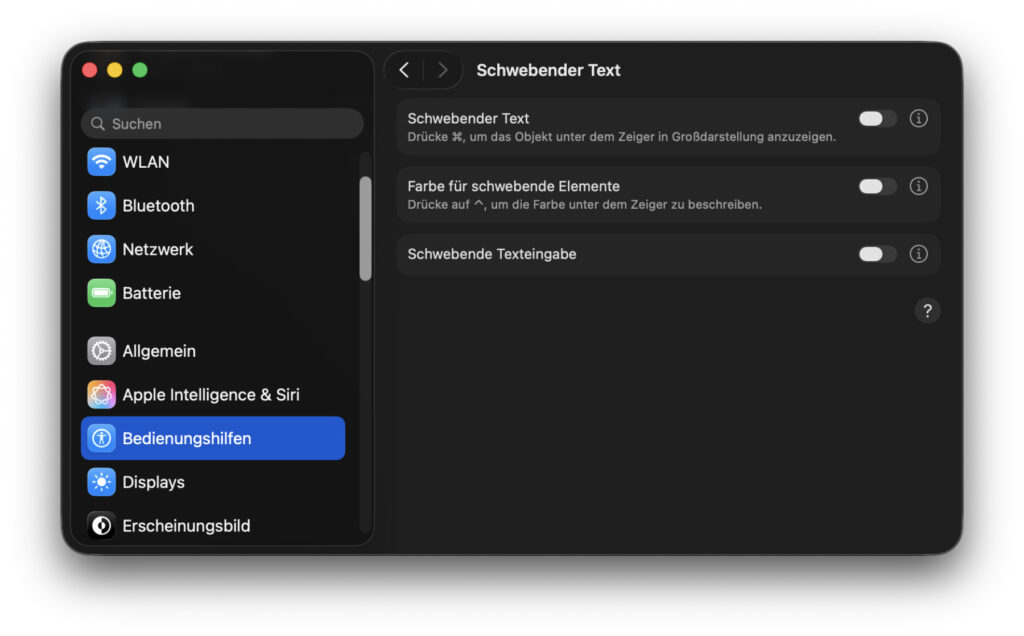
Mit „Schwebender Text“ das Geschriebene am Mac besser erkennen
Die Bedienungshilfe Schwebender Text sorgt dafür, dass der Text unter dem Mauscursor groß in einer Textbox angezeigt wird. Für diese kann man sowohl die Schriftart und Schriftfarbe als auch die Hintergrund- und Randfarbe anpassen. Dazu einfach auf das eingekreiste „i“ klicken.
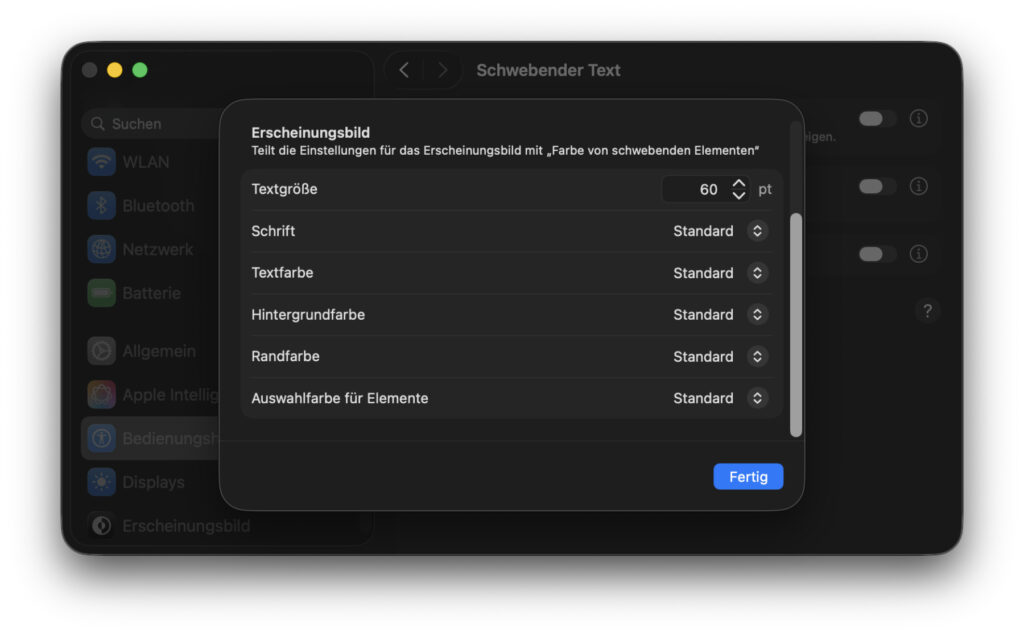
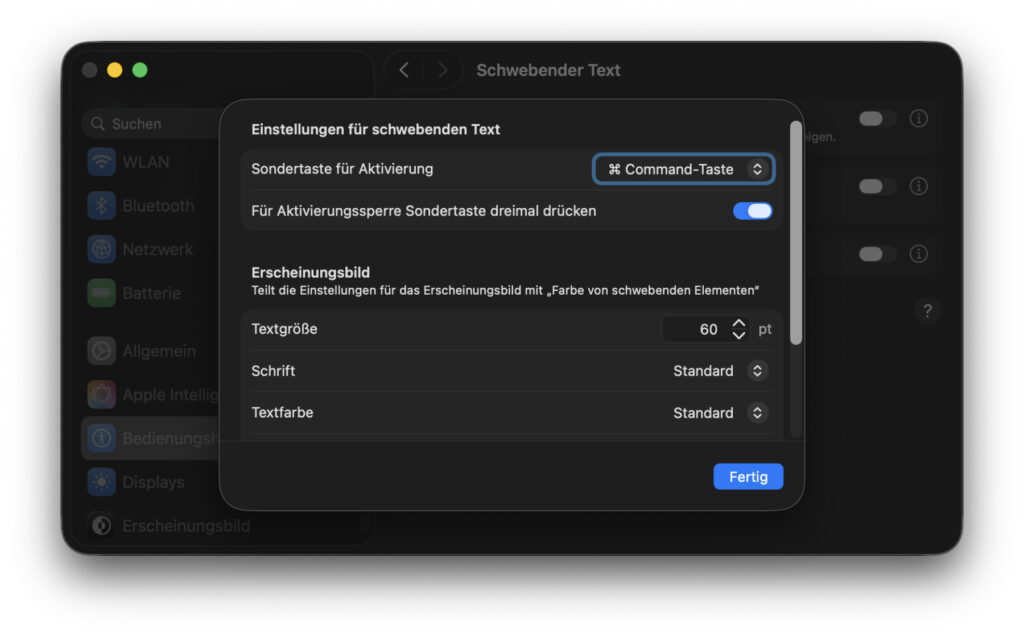
Zudem lässt sich einstellen, welche der Sondertasten (command, option oder control) gehalten werden soll, um die Funktion zu aktivieren. Mit einem Schalter kann man außerdem festlegen, ob die Funktion nach dreimaligem Drücken der Taste aktiv bleiben und später auf gleichem Weg wieder deaktiviert werden kann.
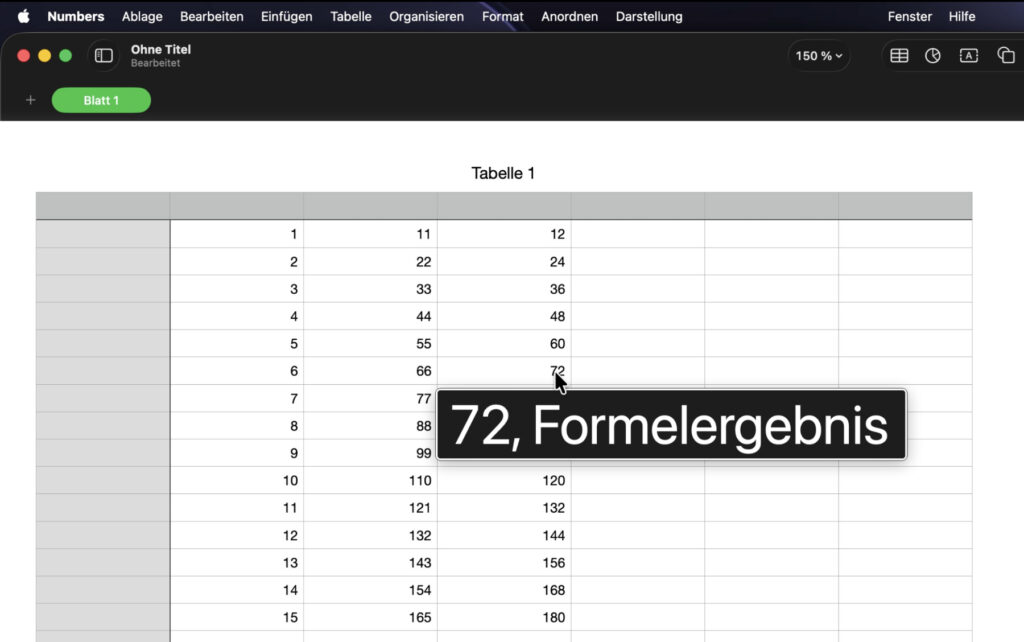
Nach der Aktivierung der Funktion durch Gedrückthalten oder dreimaliges Drücken der entsprechenden Taste wird der Text unter dem Mauszeiger groß in einer Box dargestellt. Dabei werden sogar zusätzliche Infos gegeben. Links erscheinen als blauer und unterstrichener Text. In Numbers wird angezeigt, wenn eine Zahl das Ergebnis einer Berechnung ist. Und einiges mehr.
Tipp: Passt der Text nicht komplett in die Vergrößerungsbox, ist das kein Problem. Einfach den Mauszeiger auf dem fraglichen Text lassen und mit dem Scrollrad der Maus oder zwei Fingern auf dem Trackpad nach oben und unten scrollen. So bewegt man den Text in den großen, schwebenden Textboxen.
Mit „Schwebende Texteingabe“ besser erkennen, was man am Mac eingibt
Natürlich liest man am Apple Mac nicht nur Text, sondern gibt auch welchen ein. In Suchfeldern, Adressfeldern, Eingabefeldern für Bezahlvorgänge, beim Login auf einer Webseite, beim Termin anlegen im Kalender, beim Schreiben einer E-Mail, in den Notizen und, und, und…
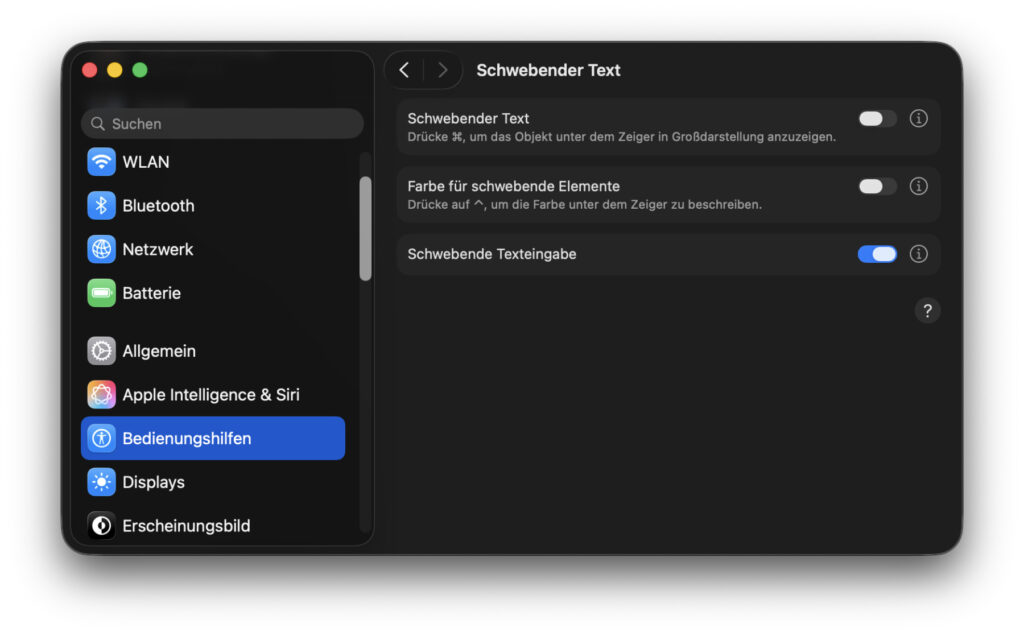
Wenn einige der Eingabefelder zu klein sind und man nicht erkennt, was man eigentlich eintippt, hilft die Bedienungshilfe Schwebende Texteingabe. Das ist die dritte Option in Systemeinstellungen -> Bedienungshilfen -> Schwebender Text. Für diese Hilfe gibt es ebenfalls individuelle Anpassungsoptionen, um die Lesbarkeit maximal zu verbessern.
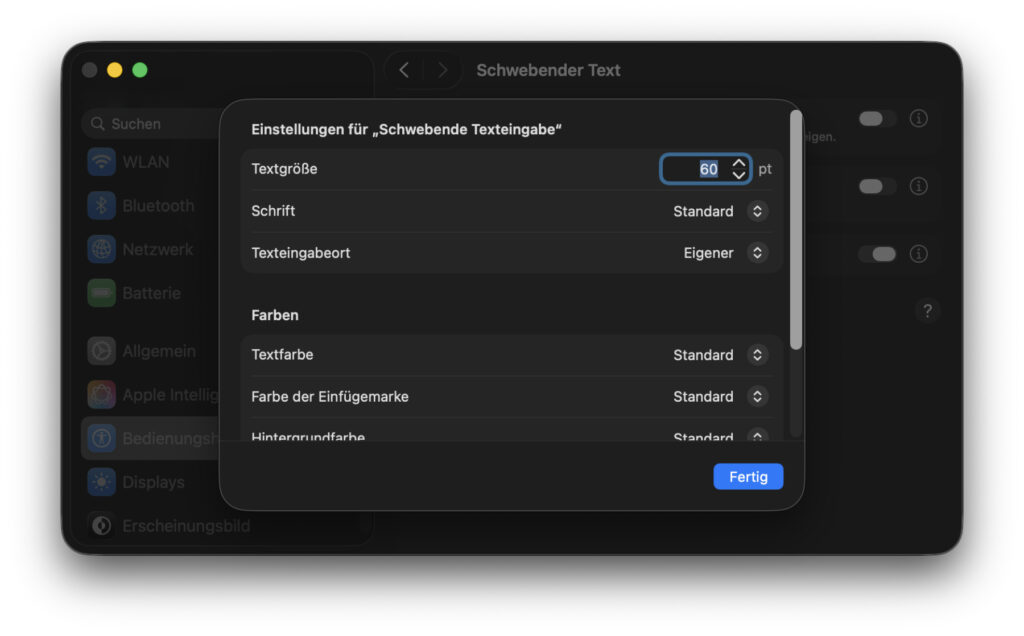
Jedoch gibt es keine Möglichkeit, eine Taste zum Aktivieren und Deaktivieren festzulegen. Wenn die Schwebende Texteingabe also in den Systemeinstellungen eingeschaltet wurde, dann wird für jede Texteingabemöglichkeit eine große Box angezeigt – auch in Apps für die Textverarbeitung, Tabellenkalkulation, etc.
Farben besser erkennen mit „Farbe für schwebende Elemente“
Die etwas missverständlich benannte Bedienungshilfe zeigt nicht die Farbe von schwebenden Textboxen an. Im Gegenteil, sie zeigt selber in einer schwebenden Box an, welche Farbe sich aktuell unter dem Mauszeiger befindet.
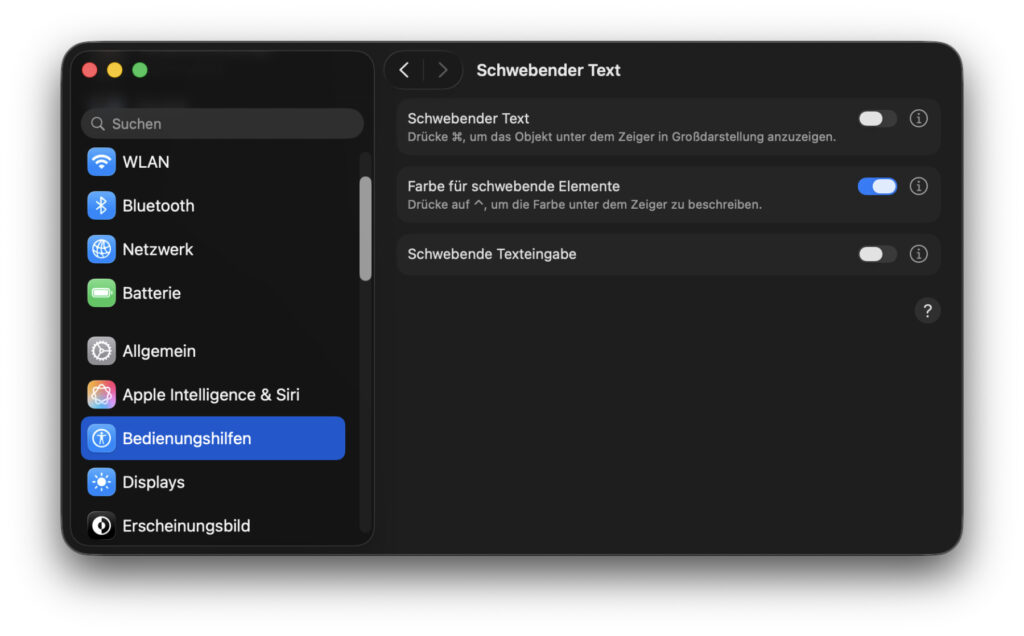
Egal ob Bilddatei, App-Oberfläche, macOS-Schreibtisch, Video, Text oder anderer Displayinhalt – es wird ein Kreis mit der Farbe sowie daneben der Name des entsprechenden Farbtons angezeigt. Das kann bei Farbenblindheit genauso helfen wie bei allgemeiner Sehschwäche.
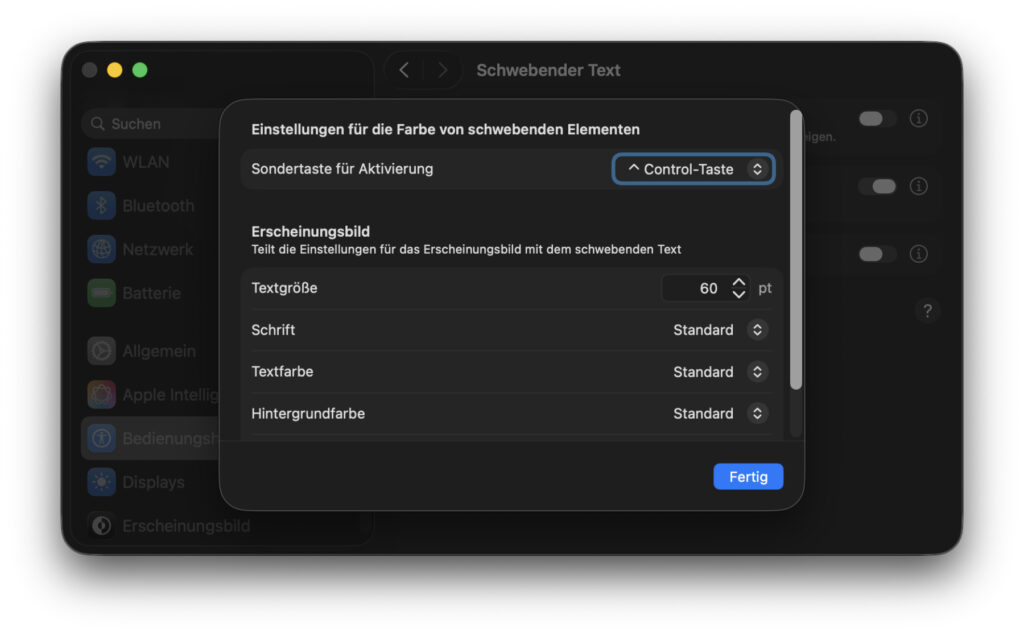
Standardmäßig ist für die Bedienungshilfe Farbe für schwebende Elemente die Sondertaste control eingerichtet. Ist die Hilfe aktiviert und wird diese Taste gedrückt gehalten, erscheint die Box am Cursor und zeigt die aktuelle Farbe inklusive Namen an. Selbst wenn man die Maus bewegt.

Ich hoffe, dieser Ratgeber hilft euch bei der komfortableren Nutzung des Apple Mac :)
Ähnliche Beiträge
![Änderung im App Store: Developer dürfen Support für Intel-Macs fallen lassen]() Änderung im App Store: Developer dürfen Support für Intel-Macs fallen lassen
Änderung im App Store: Developer dürfen Support für Intel-Macs fallen lassen![Die Zukunft des Apple M6: Weitere Geräte und Nachfolger-Chips]() Die Zukunft des Apple M6: Weitere Geräte und Nachfolger-Chips
Die Zukunft des Apple M6: Weitere Geräte und Nachfolger-Chips![Boom lokaler KI-Modelle: Warum Apple schon im August neue Macs rausbringt]() Boom lokaler KI-Modelle: Warum Apple schon im August neue Macs rausbringt
Boom lokaler KI-Modelle: Warum Apple schon im August neue Macs rausbringt![Neuer Apple Mac Studio mit M5 Max und M5 Ultra vorgestellt]() Neuer Apple Mac Studio mit M5 Max und M5 Ultra vorgestellt
Neuer Apple Mac Studio mit M5 Max und M5 Ultra vorgestellt![Neuer Apple Mac mini mit M6 und M5 Pro vorgestellt]() Neuer Apple Mac mini mit M6 und M5 Pro vorgestellt
Neuer Apple Mac mini mit M6 und M5 Pro vorgestellt![Vorfreude auf Siri AI? Warteliste wird diese noch verlängern!]() Vorfreude auf Siri AI? Warteliste wird diese noch verlängern!
Vorfreude auf Siri AI? Warteliste wird diese noch verlängern!![M6 iMac in neuen Farben soll noch dieses Jahr auf den Markt kommen]() M6 iMac in neuen Farben soll noch dieses Jahr auf den Markt kommen
M6 iMac in neuen Farben soll noch dieses Jahr auf den Markt kommen![Seit dieser Woche verfügbar: iOS 26.6.1, macOS 26.6.2 und weitere Apple-Sicherheitsupdates]() Seit dieser Woche verfügbar: iOS 26.6.1, macOS 26.6.2 und weitere Apple-Sicherheitsupdates
Seit dieser Woche verfügbar: iOS 26.6.1, macOS 26.6.2 und weitere Apple-Sicherheitsupdates








Johannes ist selbstständiger Redakteur und Texter. Seit über 10 Jahren schreibt er regelmäßig für Sir Apfelot.