
Gibt es Fehler und Bugs bei der Verwendung einer Mac-App und lassen sich diese nicht mit einer Neuinstallation aus dem Weg räumen, dann kann das Zurücksetzen mit Resetter helfen. Die kostenfreie Mac-Software entfernt die App nicht, sondern löscht mit ihr verbundene Einstellungen, Cache-Speicher und Config-Dateien. So lässt sie sich wieder wie frisch installiert und noch nie benutzt starten.
Resetter für Mac: Download, Installation und Einrichtung
Den kostenlosen Download der Resetter App für den Apple Mac gibt es auf der offiziellen Webseite. Dort findet man zudem den Hinweis, dass die Software erst ab macOS 15 Sequoia funktioniert. Ältere Betriebssysteme werden nicht unterstützt.
Nach dem Download der .zip-Datei kann diese entpackt werden. Dann verschiebt man die Resetter App vom Download- in den Programme-Ordner. Beim ersten Start muss man selbigen in einem macOS-Hinweisfenster bestätigen.
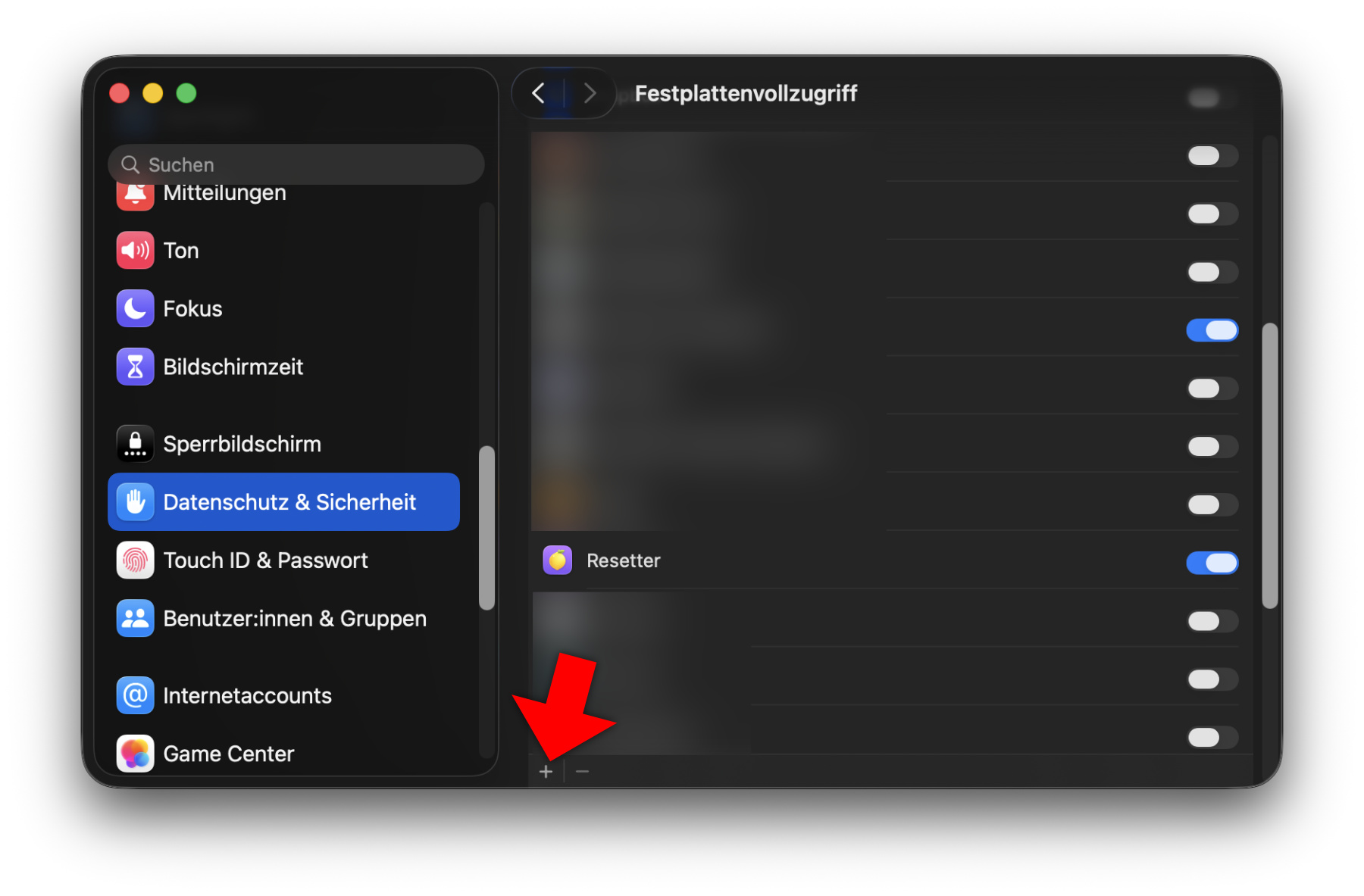
Vor dem ersten App-Reset muss zudem der Festplattenvollzugriff erlaubt werden. Hierzu kann man den entsprechenden Button im App- oder Einstellungen-Fenster von Resetter anklicken. So gelangt man zum entsprechenden Menü der Systemeinstellungen, wo man Resetter manuell hinzufügen muss (Plus-Symbol unter der Liste).
Mit Resetter fehlerhafte Mac-Apps zurücksetzen
Resetter grenzt sich klar zum AppCleaner, der beim vollständigen Löschen von Mac-Apps und ihren Verzeichnissen außerhalb des Programme-Ordners hilft, oder Bereinigungssoftware wie CleanMyMac ab.
Denn Resetter löscht keine Apps, sondern nur bestimmte Verzeichnisse und Einstellungen, die zu fehlerhaftem Verhalten führen können. Welche das sind, wird mit je einer kurzen Erklärung (englisch) in einer Liste aufgezeigt.
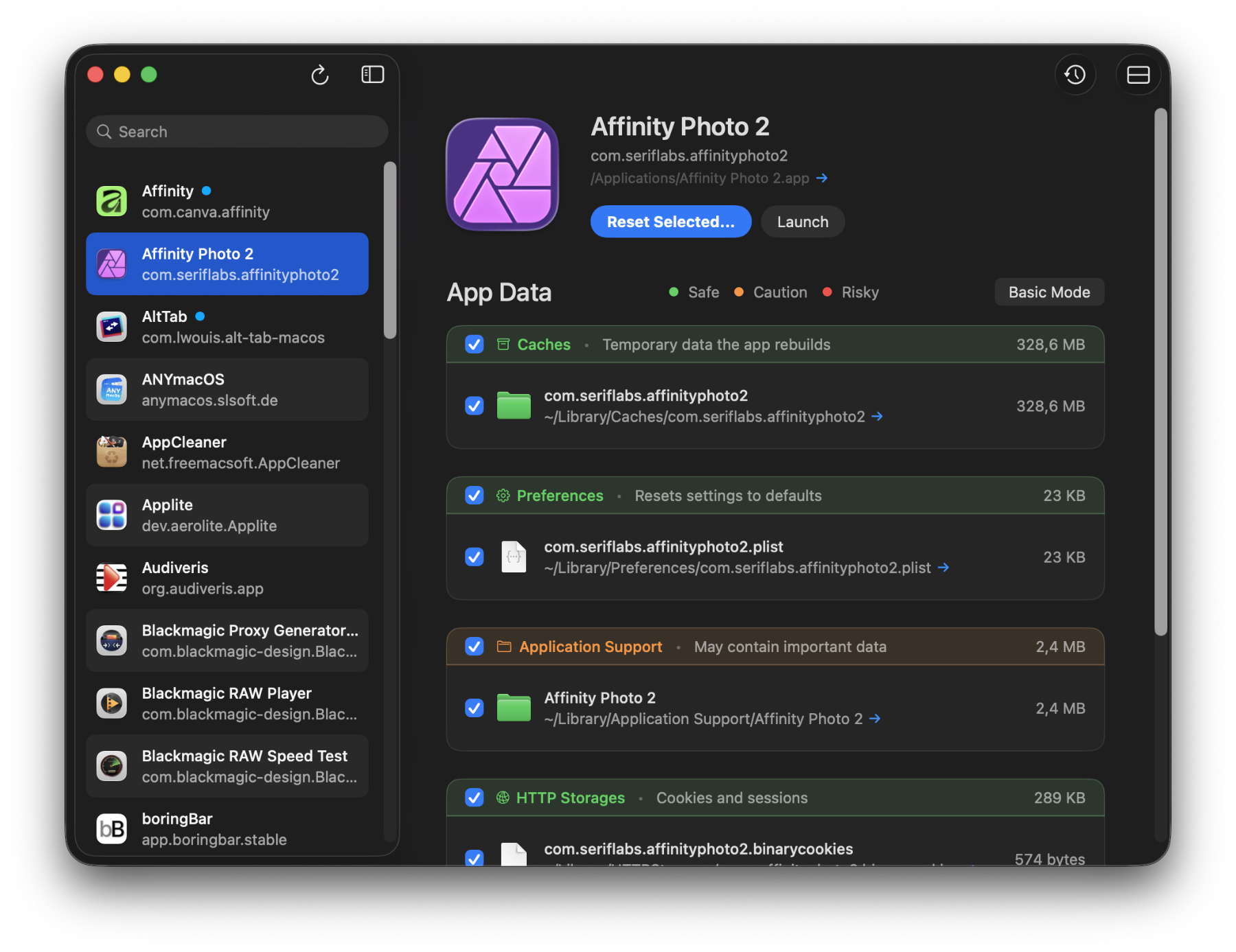
Dabei können einzelne Verzeichnisse und Dateien manuell ausgewählt oder vor dem Löschen verschont werden. Eine von Resetter vorgenommene Kennzeichnung hilft dabei, die Wichtigkeit der einzelnen Elemente einzuschätzen.
Grün markierte Elemente können sicher gelöscht werden. Orange markierte sollten mit Vorsicht behandelt werden. Löscht man rot markierte Inhalte, riskiert man einen fehlerhaften Neustart der App, die man eigentlich reparieren will.
Volle Kontrolle beim Zurücksetzen von Mac-Apps mit Resetter
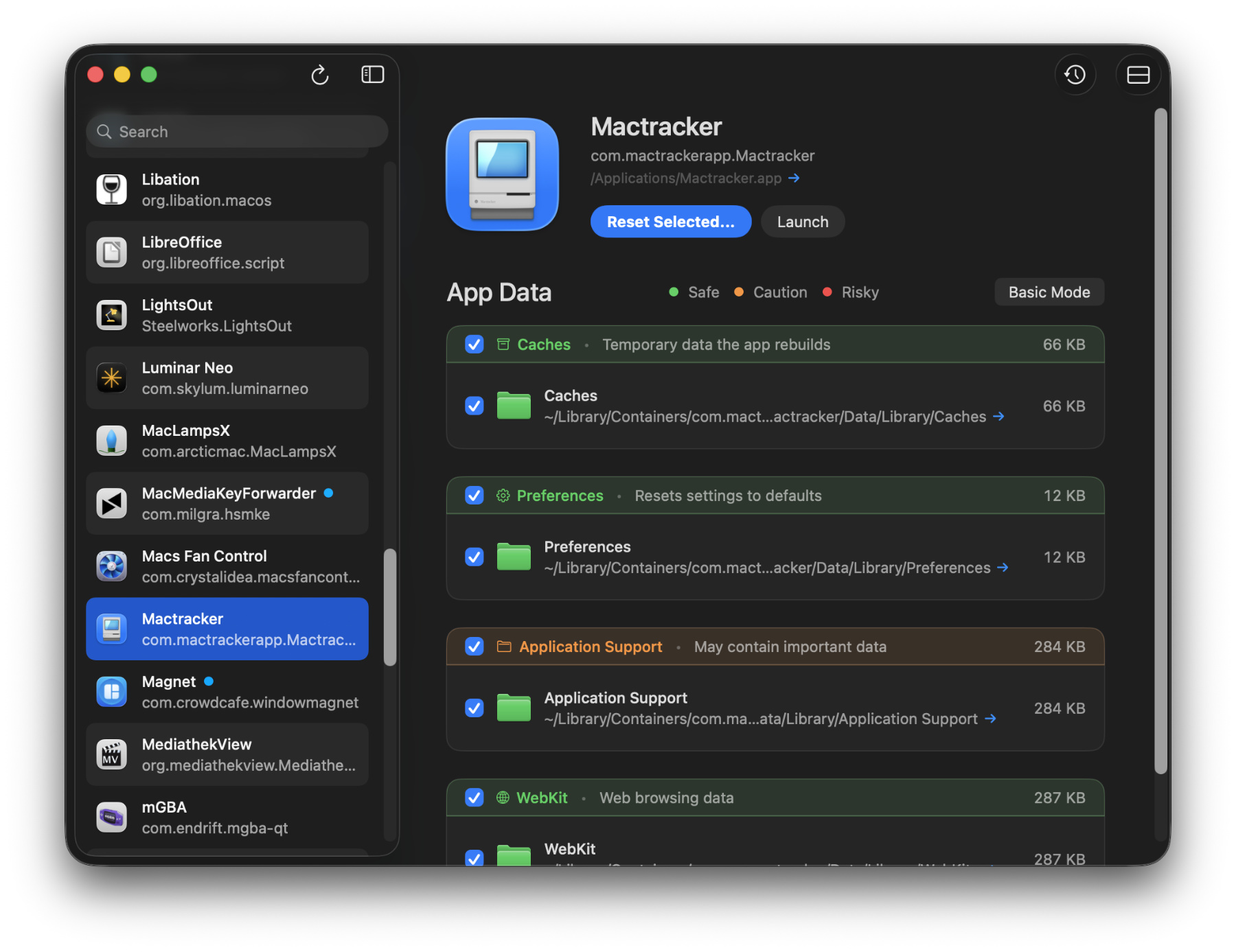
Nicht nur durch die manuelle Auswahl bzw. Abwahl von Elementen, die gelöscht werden sollen, hat man bei Resetter die Kontrolle darüber, ob und wie eine Mac-App auf Werkseinstellungen zurückgesetzt wird. Auch dass die Dateien erst einmal in den Papierkorb verschoben werden, hilft beim kontrollierten Zurücksetzen. Denn notfalls können sie wiederhergestellt werden.
Außerdem legt Resetter Logs an, über welche man einsehen kann, welche Apps bereits zurücksetzt wurden – und wie oft das bereits geschehen ist. Noch mehr Kontrolle kann man übrigens übernehmen, wenn man rechts über der „App Data“-Übersicht den Button „Advanced Mode“ anklickt. Diesen muss man anschließend bestätigen und bekommt so einen größeren Einblick in mit der ausgewählten App verknüpfte Verzeichnisse und Daten.
Ähnliche Beiträge
![Mit watchOS 27 gibt’s zwei neue Apps für die Apple Watch]() Mit watchOS 27 gibt’s zwei neue Apps für die Apple Watch
Mit watchOS 27 gibt’s zwei neue Apps für die Apple Watch![SuperDuper! 4 – Mac-Backups jetzt moderner und schneller erstellen]() SuperDuper! 4 – Mac-Backups jetzt moderner und schneller erstellen
SuperDuper! 4 – Mac-Backups jetzt moderner und schneller erstellen![Anleitung: Numbers-Tabellen mit wechselnder Zeilenfarbe übersichtlicher machen]() Anleitung: Numbers-Tabellen mit wechselnder Zeilenfarbe übersichtlicher machen
Anleitung: Numbers-Tabellen mit wechselnder Zeilenfarbe übersichtlicher machen![PeakLog – Digitales Logbuch für Naturausflüge komplett überarbeitet!]() PeakLog – Digitales Logbuch für Naturausflüge komplett überarbeitet!
PeakLog – Digitales Logbuch für Naturausflüge komplett überarbeitet!![Statt Sidecar: OpenDisplay erweitert Mac-Display auf iPhone und iPad]() Statt Sidecar: OpenDisplay erweitert Mac-Display auf iPhone und iPad
Statt Sidecar: OpenDisplay erweitert Mac-Display auf iPhone und iPad![Kein Plugin: Dieser Browser spielt YouTube-Videos standardmäßig ohne Werbung]() Kein Plugin: Dieser Browser spielt YouTube-Videos standardmäßig ohne Werbung
Kein Plugin: Dieser Browser spielt YouTube-Videos standardmäßig ohne Werbung![Itsyhome: Neue Version mit virtuellen Sensoren und Zeitraum-Auslösern]() Itsyhome: Neue Version mit virtuellen Sensoren und Zeitraum-Auslösern
Itsyhome: Neue Version mit virtuellen Sensoren und Zeitraum-Auslösern![NoGlasshole App: Smart Glasses Scanner mit ein paar Kritikpunkten]() NoGlasshole App: Smart Glasses Scanner mit ein paar Kritikpunkten
NoGlasshole App: Smart Glasses Scanner mit ein paar Kritikpunkten









Johannes ist selbstständiger Redakteur und Texter. Seit über 10 Jahren schreibt er regelmäßig für Sir Apfelot.