
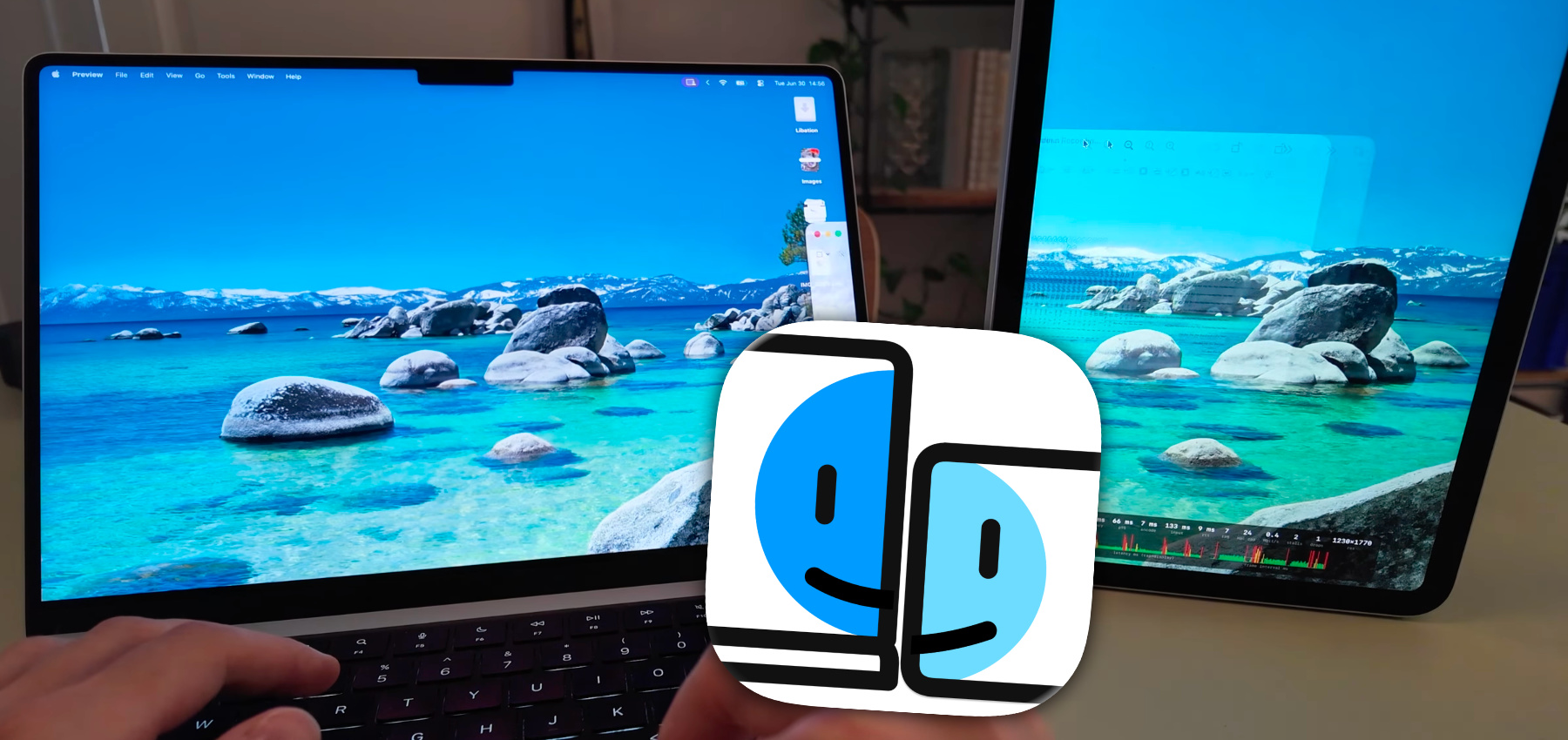
Mit OpenDisplay lässt sich das iPhone oder iPad als zusätzliches Mac-Display nutzen. Dafür müssen die Geräte noch nichtmal den gleichen Apple Account nutzen. Dennoch kann man mit den aufs Mobilgerät verschobenen Fenstern per Finger-Eingabe interagieren. OpenDisplay von Philip Poloczek aus Berlin ist kostenlose Open-Source-Software (FOSS).
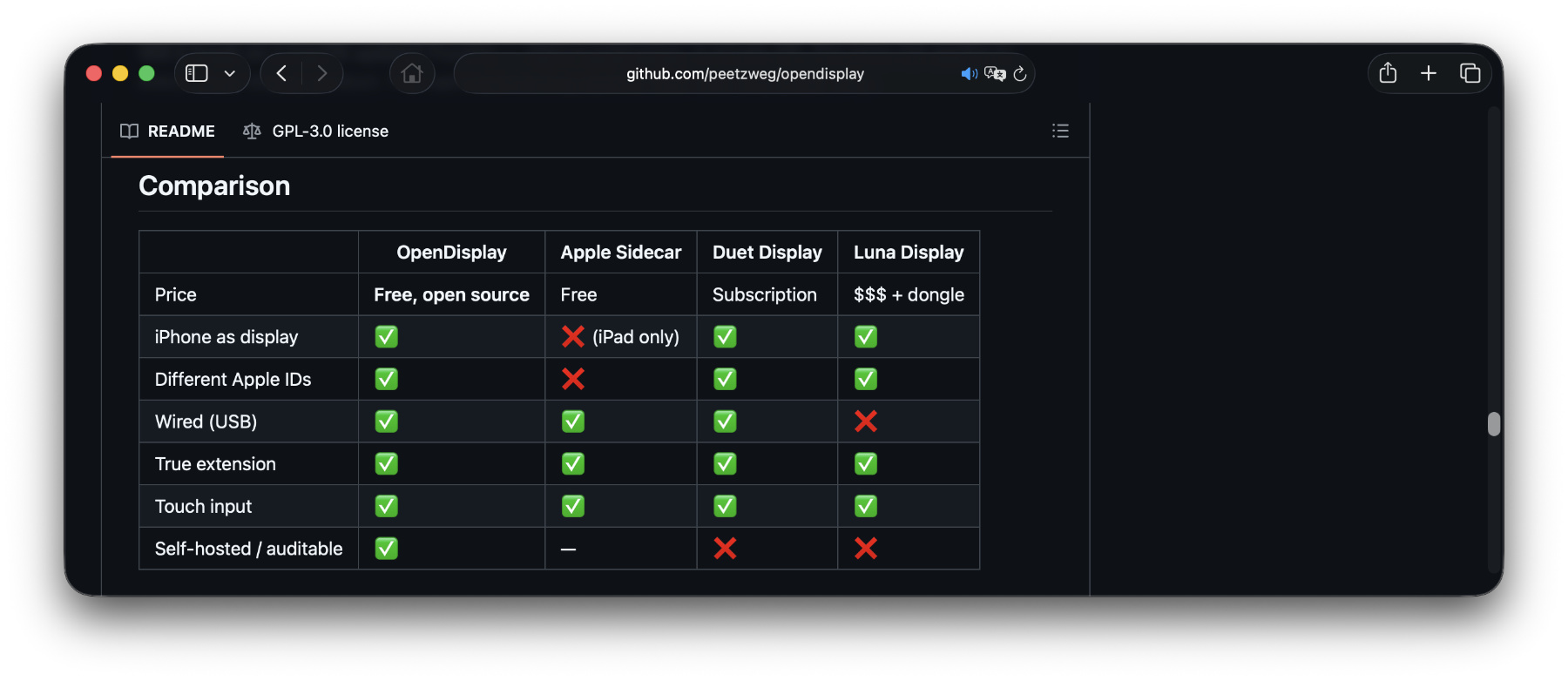
OpenDisplay im Vergleich mit Apple Sidecar, Duet und Luna Display
Apple bietet mit Sidecar schon seit mehreren Jahren eine hauseigene Lösung für die Erweiterung des Mac-Displays an, aber das nur beschränkt. Denn Sidecar funktioniert nur mit einem iPad, auf dem der gleiche Apple Account angemeldet ist wie auf dem Mac, iMac oder MacBook.
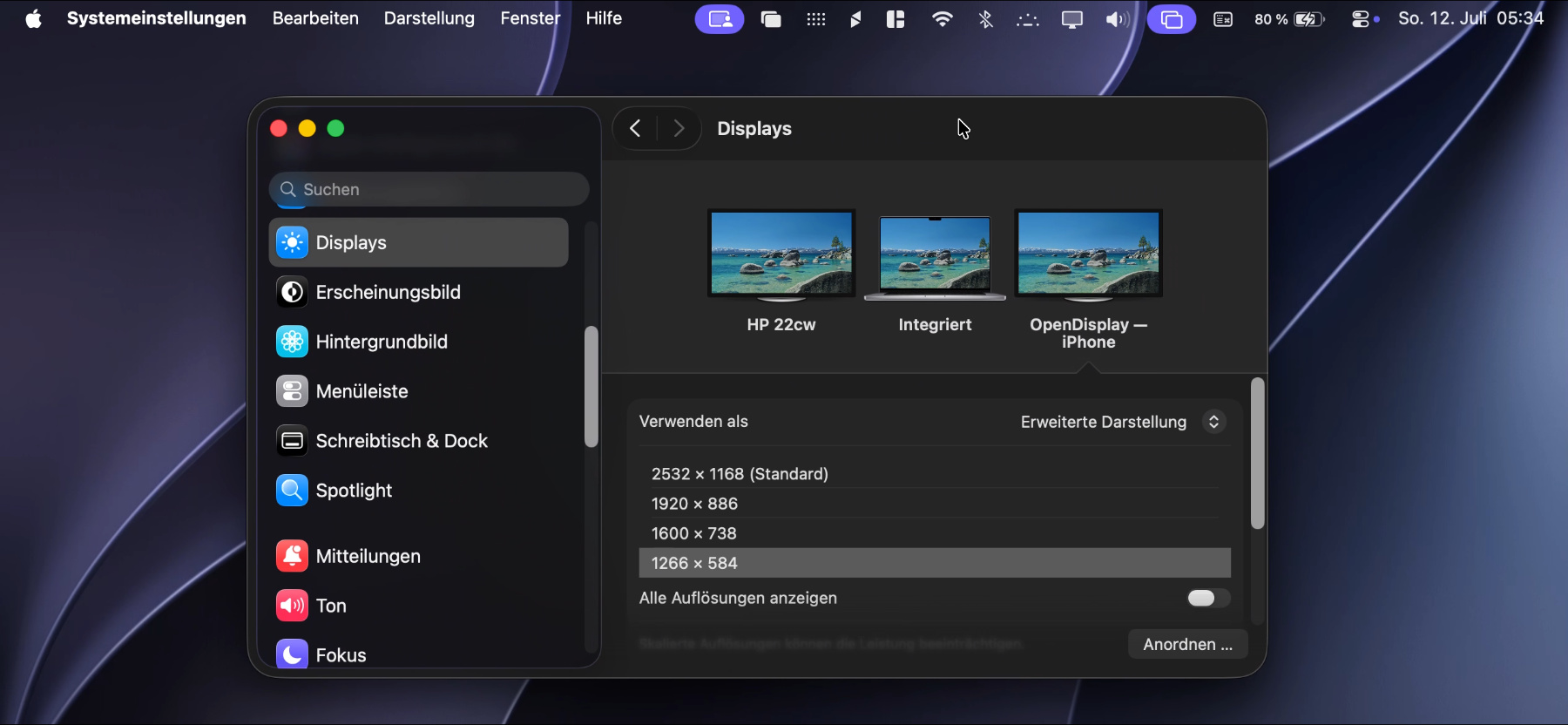
OpenDisplay hingegen ist nicht nur mit dem iPad nutzbar, sondern auch mit dem iPhone. Und das selbst dann, wenn auf dem Mac und dem Mobilgerät nicht der gleiche Apple Account genutzt wird. Die Verbindung ist dabei sowohl per WLAN als auch über Kabel möglich.
Von Duet Display hebt sich OpenDisplay ab, indem es kostenlos und Open-Source ist. Duet kann man nach den ersten 7 Tagen nur mit einem Abo nutzen, das bei 3 US-Dollar pro Monat anfängt. Ebenfalls kostenpflichtig und teils mit zusätzlicher Hardware kommt Luna Display daher.
OpenDisplay: Zwei kostenlose Apps werden benötigt
Für die Einrichtung und Nutzung von OpenDisplay werden zwei Apps benötigt, eine auf dem Mac und eine auf dem Zielgerät, also dem iPhone oder iPad. Beide Programme sind Open-Source und ihr Quellcode kann auf GitHub eingesehen werden. Den Download realisiert ihr über diese Quellen:
- OpenDisplay für Mac (macOS 14 oder neuer): Developer-Webseite
- OpenDisplay für iPhone / iPad (iOS / iPadOS 17 oder neuer): App Store
Berechtigungen und Bedienungshilfen am Mac einrichten
Weil die Mac-App mit einer Developer ID versehen und von Apple notarisiert ist, gibt es beim Öffnen keinen Umweg über die Systemeinstellungen. Nach dem ersten Start jedoch muss man den macOS-Einstellungen zwei Besuche abstatten, um OpenDisplay vollumfänglich nutzen zu können.
Damit dies ganz einfach vonstatten geht, startet man die OpenDisplay Mac-App und klickt dann deren Symbol in der Menüleiste an. Dort findet man die Hinweise auf „Screen Recording“ (Bildschirmaufnahme) und „Accessibility“ (Bedienungshilfe). Neben beiden klickt man „Grant…“ (Gewähren) an.
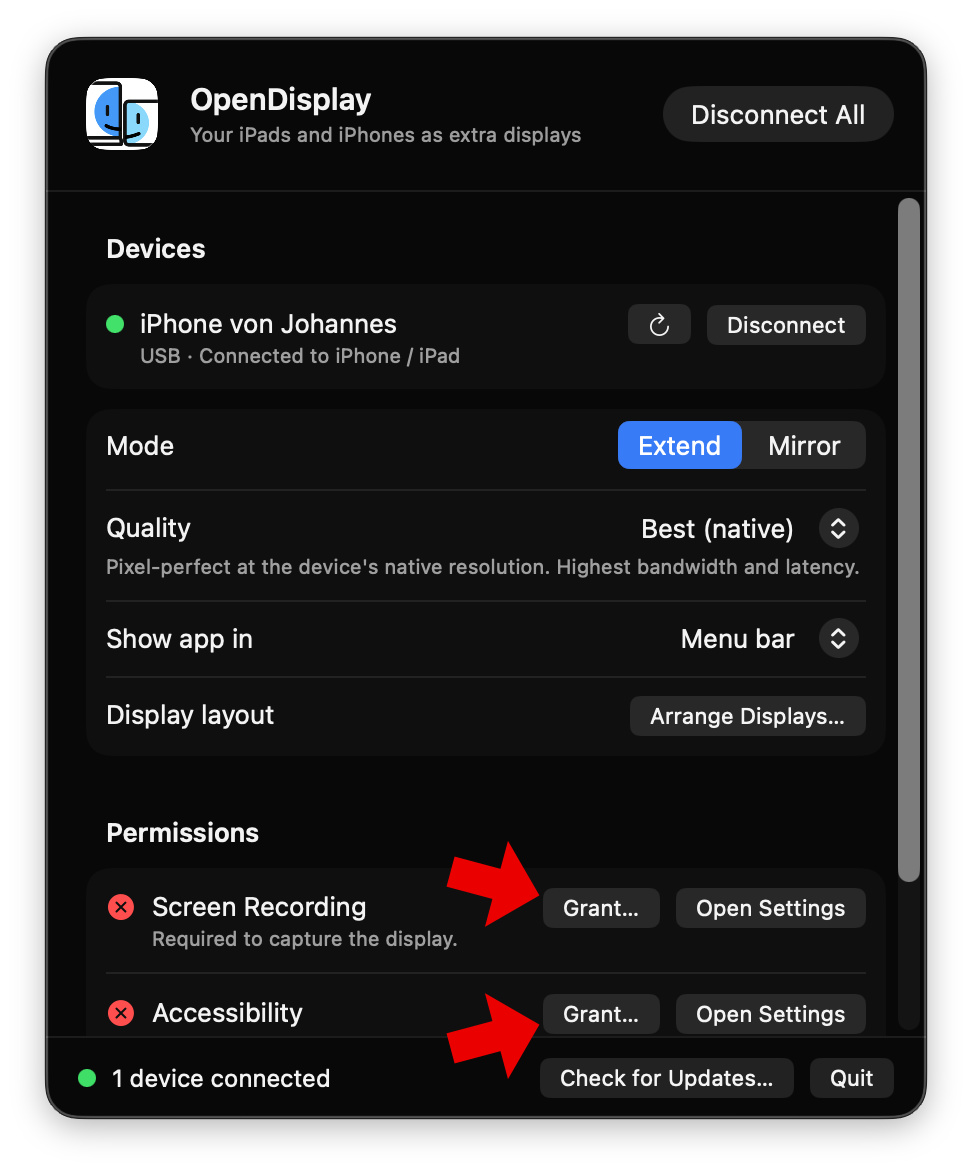
In den jeweiligen macOS-Einstellungen, in denen man dann landet, aktiviert man den Schalter in der OpenDisplay-Zeile. Sind beide Berechtigungen eingerichtet, zeigt sich dies durch grüne Häkchen neben den jeweiligen Punkten in der Übersicht des Menüleisten-Symbols von OpenDisplay.
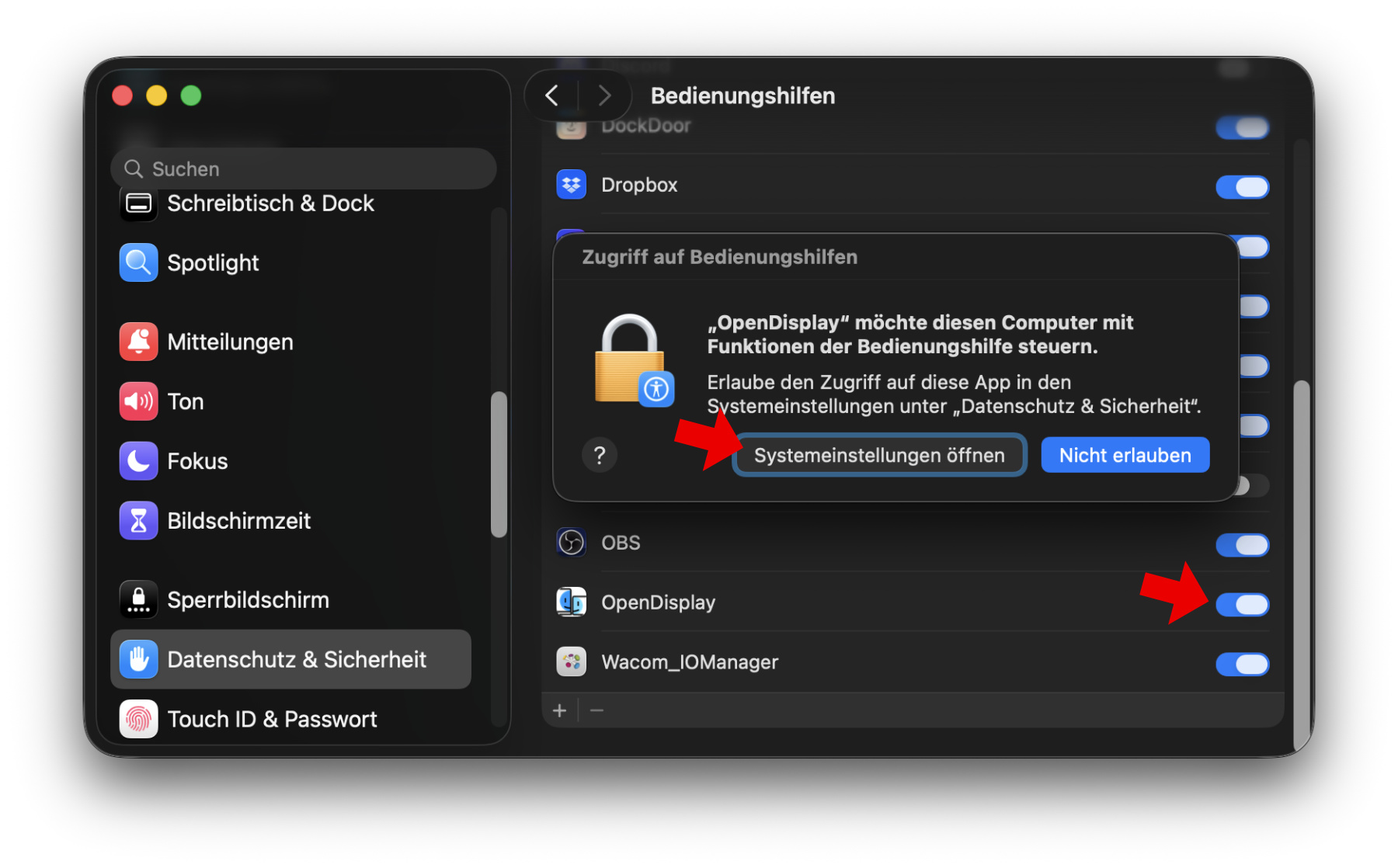
Außerdem muss man am Mac und am Mobilgerät zustimmen, dass OpenDisplay andere Geräte im Netzwerk finden kann. Nur so lassen sich beide Geräte verbinden.
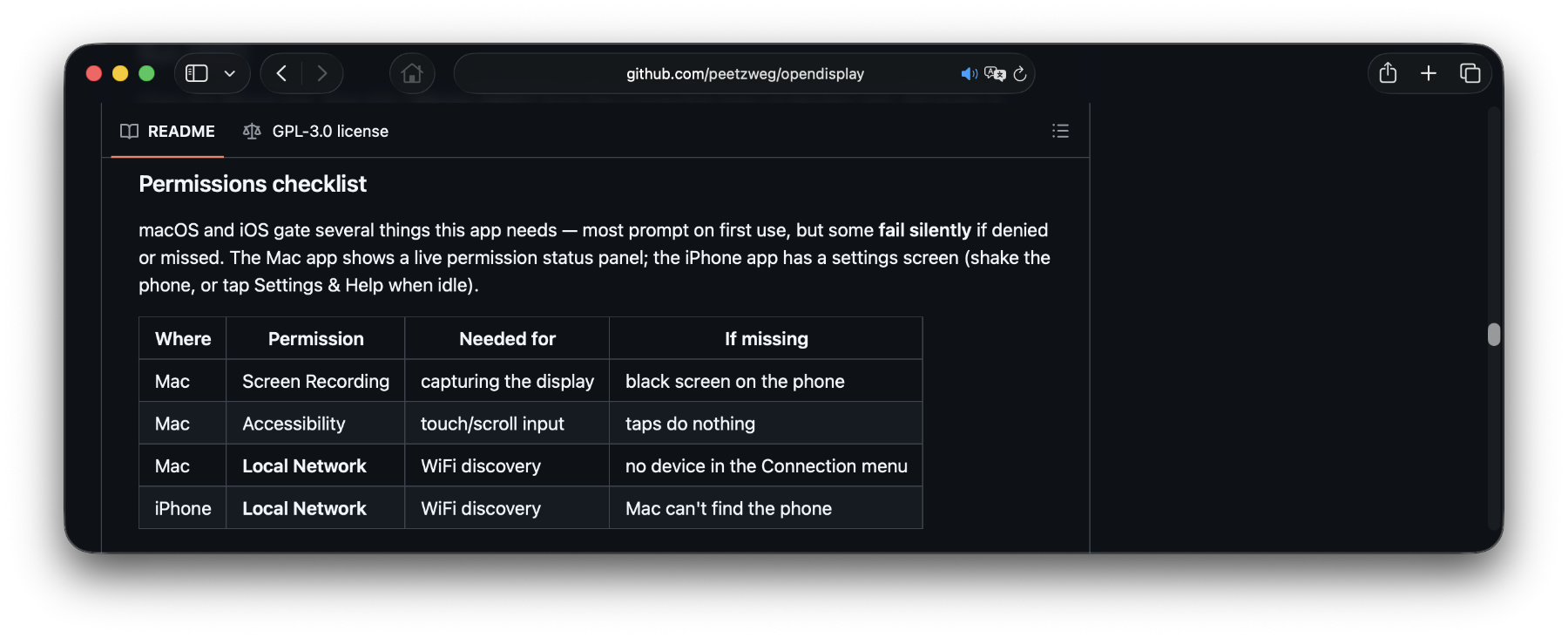
Übersicht: Wofür braucht OpenDisplay die Berechtigungen?
Sowohl die Berechtigungen für die Bildschirmaufnahme und die Bedienungshilfen als auch die Geräteerkennung im Netzwerk auf dem Mac und dem iPhone bzw. iPad werden für das Funktionieren von OpenDisplay benötigt. Hier die Erklärungen dazu in aller Kürze:
- Bildschirmaufnahme: Übertragung des virtuellen Displays an das iPhone oder iPad
- Bedienungshilfen: Ermöglicht die Touch-Eingabe auf dem iPhone- bzw. iPad-Display
- Geräte-Erkennung im Netzwerk: Ermöglicht die WLAN-Verbindung der Geräte
Bildschirme anordnen über die Mac-Systemeinstellungen
Wurde die Verbindung erfolgreich hergestellt und mit OpenDisplay das iPad oder ein iPhone als weiteres Mac-Display eingerichtet, kann es auch individuell angeordnet werden. Sogar zusätzlich zu weiteren Displays, die über HDMI, Thunderbolt, DisplayPort o. ä. angeschlossen sind.
Steht etwa das kleine Display vor respektive unter dem Mac-Monitor, dem iMac oder MacBook, kann es in den Systemeinstellungen dorthin gerückt werden. So muss man den Mauszeiger nur nach unten ziehen, um auf dem erweiterten Schreibtisch zu landen.
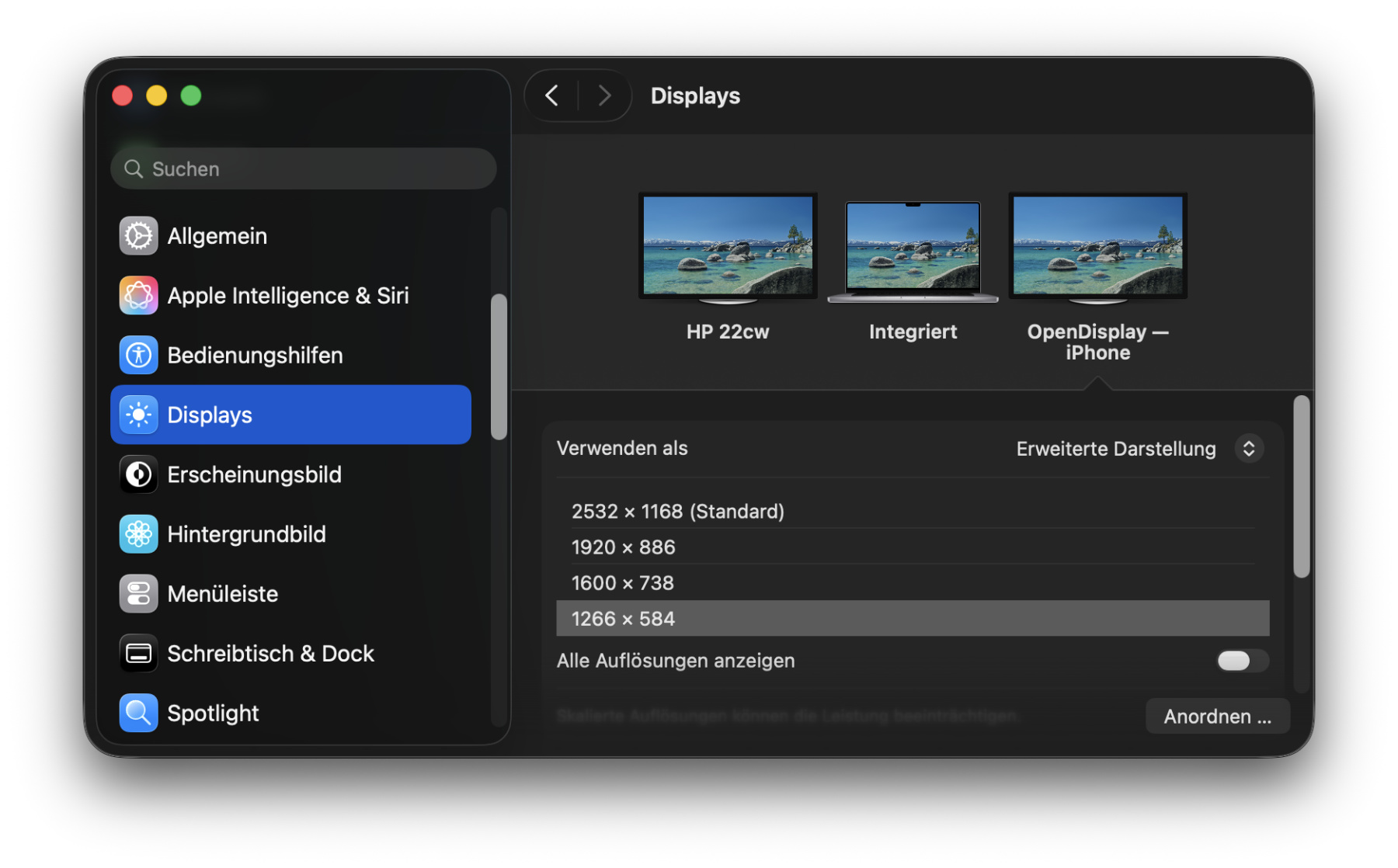
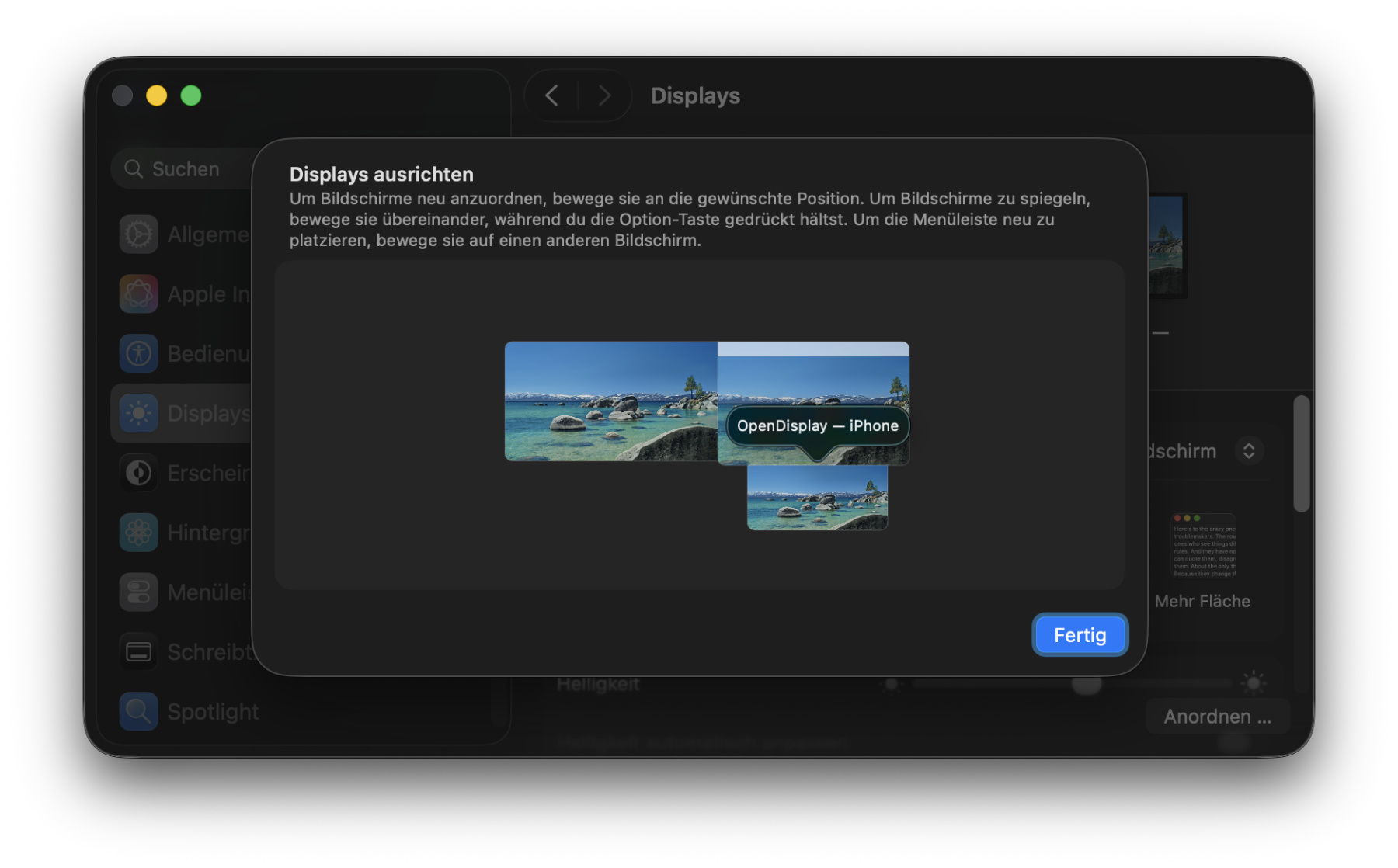
Die Mobilgeräte müssen dabei übrigens nicht im Querformat verwendet werden, sondern können auch hochkant stehen. Das ist vor allem dann nützlich, wenn darauf Text, Notizen, Webseiten oder Hochformat-Inhalte wie Fotos und Videos angezeigt werden sollen. Man kann die Mac-Displayerweiterung mit OpenDisplay also fast grenzenlos anpassen.
DRM-Grenzen: Streaminhalte zeigen schwarzes Display
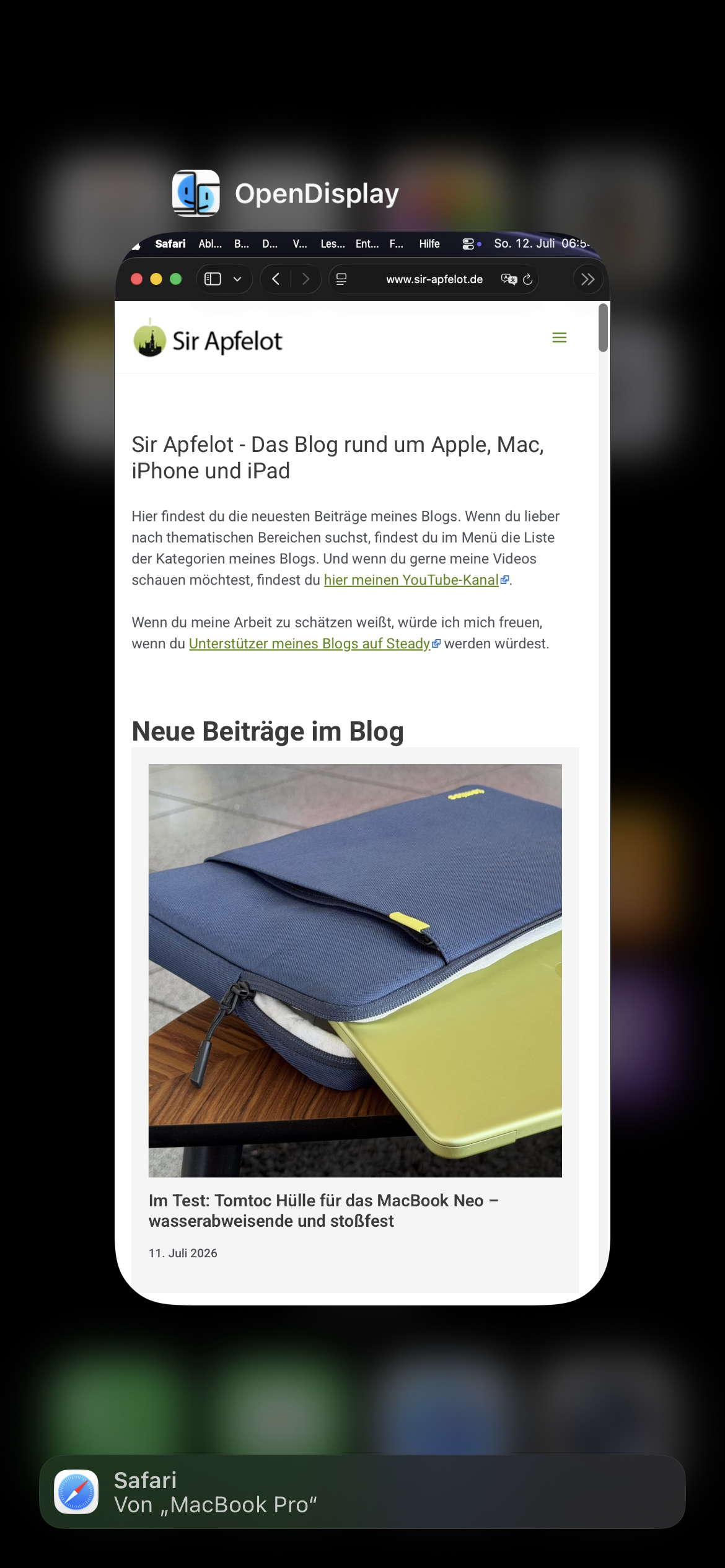
Da für die Display-Erweiterung des Mac vermittels OpenDisplay die Bildschirmaufnahme verwendet wird, kollidiert das Tool mit der Wiedergabe von kopiergeschütztem Videomaterial. Im Test wollte ich ein Apple Music Konzert in der Musik App wiedergeben. Das Audio kam zwar durch, aber das Bild blieb schwarz – sowohl am Mac als auch auf dem iPhone.
Ähnlich wird es sich wohl auch bei der Wiedergabe von Inhalten aus Apple TV, Amazon Prime Video, Netflix, Disney+ und Co. verhalten. Ob der Trick funktioniert, den Chrome Browser mit deaktivierter Grafik-Hardwarebeschleunigung zu nutzen, habe ich nicht ausprobiert.
Wer Konzerte, Musikvideos, Streams, etc. nebenbei laufen lassen will, kann aber immer noch YouTube nutzen (mit diesem Browser werbefrei).
Ähnliche Beiträge
![Mit watchOS 27 gibt’s zwei neue Apps für die Apple Watch]() Mit watchOS 27 gibt’s zwei neue Apps für die Apple Watch
Mit watchOS 27 gibt’s zwei neue Apps für die Apple Watch![SuperDuper! 4 – Mac-Backups jetzt moderner und schneller erstellen]() SuperDuper! 4 – Mac-Backups jetzt moderner und schneller erstellen
SuperDuper! 4 – Mac-Backups jetzt moderner und schneller erstellen![Anleitung: Numbers-Tabellen mit wechselnder Zeilenfarbe übersichtlicher machen]() Anleitung: Numbers-Tabellen mit wechselnder Zeilenfarbe übersichtlicher machen
Anleitung: Numbers-Tabellen mit wechselnder Zeilenfarbe übersichtlicher machen![PeakLog – Digitales Logbuch für Naturausflüge komplett überarbeitet!]() PeakLog – Digitales Logbuch für Naturausflüge komplett überarbeitet!
PeakLog – Digitales Logbuch für Naturausflüge komplett überarbeitet!![Kein Plugin: Dieser Browser spielt YouTube-Videos standardmäßig ohne Werbung]() Kein Plugin: Dieser Browser spielt YouTube-Videos standardmäßig ohne Werbung
Kein Plugin: Dieser Browser spielt YouTube-Videos standardmäßig ohne Werbung![Itsyhome: Neue Version mit virtuellen Sensoren und Zeitraum-Auslösern]() Itsyhome: Neue Version mit virtuellen Sensoren und Zeitraum-Auslösern
Itsyhome: Neue Version mit virtuellen Sensoren und Zeitraum-Auslösern![NoGlasshole App: Smart Glasses Scanner mit ein paar Kritikpunkten]() NoGlasshole App: Smart Glasses Scanner mit ein paar Kritikpunkten
NoGlasshole App: Smart Glasses Scanner mit ein paar Kritikpunkten![Neu bei WhatsApp: Was bedeutet der grüne Punkt? Wie deaktiviert man ihn?]() Neu bei WhatsApp: Was bedeutet der grüne Punkt? Wie deaktiviert man ihn?
Neu bei WhatsApp: Was bedeutet der grüne Punkt? Wie deaktiviert man ihn?





Johannes ist selbstständiger Redakteur und Texter. Seit über 10 Jahren schreibt er regelmäßig für Sir Apfelot.