
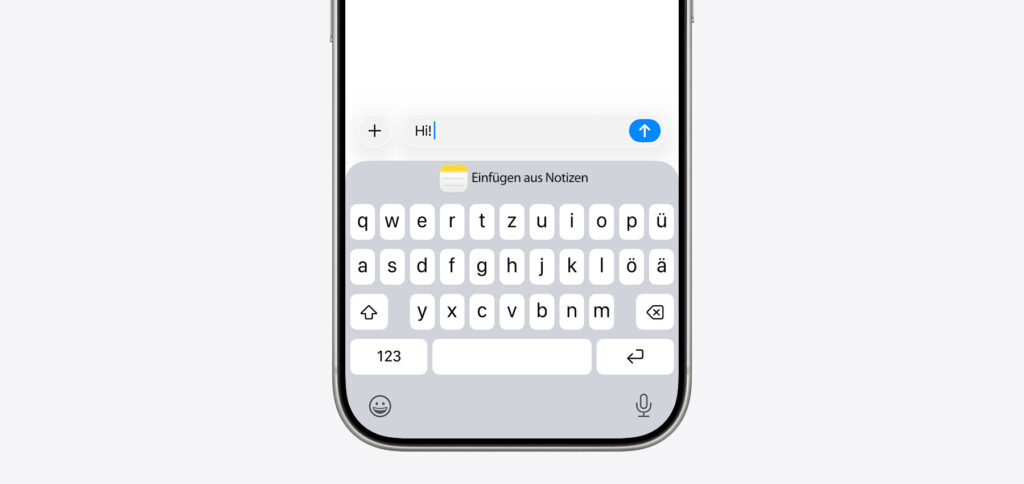
Mit iOS 27 kommt eine neue und vor allem schnelle Möglichkeit für Copy & Paste aufs Apple iPhone. Durch die neue „Einfügen von“-Option der iPhone-Tastatur wird das Einsetzen von kopierten Inhalten wesentlich komfortabler. Neben reinem Text kann es auch für Links, Fotos und weitere Inhalte genutzt werden.
Kapitel in diesem Beitrag:
„Einfügen von“-Option: Kopieren und Einfügen wird unter iOS 27 einfacher
Wer schonmal einen Textabschnitt, einen Link, ein Foto oder irgendetwas anderes am iPhone kopiert hat, um es in einer anderen App einzufügen, kennt die damit verbundenen Probleme.
Denn das richtige Positionieren des Cursors und das Aufrufen des Kontextmenüs, um „Einsetzen“ auszuwählen, kann eine Herausforderung für die Feinmotorik darstellen.
Im Herbst erscheint allerdings das Upgrade auf iOS 27. Das neue System fügt über der iPhone-Tastatur ein Feld hinzu, das die Option „Einfügen aus …“ anzeigt. Oder „Einsetzen aus …“ – Da ich selbst noch keine iOS 27 Beta getestet habe, weiß ich nicht, wie das Feature übersetzt wird.
Wurde etwa ein Text aus der Notizen App kopiert, kann dieser per „Einfügen aus Notizen“ in Mail, Nachrichten und Co. eingesetzt werden. Das berichtet MacRumors mit Bezug auf die „Paste from“-Option, die in der iOS 27 Beta gefunden wurde.
Feld über der Tastatur wird bereits für Vorschläge, Login-Daten, etc. genutzt
Ganz neu ist die Einblendung von einzusetzenden Inhalten über der iPhone-Tastatur freilich nicht. Schon jetzt bekommt man bei Textfeldern für die Anmeldung auf Webseiten oder in Apps die Möglichkeit, darüber gespeicherte Login-Daten einzusetzen.
Das Gleiche gilt für Bestätigungscodes, die per SMS oder E-Mail gesendet werden. Können diese dem Login-Vorgang zugeordnet werden, wird ihr Einsatz über der Tastatur als Option angezeigt. Das sorgt dafür, dass man den Browser oder die App nicht verlassen muss, um den Code manuell zu kopieren.
Am bekanntesten sind aber wahrscheinlich die Auto-Korrektur und die Wortvorschläge, die man sich über der iPhone-Tastatur anzeigen lassen kann. Damit müssen Wörter nur angefangen werden; vervollständigen kann man sie über die Auswahlanzeige.
Sir Apfelot Ratgeber: Kopieren und Einfügen am iPhone
Zum Abschluss noch ein paar Ratgeber fürs komfortable Copy & Paste am iPhone aus unserer Sammlung:
- Allgemeine Zwischenablage: Inhalte am iPhone kopieren und am Mac einfügen
- Safari-Anleitung: Links aller offenen Tabs auf einmal kopieren (Mac, iPhone & iPad)
- iPhone-Trick: Podcast an aktueller Wiedergabestelle mit Kontakten teilen
Ähnliche Beiträge
![iPad der 12. Generation: Gerüchte zu Design, Hardware, Preis und Release]() iPad der 12. Generation: Gerüchte zu Design, Hardware, Preis und Release
iPad der 12. Generation: Gerüchte zu Design, Hardware, Preis und Release![iPhone-Wiederherstellung: iOS 27 bringt neuen Recovery Mode mit]() iPhone-Wiederherstellung: iOS 27 bringt neuen Recovery Mode mit
iPhone-Wiederherstellung: iOS 27 bringt neuen Recovery Mode mit![iPhone-Update iOS 26.6 spart Zeit beim Upgrade auf iOS 27]() iPhone-Update iOS 26.6 spart Zeit beim Upgrade auf iOS 27
iPhone-Update iOS 26.6 spart Zeit beim Upgrade auf iOS 27![iOS 27 beta 4: Weitere Hinweise auf faltbares iPhone entdeckt]() iOS 27 beta 4: Weitere Hinweise auf faltbares iPhone entdeckt
iOS 27 beta 4: Weitere Hinweise auf faltbares iPhone entdeckt![Dutzende Stellschrauben: Wie iOS 27 das iPhone im Alltag schneller macht]() Dutzende Stellschrauben: Wie iOS 27 das iPhone im Alltag schneller macht
Dutzende Stellschrauben: Wie iOS 27 das iPhone im Alltag schneller macht![iPad mini Gerüchte: Mehr Leistung, OLED-Display, Upgrade für Sound und Schutz]() iPad mini Gerüchte: Mehr Leistung, OLED-Display, Upgrade für Sound und Schutz
iPad mini Gerüchte: Mehr Leistung, OLED-Display, Upgrade für Sound und Schutz![Neue Apple Pencil-Modelle: Ab 2027 mit austauschbarem Akku?]() Neue Apple Pencil-Modelle: Ab 2027 mit austauschbarem Akku?
Neue Apple Pencil-Modelle: Ab 2027 mit austauschbarem Akku?![Leak: Apple iPhone Ultra Akku-Kapazität in mAh]() Leak: Apple iPhone Ultra Akku-Kapazität in mAh
Leak: Apple iPhone Ultra Akku-Kapazität in mAh









Johannes ist selbstständiger Redakteur und Texter. Seit über 10 Jahren schreibt er regelmäßig für Sir Apfelot.