
Akkus halten länger, wenn man sie zwischen 20% und 80% Ladung hält. Sie immer wieder voll zu entladen und / oder auf 100% aufzuladen, wirkt sich negativ auf ihre Lebensdauer aus. Mit macOS 26.4 hat Apple endlich die Möglichkeit eingeführt, ein Ladelimit für den MacBook-Akku festzulegen. Die Untergrenze liegt bei 80%.
Eigenes MacBook-Ladelimit einstellen: So geht’s!
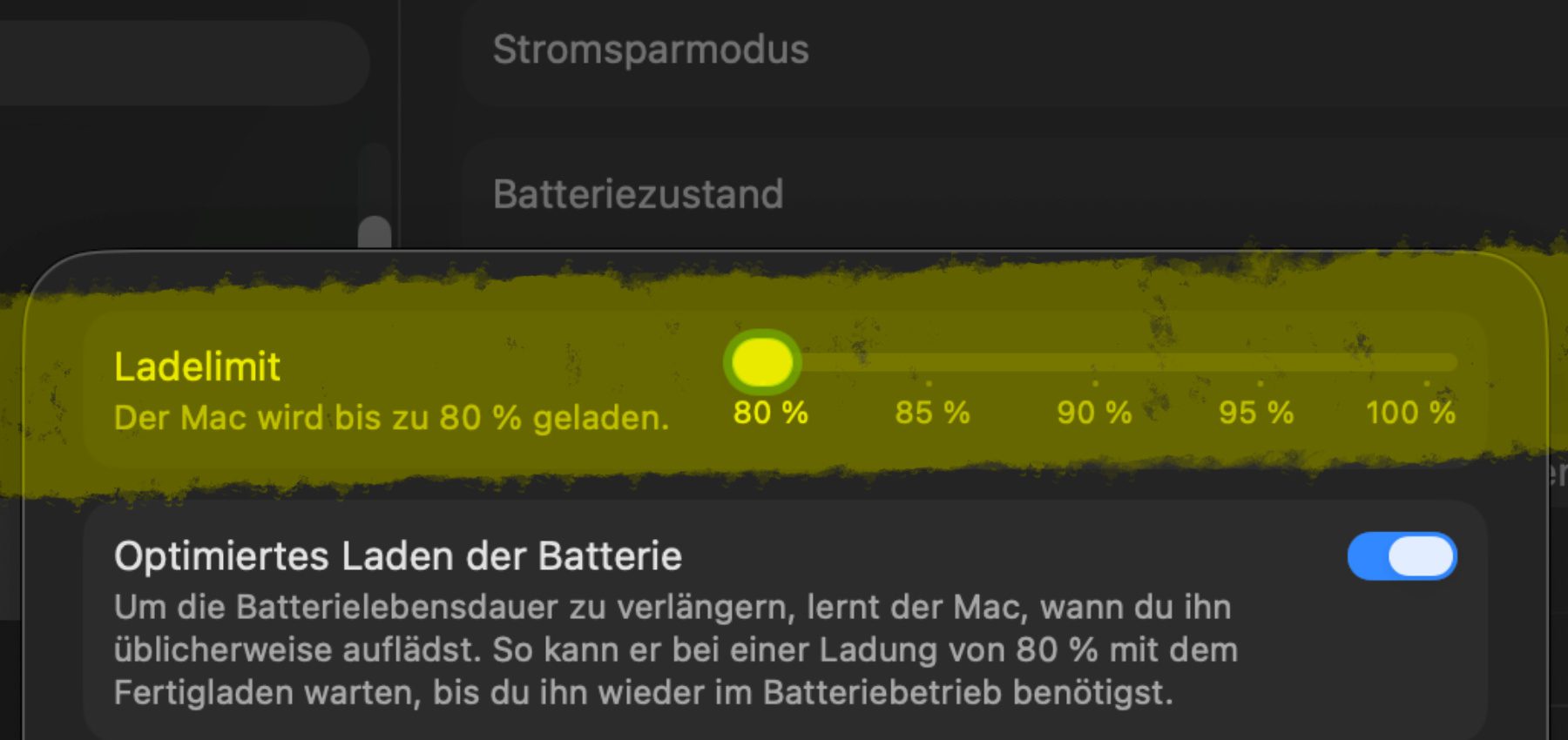
Die neue Einstellung, die mit macOS 26.4 eingeführt wurde, wird über die Systemeinstellungen des MacBook Neo, MacBook Air oder MacBook Pro aufgerufen. Im Bereich Batterie wählt man dazu das Info-Menü neben „Lädt…“ aus. Dort gibt es dann den Regler fürs Akku-Ladelimit.
Hier die Schritt-für-Schritt-Anleitung:
- Am Apple MacBook die Systemeinstellungen öffnen (z. B. über das Apple-Logo oben links)
- Darin links Batterie auswählen und rechts auf das „i“ neben Lädt… klicken
- Nun den Ladelimit-Regler auf den gewünschten Wert (Empfehlung: 80%) ziehen

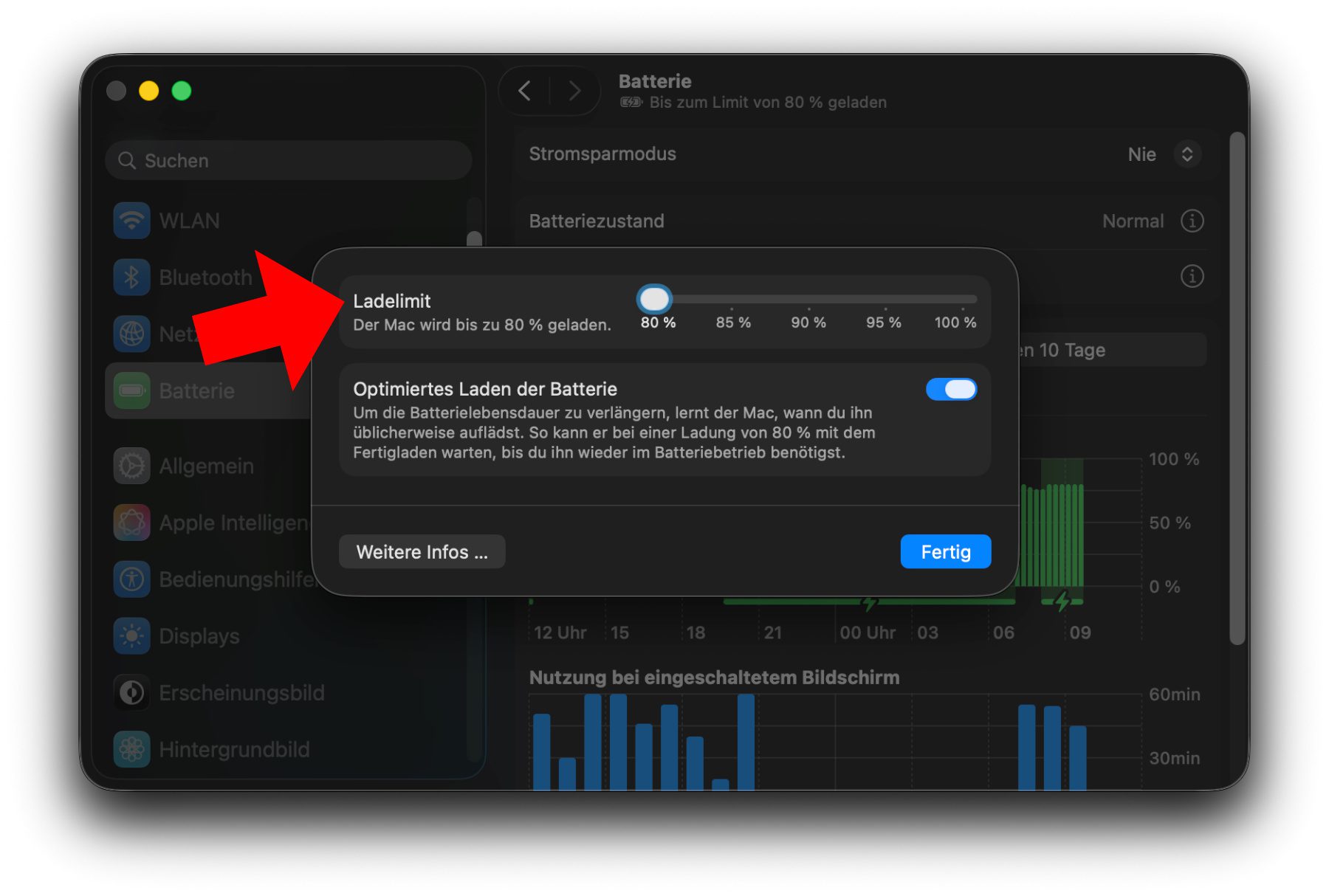
Wann sollte ich „Optimiertes Laden der Batterie“ aktiviert lassen?
Im Grunde kann diese Option aktiviert bleiben, wenn man ein Ladelimit für die MacBook-Batterie festgelegt hat. Dann muss man zumindest nicht mehr an die Aktivierung denken, falls man das Ladelimit mal auf 100% setzt.
Setzt man das Limit allerdings auf 100%, weil man das MacBook schnell aufgeladen haben möchte, um es im Anschluss so lange wie möglich mobil verwenden zu können, kann das „optimierte Laden“ kontraproduktiv sein. Denn dann kann das Aufladen auf 100% länger dauern.

Hier kommt es also ganz klar auf die individuelle Nutzung des MacBooks an. Eine pauschale Aussage dazu, ob und wann „Optimiertes Laden der Batterie“ aktiviert (gelassen) werden soll, lässt sich nicht treffen. Ich persönlich habe das Feature nun deaktiviert und nutze nur noch das neue Ladelimit-Feature.
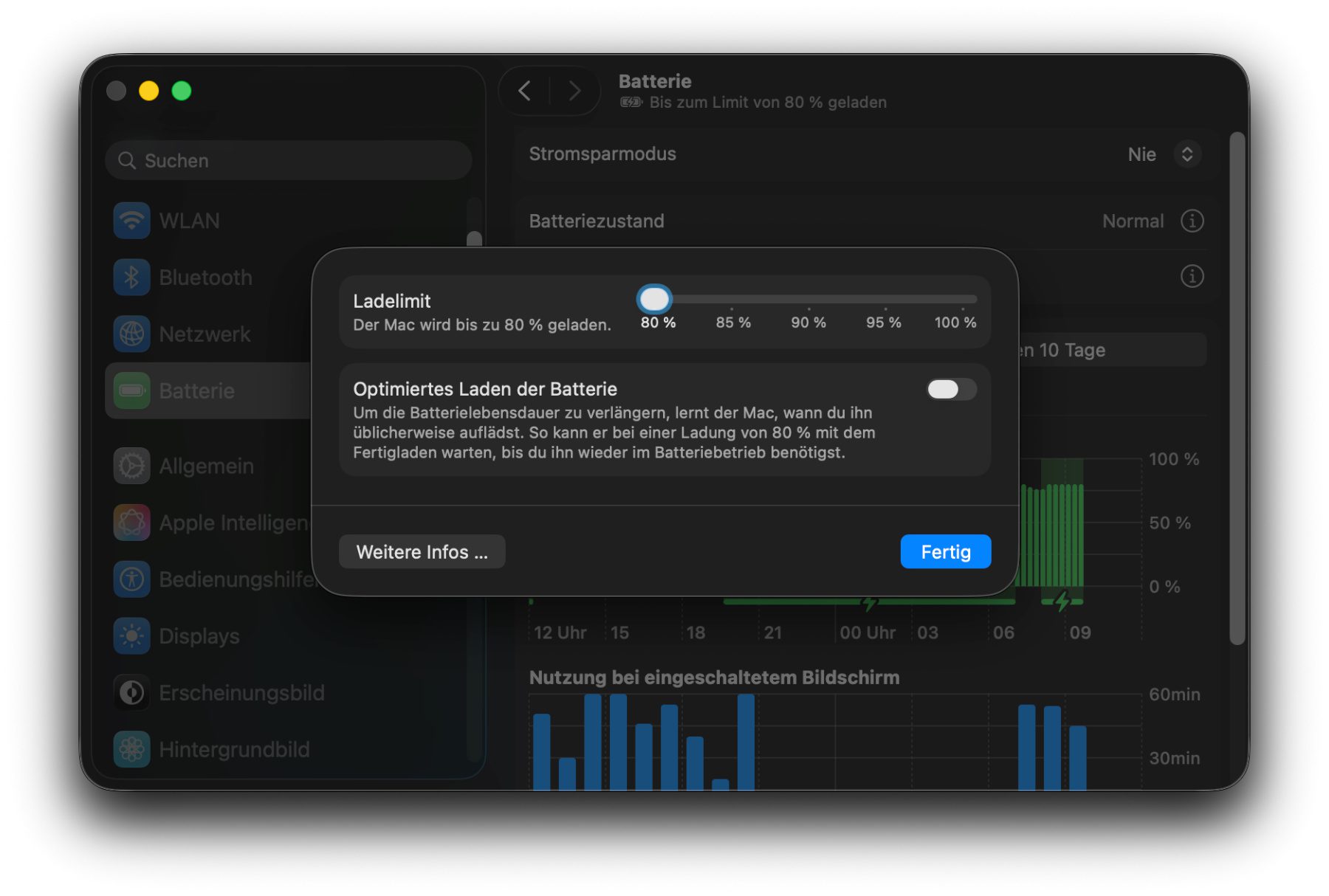
Die macOS-Option für die manuelle Festlegung des MacBook-Akkuladelimits war längst überfällig. Warum sich Apple so viel Zeit gelassen hat, es zu implementieren, ist unklar. Aber besser spät als nie, oder? :D
Ähnliche Beiträge
![Änderung im App Store: Developer dürfen Support für Intel-Macs fallen lassen]() Änderung im App Store: Developer dürfen Support für Intel-Macs fallen lassen
Änderung im App Store: Developer dürfen Support für Intel-Macs fallen lassen![Die Zukunft des Apple M6: Weitere Geräte und Nachfolger-Chips]() Die Zukunft des Apple M6: Weitere Geräte und Nachfolger-Chips
Die Zukunft des Apple M6: Weitere Geräte und Nachfolger-Chips![Boom lokaler KI-Modelle: Warum Apple schon im August neue Macs rausbringt]() Boom lokaler KI-Modelle: Warum Apple schon im August neue Macs rausbringt
Boom lokaler KI-Modelle: Warum Apple schon im August neue Macs rausbringt![Neuer Apple Mac Studio mit M5 Max und M5 Ultra vorgestellt]() Neuer Apple Mac Studio mit M5 Max und M5 Ultra vorgestellt
Neuer Apple Mac Studio mit M5 Max und M5 Ultra vorgestellt![Neuer Apple Mac mini mit M6 und M5 Pro vorgestellt]() Neuer Apple Mac mini mit M6 und M5 Pro vorgestellt
Neuer Apple Mac mini mit M6 und M5 Pro vorgestellt![Vorfreude auf Siri AI? Warteliste wird diese noch verlängern!]() Vorfreude auf Siri AI? Warteliste wird diese noch verlängern!
Vorfreude auf Siri AI? Warteliste wird diese noch verlängern!![M6 iMac in neuen Farben soll noch dieses Jahr auf den Markt kommen]() M6 iMac in neuen Farben soll noch dieses Jahr auf den Markt kommen
M6 iMac in neuen Farben soll noch dieses Jahr auf den Markt kommen![Seit dieser Woche verfügbar: iOS 26.6.1, macOS 26.6.2 und weitere Apple-Sicherheitsupdates]() Seit dieser Woche verfügbar: iOS 26.6.1, macOS 26.6.2 und weitere Apple-Sicherheitsupdates
Seit dieser Woche verfügbar: iOS 26.6.1, macOS 26.6.2 und weitere Apple-Sicherheitsupdates







Johannes ist selbstständiger Redakteur und Texter. Seit über 10 Jahren schreibt er regelmäßig für Sir Apfelot.

Hi
Dies Ladelimit existiert aber nur bei den M Chips, mein MBP 2019 Intel mit 26.4 hat dies nicht. Deshalb nutze ich eine Anwendung dafür und das Limit bei 80% zu halten.
Hallo Stephan! Das gibt total Sinn. Ich denke immer nicht dran, dass Leute noch Intel Macs haben könnten, wo selbst der kleinste M1 doch so eine Wonne ist. 😊
Hallo Jens
Ich bin eh schon am schauen nach einem Refurbished MBP mit einem M2 – M3 Chip. Da der Intel schon an seine Grenzen kommt und in Apple TV sogar grafische Fehldarstellungen bringt, da die Rechenleistung für 26.4 nicht genügt.
Ein M1 bekommt nicht mehr lange genug Support (2028), bei soviel Geld sollte er schon etwas länger gehen (2030).
Frohe Ostern noch
Hallo Stephan! Ich glaube, aktuell würde ich mir ein M4 kaufen. Das hat aus meiner Sicht das beste Preis-Leistungsverhältnis. Aber wenn du von Intel kommst, wird auch der M1 noch ein Knaller sein. 😊 Schau nur, dass du mind. 16 GB hast…